
Бележниците, които създавате в OneNote, ви позволяват да събирате и съхранявате всякакъв вид информация на едно място. Вмъкването на информация от други източници е чудесен начин да спестите време. Вместо да въвеждате отново информацията или да разчитате на връзки към документи и файлове, които могат да станат недостъпни, когато сте офлайн, можете да пренесете съдържание, което ви трябва, директно в OneNote – като прикачен файл или като разпечатка, която можете да анотирате.
Прикачване на файл
Прикачването на файл (като например документ на Word) към страница в OneNote поставя копие на този файл в бележките ви. Файлът се показва като икона, върху която можете да щракнете двукратно, за да отворите и редактирате съдържанието на файла.
В OneNote щракнете върху произволно място на страницата, където искате да вмъкнете файла.
Щракнете върху "Вмъкване>на прикачен файл".
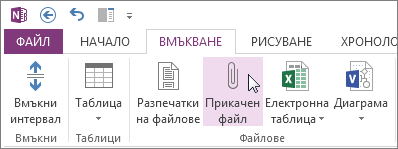
В диалоговия прозорец "Изберете файл за вмъкване" изберете файла, който искате да прикачите, и след това изберете "Вмъкни".
Съвет
Можете да изберете "Прикачване на файл ", за да се покаже икона, или "Вмъкване на разпечатка ", за да вмъкнете съдържанието на файла. Прикачването на файл на Excel също ще предложи вмъкване на диаграма.
Вмъкване на разпечатка на файл
Прикачването на разпечатка на файл (като например документ на Word) към страница в OneNote поставя разпечатка на този файл в бележките ви.
В OneNote щракнете върху произволно място на страницата, където искате да вмъкнете файла.
Щракнете върху "Вмъкване>на разпечатка на файл".
В диалоговия прозорец "Избор на файл за разпечатка" изберете файла, който искате да вмъкнете, и след това изберете "Вмъкни".
Съвет
За да вмъкнете разпечатка в секция, трябва да имате разрешения за редактиране на секцията.