
В зависимост от това как използвате OneNote, можете да вмъквате текущата дата и час от компютъра навсякъде в бележките си. Това е полезно, когато искате да маркирате текст или да проследите хронологични събития, като регистър на телефонни разговори или записи в блог или дневник.
Забележка
При вмъкването текущата дата и час в бележките ви са различни от датата и часа на създаване на страницата, които OneNote поставя под заглавието на страницата, когато добавяте нова страница в бележника си. Можете да промените или премахнете датата или часа на създаване на страница , ако желаете.
В бележките си поставете курсора там, където искате да вмъкнете текущата дата и час.
Направете едно от следните неща:
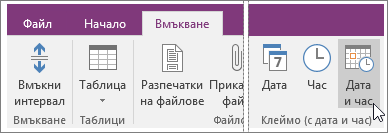
- Щракнете върху Вмъкване и след това върху Дата, Час или Дата и час.
- За да вмъкнете текущата дата и час, натиснете Alt+Shift+F.
- За да вмъкнете само датата, натисне Alt+Shift+D.
- За да вмъкнете само часа, натиснете Alt+Shift+T.
- Щракнете върху Вмъкване и след това върху Дата, Час или Дата и час.
OneNote използва формата за дата и час, определен в контролния панел на Windows. Ако искате да промените облика на датите и часовете в OneNote, изпълнете стъпките по-долу за вашата версия на Windows.
Windows 11
- Затваряне на OneNote.
- Отворете приложението "Настройки".
- Щракнете върху "Час" & език > "Език & регион".
- Изберете предпочитания от вас регион и формат в регионален формат.
- Персонализирайте форматите, като разгънете "Регионален формат " и щракнете върху "Промяна на форматите". Всички направени от вас промени ще се прилагат към бъдещите дати и клейма за час, които вмъквате; Съществуващите бележки няма да се преформатират автоматично с новите настройки
Windows 10
- Затваряне на OneNote.
- Отворете Контролен панел (От лентата за търсене в долния ляв ъгъл на екрана въведете контролен панел).
- Щракнете върху "Часовник", "Език" и "Регион" и след това върху "Регион".
- В диалоговия прозорец " Регион ", в раздела "Формати " изберете желания формат за дата и час, след което щракнете върху OK. Всички направени от вас промени ще се прилагат за клеймата за дата и час, които вмъквате занапред; Съществуващите бележки няма да се преформатират автоматично със задаването на новите настройки.