
Важно
Поддръжката на OneNote за Windows 10 ще приключи през октомври 2025 г. За да сте в крак с най-новите функции на OneNote, изтеглете OneNote от Microsoft Store или като част от Microsoft 365.
OneNote за Windows е цифров бележник, който предоставя едно-единствено място за всичките ви бележки и информация – всичко, което трябва да помните и да правите в живота си у дома, на работа или в училище.
В OneNote на бележниците никога не им свършва хартията. Те са лесни за реорганизиране, печат и споделяне, като можете да търсите бързо във всички ваши бележки и да намерите бележки дори ако сте забравили къде сте ги сложили. Най-хубавото е, че можете да съхранявате бележниците си онлайн и да стигате до тях на всяко от своите устройства.
Ето някои основни стъпки, които да ви помогнат да започнете работа с OneNote.
Въвеждане или писане на бележки
Когато сте готови да водите бележки, направете едно от следните неща:
За да въведете бележки на страница в OneNote, щракнете там, където искате да се показват, след което започнете да въвеждате.
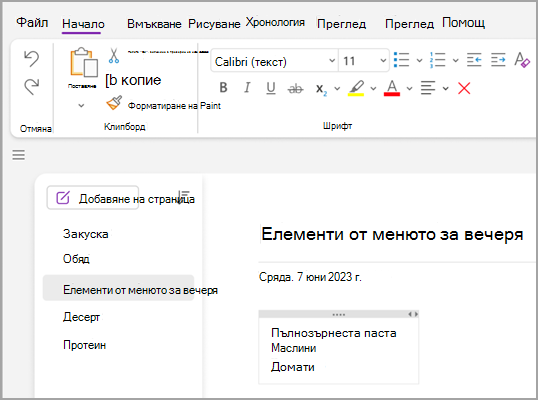
Всеки път, когато искате да започнете бележка някъде другаде, просто щракнете и започнете да въвеждате там.
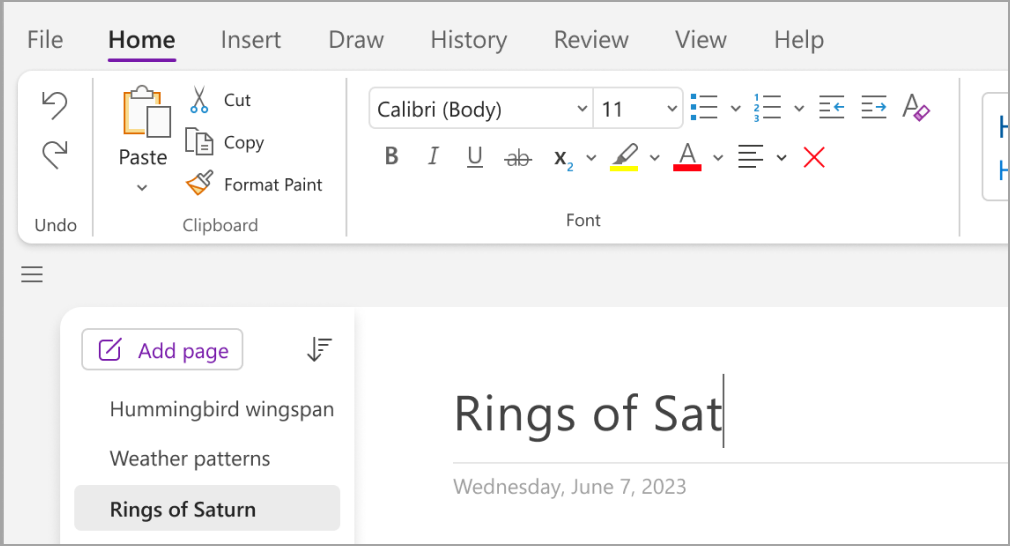
За да добавите заглавие на страницата, щракнете в областта за горен колонтитул на страницата в горния край на страницата и въведете заглавието. Заглавията се показват и в списъка със страници от лявата страна.
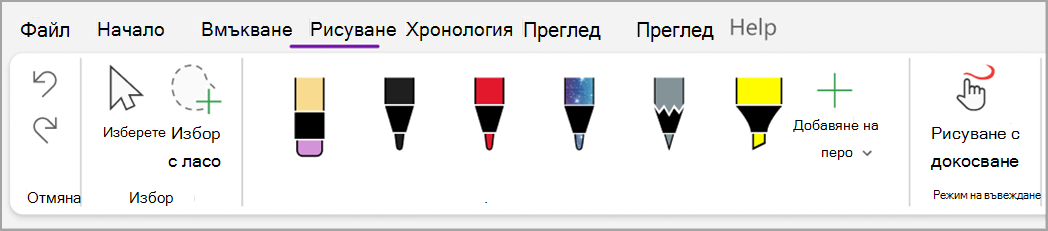
Ако компютърът ви поддържа ръкопис, в раздела Рисуване изберете перо и след това рисувайте или пишете направо върху екрана.
Добавяне на връзки
Всеки път, когато въведете текст, който OneNote разпознава като връзка, OneNote автоматично я форматира като такава. Ако например въведете www.microsoft.com в бележките, OneNote превръща това във връзка. Щракването върху нея ще отвори уеб сайта на Microsoft в браузъра ви.
Можете също така да вмъквате ръчно връзки в бележките (включително връзки към текст, картини и други страници и секции на бележниците ви), като направите следното:
- Изберете текста или картината, където искате да вмъкнете връзка.
-
Изберете "Вмъкване>на връзка".
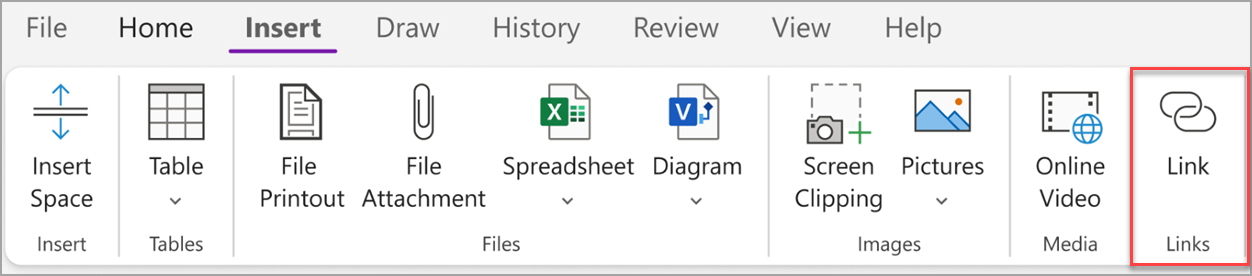
- В диалоговия прозорец " Връзка " въведете URL адреса на местоназначението на връзката в полето " Адрес " и след това щракнете върху OK.
Добавяне на файлове към бележките
OneNote може да запазва цялата информация за всякаква тема или проект на едно място – включително копия на свързани файлове и документи.
- В бележките си отидете на страницата, където искате да вмъкнете файл или документ.
- Изберете "Вмъкване>на прикачен файл".
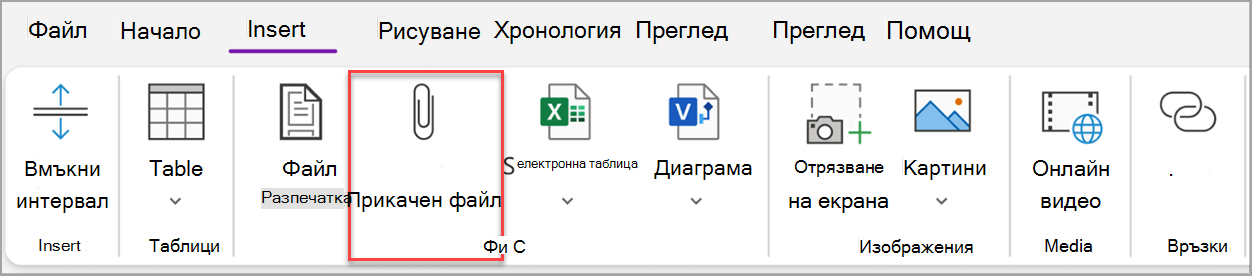
- В диалоговия прозорец Изберете файл или набор от файлове за вмъкване изберете един или повече файлове и след това изберете Вмъкни.
Съвет
- Можете да натиснете клавиша Shift на клавиатурата, след което да изберете множество файлове в списък с мишката. Можете да натиснете клавиша Alt , за да изберете няколко отделни файла с мишката.
- Не забравяйте – вмъкнатите файлове са просто копия. OneNote не актуализира автоматично копията при промяна на първоначалните файлове.
Вмъкване на картината и видеото
Можете да вмъквате изрязвания на екрана, снимки, сканирани изображения и всякакви други видове изображения или видеоклипове в бележките си.
В коя да е страница поставете курсора там, където искате да вмъкнете картината или видеото.
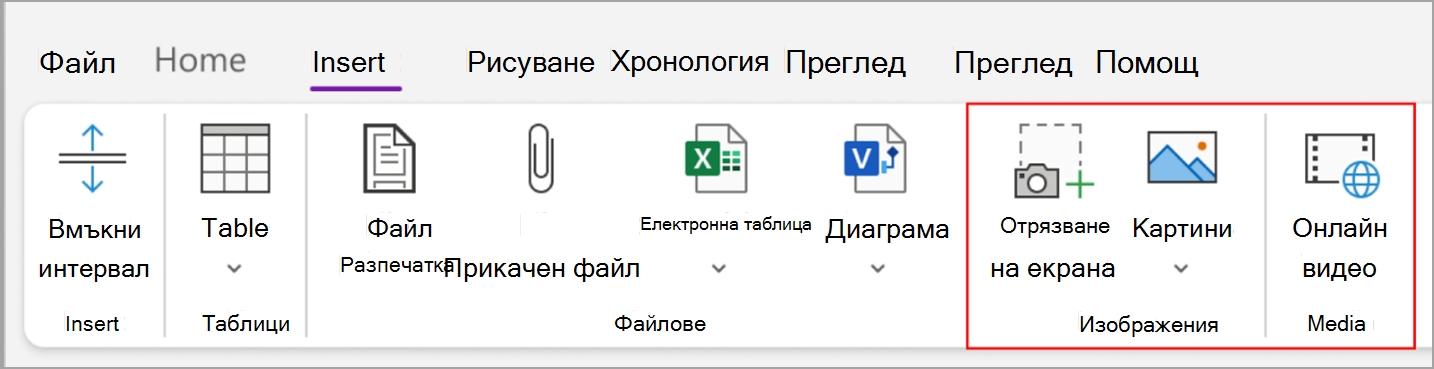
Изберете Вмъкване и след това изберете едно от следните неща:
- Отрязване на екрана – заснема селекция на екрана на компютъра и я вмъква като картина в бележките ви.
- Картини – вмъква файл с картина, който е съхранен в компютъра ви, в мрежата или на друго дисково устройство, като например външно USB устройство.
- Онлайн видео – вгражда онлайн видео чрез хипервръзка към вашата страница. .
Вмъкване на таблица
Таблиците са чудесен начин за организиране на информация в страниците на бележките. Започнете, като изберете проста мрежа.
Изберете "Вмъкване>на таблица".
Преместете показалеца на мишката над мрежата, за да изберете желания размер на таблицата, а след това щракнете, за да вмъкнете таблицата.
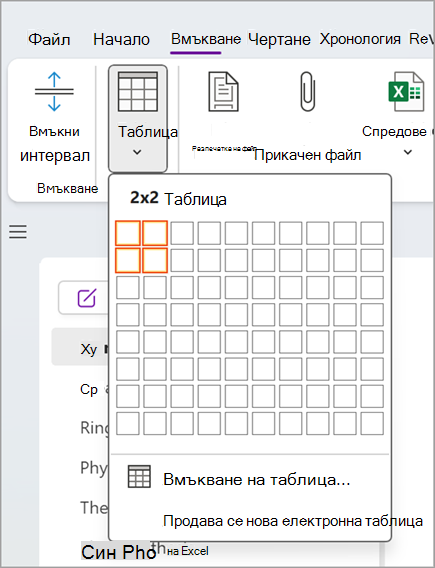
За да промените бързо дадена таблица или някоя от нейните части, щракнете в произволна клетка от таблицата и след това използвайте командите от появилото се меню " Таблица ".
Съвет
Ако таблицата стане твърде сложна, можете да я преобразувате в истинска електронна таблица, направо от OneNote. Щракнете с десния бутон върху таблицата и след това изберете Преобразуване в електронна таблица на Excel.
Добавяне на още страници
За да имате повече място в бележника си, добавете колкото си искате страници.
- В секцията на бележника ви, към която искате да добавите страници, изберете "Добавяне на страница".
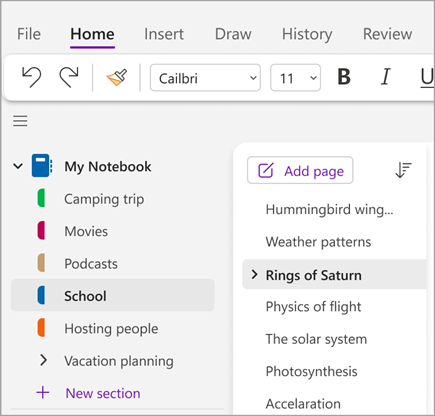
- Когато сте готови да използвате една от новите страници, въведете заглавие на страницата в областта на горния й колонтитул и след това натиснете клавиша Enter.
Съвет
За да промените реда на страниците, плъзнете коя да е страница до нова позиция.
Добавяне на още секции
Секциите в OneNote са подобни на раздели в обикновен хартиен бележник с пет теми. При OneNote можете да имате толкова секции, колкото искате.
- Щракнете с десния бутон върху списъка със секции и изберете "Нова секция " от падащото меню. Или можете да щракнете върху новата секция в долната част на списъка.
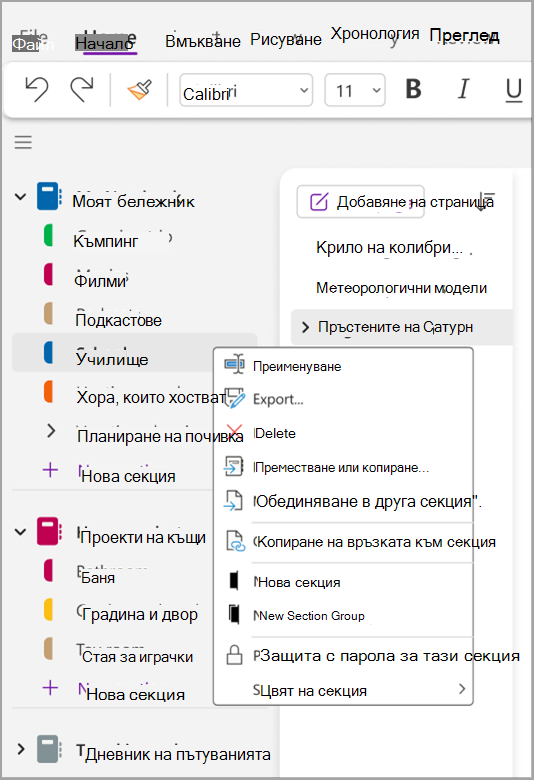
- Въведете заглавие за новата секция и след това натиснете клавиша Enter.
Новите секции винаги съдържат една празна нова страница. Можете да започнете да водите бележки на тази страница или да я изтриете и да започнете със страница от любимия си шаблон.
Записване на бележките
OneNote няма бутон "Запиши". Това е така, защото никога не ви се налага да записвате работата си в OneNote така, както правите в останалите приложения.
Докато работите в бележниците си, OneNote автоматично записва всичко вместо вас – без значение колко малки или големи са промените, които сте направили. Това ви позволява да мислите за вашите проекти, планове и идеи, а не да се тревожите за компютърни файлове.