
Когато създадете нова страница в OneNote, тя има обикновен бял фон, но можете да промените това. Отбелязването на страници с определени цветове на фона е добър начин да организирате бележника си. Например можете да използвате един цвят за бележки относно проект за ремонт на дома, а друг цвят – за бележки върху презентация.
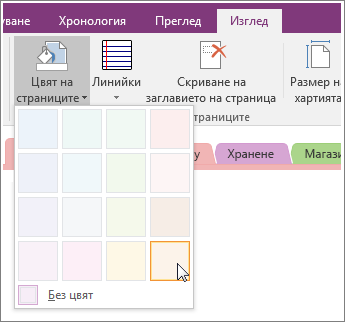
- Щракнете върху ''Преглед>на цвета на страницата''.
- Изберете желания цвят.
Съвет
Можете също да добавите редове или мрежа към страницата. Щракнете върху ''Покажи>линийките '' и изберете стил.
Ако искате по-специален дизайн или оформление, можете да приложите шаблон към страница или да създадете персонализиран шаблон на страница, така че да можете да го използвате отново и отново.
Промяна на цветовете на разделите в бележника ви
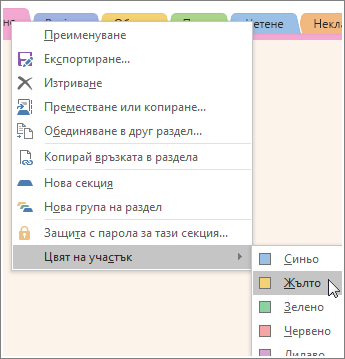
Секциите в бележника са разделени на раздели. Промяната на цвета на една страница не променя цвета на раздела. За да промените цвета на цяла секция, щракнете с десния бутон върху раздела в горния край на страницата и изберете Промяна в цвета на секцията.
Забележка
Промяната на цвета на секцията променя цвета на раздела в горния край на страниците и разделите на страниците отдясно. Цветът на страницата не се променя.