
Защитата с парола в OneNote е предназначена да ви помогне да запазите поверителността на вашите бележки. Аудио- и видеозаписите се съхраняват като отделни файлове във вашия бележник и за тях не можете да прилагате парола.
Прилагане на парола към секция в бележника ви
- Щракнете с десния бутон върху секцията, която искате да защитите, и след това изберете "Защита с парола за тази секция".
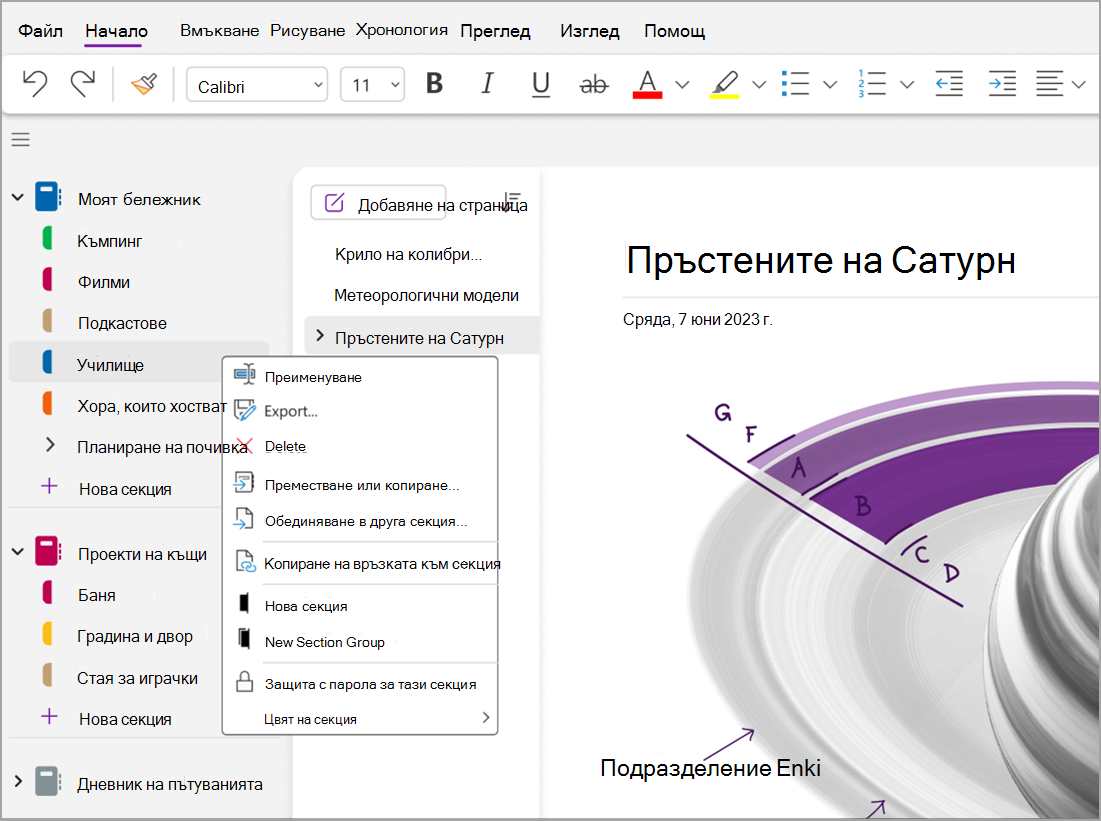
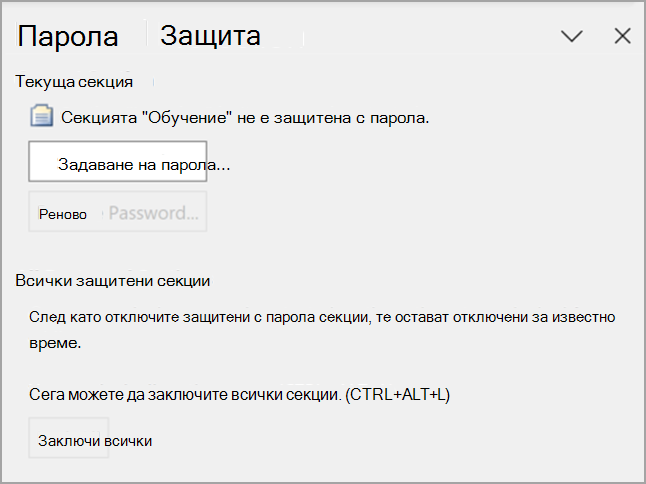
- В прозореца на задачите Защита с парола изберете Задаване на парола.
- В диалоговия прозорец Защита с парола въведете паролата, която искате, в полето Въведете парола.
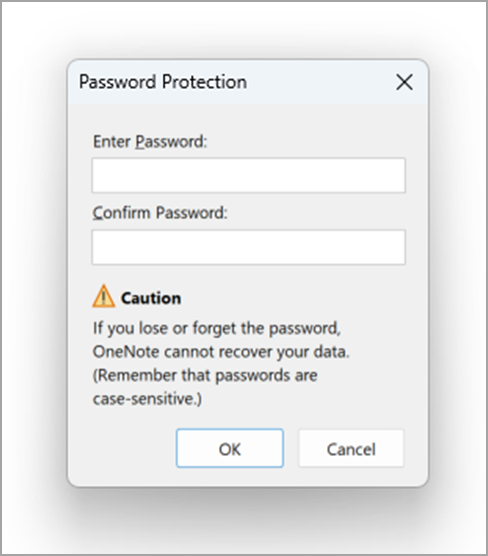
- Потвърдете паролата, като отново я въведете в полето за потвърждаване на паролата , след което изберете OK.
Забележка
- От особена важност е да запомните вашата парола. Ако забравите паролата си, няма да можете да отключите бележките си. Дори техническата поддръжка на Microsoft не успя да отключи вашите бележки.
- Паролите правят разлика между главни и малки букви. Проверете дали клавишът CAPS LOCK е изключен, когато въвеждате парола за първи път.
- Препоръчително е да използвате сигурни пароли, като комбинирате главни и малки букви, цифри и символи. По-добре е да използвате парола с 14 знака или повече.
Важно
- Защитените чрез пароли секции не се включват в търсенията в бележника. За да включите защитена секция в търсене в бележник, трябва първо да отключите секцията, преди да започнете търсене във вашите бележки.
- Флагове за бележки, използвани в страниците в защитена секция, не се включват в резюмето на флагове за бележки, освен ако първо не бъдат отключени секциите.
- Защитените с парола секции не са достъпни за други хора по време на споделена сесия на живо, дори ако секцията е отключена по време на сесията. За да включите защитена секция в споделена сесия на живо, трябва първо да премахнете защитата с парола на секцията, а след това да започнете или да се присъедините към споделена сесия на живо.
Заключване на всички защитени секции от вашия бележник
Ако сте приложили пароли на няколко секции в бележника, можете да ги заключите всички едновременно.
- Щракнете с десния бутон върху някоя от защитените, но в момента отключени секции и след това изберете "Защита с парола за тази секция".
- В прозореца на задачите Защита с парола изберете Заключи всички.
Смяна на паролата за защитена секция
Щракнете с десния бутон върху секцията, чиято парола искате да смените, и изберете "Защита с парола за тази секция".
В прозореца на задачите Защита с парола изберете Смяна на паролата.
В диалоговия прозорец Смяна на паролата въведете текущата парола в полето Стара парола.
Забележка
Ако тази опция не е налична, в момента няма приложена парола за избраната секция.
В полето Въведете нова парола въведете новата парола.
Потвърдете паролата, като я въведете в полето "Потвърждаване на паролата ", след което изберете OK.
Премахване на паролата за защитена секция
Щракнете с десния бутон върху секцията, съдържаща паролата, която искате да премахнете, и изберете "Защита с парола за тази секция".
В прозореца на задачите Защита с парола изберете Премахване на парола.
Забележка
Ако тази опция не е налична, в момента за избраната секция не е приложена парола.
В диалоговия прозорец "Премахване на парола " въведете текущата парола и след това изберете OK.
Промяна на настройката за парола
Когато отключите защитени с парола секции в бележника си, OneNote запазва тези секции отключени за предварително определен период от време, след което ги заключва отново. Можете да зададете този период от време и да задавате опции по избор за защита с парола.
- Отидете в "Акаунт ", след което изберете "Опции".
- В диалоговия прозорец " Опции за OneNote " изберете "Разширени", след което превъртете до "Пароли".
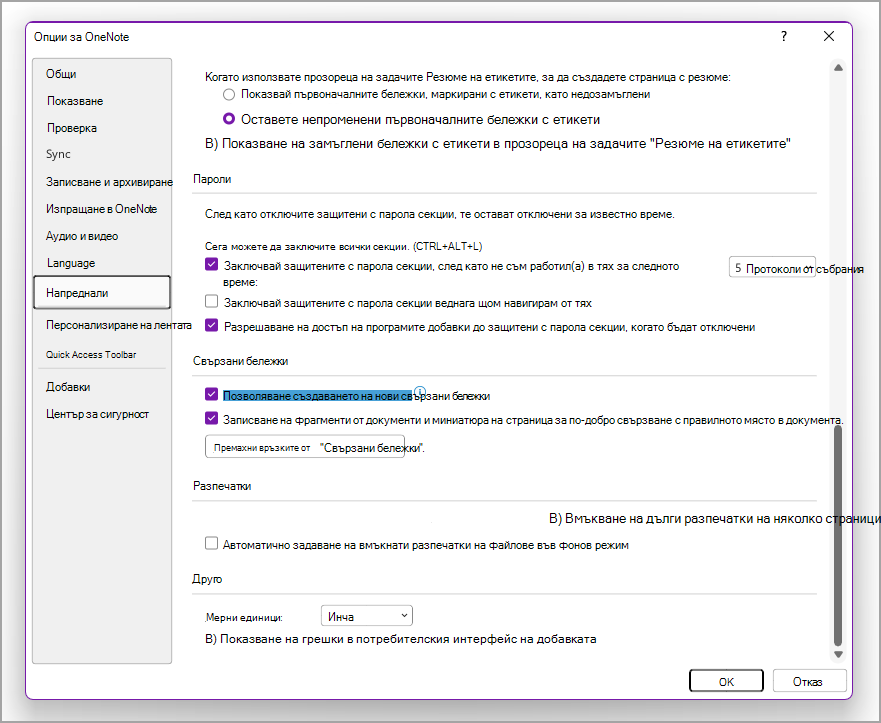
- Под Пароли направете едно от следните неща:
- За да заключвате секции на бележник след определен период от време, изберете квадратчето за отметка "Заключване на защитени с парола секции, след като не съм работил в тях за следния период от време ", и след това в списъка изберете желания период от време.
- За да заключвате секции на бележник веднага след като сте приключили работа в тях, изберете квадратчето за отметка Заключвай защитените с парола секции веднага след като изляза от тях .
- За да правите бележки в защитени чрез пароли секции, временно достъпни за други приложения, поставете отметка в квадратчето Разреши достъп до защитени с парола секции на програмите добавки, когато секциите бъдат отключени .