
OneNote ви позволява да рисувате, скицирате или да пишете бележки с пръст, перо или дори с мишката. Можете също да избирате от галерията с фигури, вместо да рисувате на ръка.
За да рисувате и скицирате на компютър
Докоснете раздела Рисуване.
Докоснете "Рисуване с докосване", докоснете някое от показаните на лентата пера или маркери, след което използвайте пръста си, перо или мишката, за да рисувате или скицирате на страницата. Можете да изберете дебелина, ефект и цвят на вашето перо и маркера.
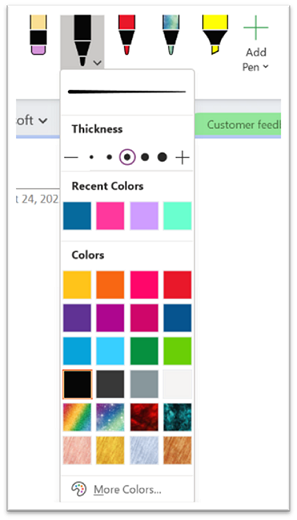
Съвет
- Ако вашето сензорно устройство има малък екран, щракнете или докоснете бутона Режим докосване/мишка на лентата с инструменти за бърз достъп, след което щракнете върху Докосване. Това раздалечава командите, което улеснява докосването с пръст. Можете да изключите този режим, когато приключите с рисуването.
- Ако компютърът ви е със сензорен екран, можете да водите ръкописни бележки и да ги преобразувате в текст.
За да отмените режима на рисуване, натиснете клавиша Esc на клавиатурата, ако използвате мишка, или щракнете отново върху бутона "Рисуване с докосване ".
За да начертаете фигура
- Щракнете върху или докоснете раздела "Рисуване ", изберете елемент от галерията " Фигури ", след което плъзнете мишката или пръста си върху страницата, за да нарисувате фигурата.
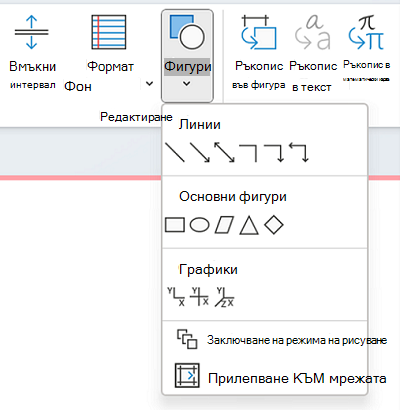
- Когато фигурата е избрана, можете да я плъзнете, за да я преоразмерите или да я преместите на различно място на страницата.
- За да отмените режима на рисуване, натиснете клавиша Esc на клавиатурата или щракнете върху бутона "Рисуване с докосване " отново.
За да начертаете няколко фигури подред
- Щракнете върху или докоснете раздела "Рисуване", след което щракнете върху бутона "Фигури".
- В менюто, което се появява, щракнете върху Заключи режима на рисуване. OneNote ще остане в режим на рисуване, докато не излезете от него.
- Изберете елемент от списъка Фигури, след което щракнете и плъзнете върху страницата, за да нарисувате желаната от вас фигура. Повторете тази стъпка за всяка фигура, която искате да добавите.
- За да отмените режима на рисуване, натиснете клавиша Esc на клавиатурата или щракнете отново върху бутона "Рисуване с докосване ".
За да премахнете фигури или бележки, които сте начертали
- Щракнете върху "Нарисувай>гума" и след това изтрийте бележките.
- Можете също да изберете бележки или фигури и да натиснете клавиша Delete на клавиатурата.
Добавяне на фон към вашите бележки
- Щракнете върху или докоснете раздела "Рисуване " и след това щракнете върху бутона "Форматиране на фона ".
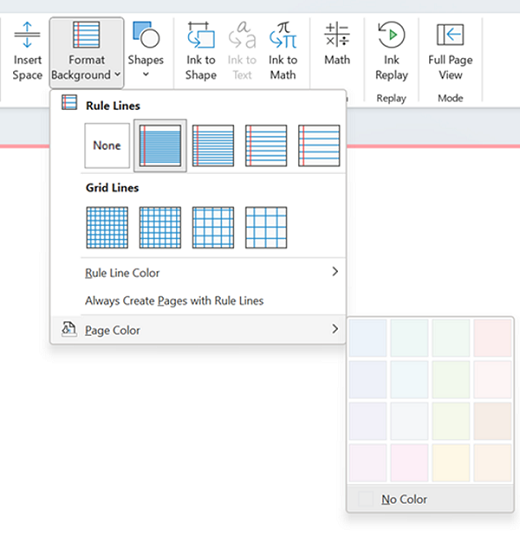
- Изберете линиите на мрежата, която да ви помогне да насочвате ръкописа си. Можете също да промените цвета на страницата си.
- За да отмените режима на рисуване, натиснете клавиша Esc на клавиатурата или щракнете върху бутона "Рисуване с докосване " отново.
За да начертаете права линия
- Щракнете върху или докоснете раздела "Рисуване ", след което докоснете "Рисуване с докосване". Изберете произволно перо.
- Щракнете върху бутона "Линийка ". Регулиране на ъгъла.
- Начертайте линия и тя ще бъде права.
