Jak přidat videozáznam k zadání
Při vytváření zadání můžete vytvořit videozáznam a přidat ho k zadání. Překlápění záznamů videa je dalším způsobem, jak můžete oslovit studenty a sdělit jim informace o úkolech v Microsoft Teams.
Pokud se chcete dozvědět, jak přidat videozáznam Flip k novému zadání v aplikaci Microsoft Teams pro vzdělávání, postupujte podle kroků níže.
1. Přejděte do týmu předmětu.
2. Zvolte tlačítko Vytvořit a vyberte Nové zadání.
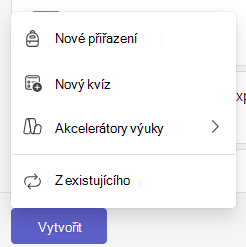
3. Najděte možnost +Nový přímo pod textovým polem s pokyny.
4. Zvolte +Nový pro zobrazení nabídky a vyberte Přepnout nahrávání videa.
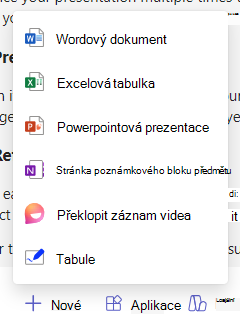
5. Otevře se okno pro záznam videa.
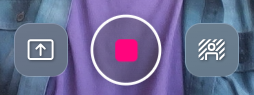
6. Nahrávání spustíte tak, že v dolní části obrazovky vyberete ikonu nahrávání .
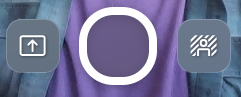
Zobrazí se krátké odpočítávání tří sekund, abyste měli čas se připravit.
Ikona nahrávání se během nahrávání zobrazí stejně jako na obrázku níže.
Důležité
Videozáznamy pro zadání jsou omezeny na maximálně pět minut. Po spuštění záznamu se začnou odpočítávat hodiny v horní části okna záznamu a budete vědět, kolik času vám zbývá.
7. Po dokončení nahrávání nahrávání zastavte dalším kliknutím na ikonu nahrávání .
8. Zvolte tlačítko Revize a podívejte se na nahrávku.
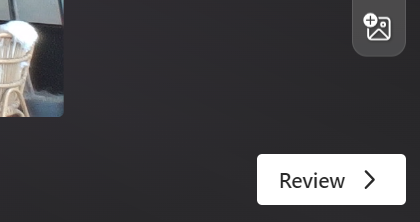
9. Na obrazovce revize můžete nahrávku upravit takto:
- Oříznutí: Vyjměte části záznamu, které nechcete zahrnout.
- Odstranit klipart: Klipart zcela smaže, abyste mohli začít znovu od začátku.
- Přidání hudby: Vyberte si z řady pohodových, energických, zábavných, high-tech a inspirativních skladeb, které vylepší vaši videoprezentaci.
10. Zvolte tlačítko Další .
11. Pojmenujte nahrávku. Nahraje se na vaše zadání s příponou souboru .webm.
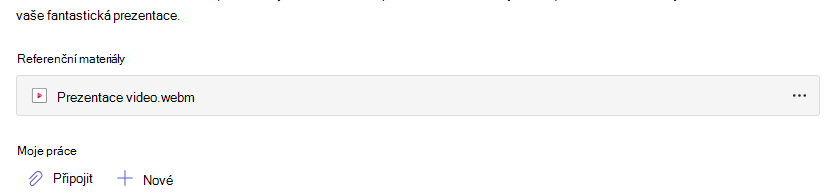
Až se video nahraje, zobrazí se v dolní části textového pole s pokyny. Nyní budete moct pokračovat ve vytváření zadání podle pokynů k vytvoření zadání v Microsoft Teams.
Když jim zadání nasdílíte, studenti si budou moct videoprezentaci prohlédnout.
Jak začít znovu
Pokud při nahrávání videa uděláte chybu a chcete začít znovu, můžete udělat jednu z následujících možností:
- Zvolte tlačítko Nahrát znovu . Váš předchozí pokus bude odstraněn a můžete restartovat video od začátku.
- Na obrazovce revize vyberte Odstranit klip. Klip se tím trvale vymaže a můžete začít znovu.