
Poznámka
Pokud používáte Copilot s pracovním nebo školním účtem, vaše organizace určuje, jestli je sdílení dostupné. Některé možnosti sdílení se nemusí zobrazit, pokud je správce vypnul.
Našli jste v konverzaci Copilota něco užitečného a chcete, aby to viděl někdo jiný? Sdílet ho můžete jenom pomocí odkazu. Žádné kopírování a vkládání snímků obrazovky ani přepisování toho, co Copilot řekl.
V aplikaci Microsoft Copilot můžete sdílet celou konverzaci, nebo jenom jednu odpověď. Kdokoli odkaz otevře, uvidí obsah přímo v Copilotu a může ho začít používat jako výchozí bod pro svou vlastní práci.
Obsah můžete sdílet dvěma způsoby:
- Sdílení konverzace sdílí celou konverzaci Copilotu, včetně výzev a odpovědí.
- Sdílení odpovědí sdílí jednu odpověď Copilotu a výzvu, která ji vygenerovala.
Důležité
Sdílení konverzace nebo odpovědi Copilota nedává nikomu přístup k odkazovanému obsahu Microsoft 365. Odkazované soubory, e-maily, schůzky nebo chaty můžou People otevírat jenom v případě, že už mají oprávnění k přístupu k nim.
Sdílení konverzace nebo odpovědi
| Položky | Sdílení konverzací | Sdílení odpovědí |
|---|---|---|
| Co sdílíte | Celá konverzace | Jedna odpověď a její výzva |
| Nejlepší pro | Práce nebo výzkum ve více krocích | Sdílení jedné odpovědi |
| Kde začít | Tlačítko Sdílet v konverzaci | Další možnosti (...) u odpovědi |
| Co vidí příjemci | Celá konverzace | Sdílená odpověď |
| Příklad | Sdílení debaty nebo výzkumného chatu | Sdílení konceptu e-mailu, souhrnu nebo plánu |
Sdílené konverzace a odpovědi představují snímky. People who opens your link can change your original conversation. Pokud budou pokračovat ze sdíleného obsahu, Copilot vytvoří samostatnou kopii ve své vlastní historii chatu.
Sdílení konverzace
Sdílení konverzace použijte, když někdo potřebuje znát úplný kontext vaší interakce s Copilotem.
Otevřete konverzaci, kterou chcete sdílet.
V horní části konverzace vyberte Sdílet .
V rozevírací nabídce vyberte Sdílet chat .
Vyberte Kopírovat odkaz. Copilot vytvoří odkaz a zkopíruje ho do schránky.
Pošlete odkaz lidem, se kterými chcete sdílet.
Sdílení odpovědi
Sdílení odpovědí použijte, když chcete sdílet konkrétní odpověď Copilotu bez sdílení zbytku konverzace.
Najděte odpověď, kterou chcete sdílet.
Vyberte Další možnosti (...).
Vyberte Sdílet odpověď.
Vyberte Kopírovat odkaz.
Pošlete odkaz lidem, se kterými chcete sdílet.
Sdílený odkaz obsahuje odpověď a výzvu, která ji vygenerovala, aby příjemci měli kontext potřebný k pochopení odpovědi.
Kdo může otevřít sdílený odkaz
Typ účtu, který použijete ke sdílení odkazu, určuje, kdo ho může otevřít:
- Pracovní nebo školní účet: Kdokoliv ve vaší organizaci, kdo má tento odkaz, ho může otevřít po přihlášení pomocí svého pracovního nebo školního účtu.
- Osobní účet Microsoft: Kdokoliv, s kým odkaz sdílíte, ho může otevřít tak, že se přihlásí pomocí svého účtu Microsoft.
V obou případech se musí příjemci před zobrazením sdíleného obsahu přihlásit.
Co se stane při sdílení
Zobrazení sdíleného obsahu
Při otevření sdílené konverzace nebo odpovědi:
- Uvidíte konverzaci nebo odpověď přesně tak, jak vypadala při sdílení.
- Můžete si projít zahrnuté výzvy a odpovědi.
- Do historie chatu se nic nepřidá, pokud nebudete pokračovat od sdíleného obsahu.
Důležité
Pokud se sdílený odkaz neotevře, je možné, že už není dostupný, původní konverzace může být odstraněná nebo odkaz je dostupný jenom lidem z jiné organizace.
Pokračování ze sdíleného obsahu
Na sdílené konverzaci nebo odpovědi můžete stavět takto:
Otevřete sdílený odkaz.
Zkontrolujte sdílený obsah.
Zadejte výzvu a odešlete ji.
Po odeslání první zprávy Copilot vytvoří kopii sdílené konverzace v historii chatu. S touto kopií můžete dál pracovat, aniž by to ovlivnilo původní konverzaci.
- Nové výzvy a odpovědi zůstanou v konverzaci soukromé.
- Aktualizace od původního sdílejícího se v kopii nezobrazí.
- Změny, které uděláte, se neprojeví v původní konverzaci.
- Při opětovném otevření stejného sdíleného odkazu se vytvoří nová kopie.
Správa sdílených odkazů
Můžete zkontrolovat odkazy, které jste vytvořili, a kdykoli je přestat sdílet. Na stránce Sdílené odkazy můžete najít odkazy, které jste vytvořili, znovu je sdílet nebo je přestat sdílet, když už nejsou potřeba.
Otevřete Copilot.
Přejděte do Nastavení.
Vyberte Ovládací prvky dat.
Vyberte Sdílené odkazy, kde můžete:
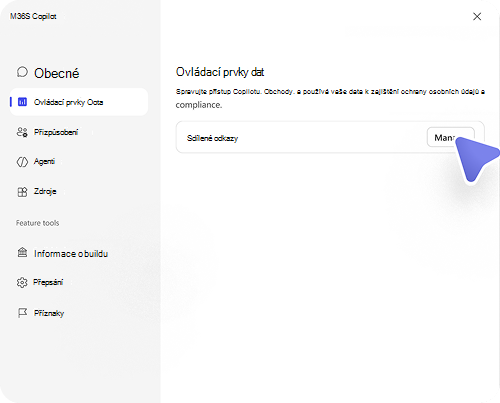
- Zkontrolujte odkazy, které jste vytvořili.
- Odkaz ke sdílení zkopírujte znovu.
- Ukončení sdílení existujícího odkazu Pokud chcete přestat sdílet odkaz, najděte odkaz, který chcete odebrat, a vyberte Ukončit sdílení.
Jakmile sdílení ukončíte, odkaz přestane fungovat a lidé už nebudou mít ke sdílené konverzaci nebo odpovědi přístup. Pokud odstraníte původní konverzaci, přestanou fungovat taky všechny odkazy pro sdílení u této konverzace.
Ochrana osobních údajů a zabezpečení
Při sdílení obsahu Copilotu mějte na paměti tyto věci:
- Každý, kdo otevře odkaz pro sdílení, může zobrazit výzvy a odpovědi obsažené ve sdíleném obsahu.
- Sdílení konverzace nebo odpovědi neznamená, že lidé mají automaticky přístup k souborům, e-mailům, schůzkám, chatům nebo jinému obsahu Microsoft 365.
- Přístup k odkazovanému obsahu se vždy řídí existujícími oprávněními Microsoft 365.
- Některé konverzace nebo odpovědi nemusí být dostupné pro sdílení kvůli zásadám sdílení vaší organizace nebo ochraně popisků citlivosti.
- Dostupnost sdílení závisí na tom, jak vaše organizace nakonfigurovala Microsoft Copilot.