
Pravítko na kartě Kreslení vám pomůže kreslit rovné čáry, zarovnávat rukopis a vytvářet přesné poznámky. Pravítko můžete přesunout nebo otočit pod libovolným úhlem.
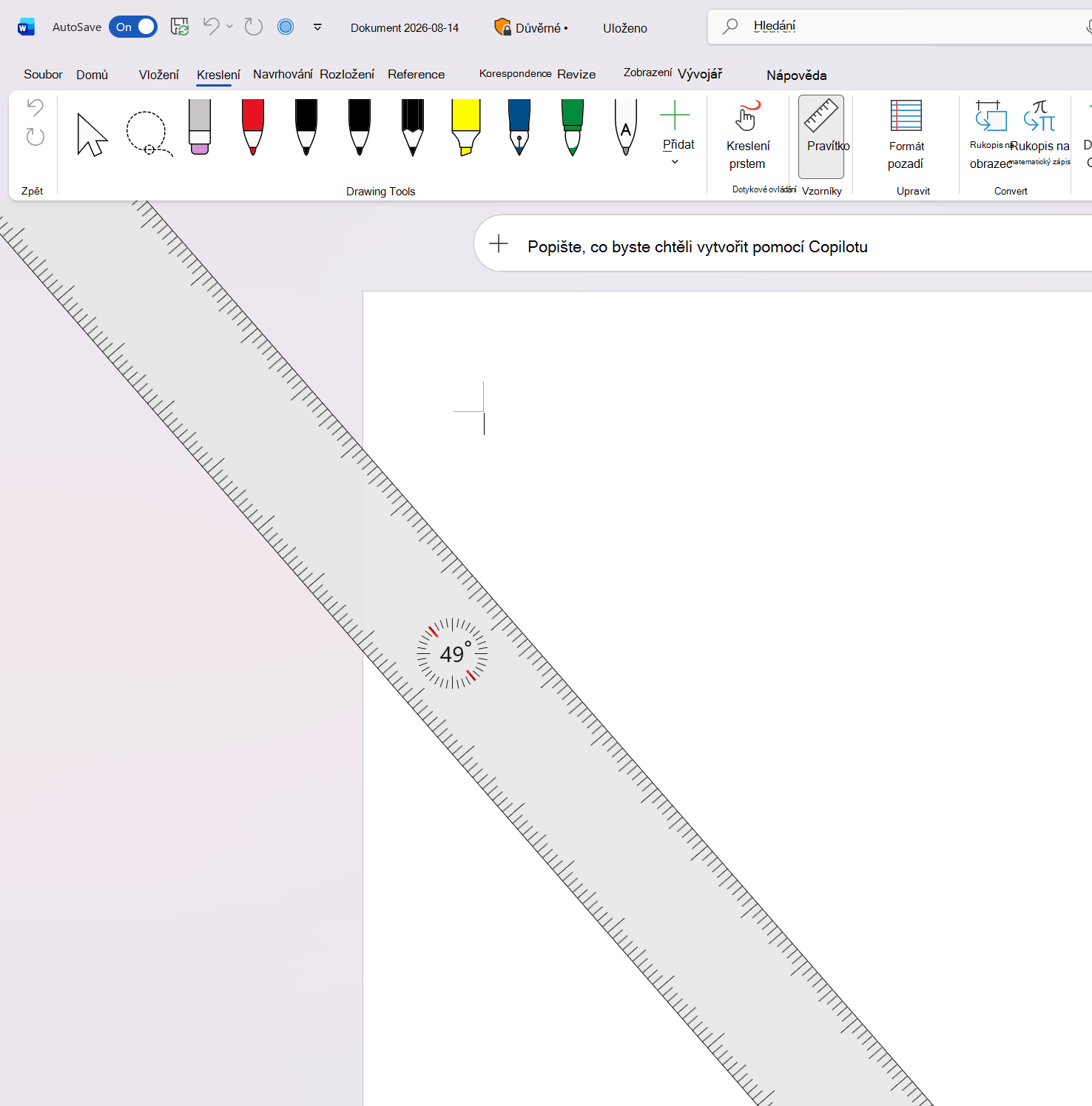
Otočení pravítka pomocí myši
Vyberte Kreslit> pravítko, aby se zobrazilopravítko.
Umístěte ukazatel myši na pravítko.
Otáčením kolečkem myši dopředu nebo dozadu upravíte úhel pravítka.
Obsah můžete kreslit nebo zarovnávat podél okraje pravítka.
Otočení pravítka na dotykovém zařízení
Vyberte možnost Kreslit>pravítko.
Položte dva prsty na pravítko.
Otáčejte prsty po směru nebo proti směru hodinových ručiček, dokud pravítko nedosáhne požadovaného úhlu.
Tip: Jedním prstem pohybujte pravítkem po stránce, snímku nebo plátně se současným úhlem.
Poznámky
Otočné pravítko je dostupné v prostředí Kreslení v Word, PowerPointu a OneNotu.
Standardní pravítko stránky, které se ve Wordu používá pro okraje, odsazení a zarážky, se liší od pravítka karty Kreslení a neotáčí se.