
Bemærk
I foråret 2024 introducerede vi det nye SharePoint brand center. SharePoint Brandcenter tilbyder et centraliseret program til administration af branding, der giver dig mulighed for at tilpasse udseendet og funktionaliteten for dine SharePoint-webstedsoplevelser. Få mere at vide om SharePoint Brand Center her.
Brand Central-webstedsskabelonen er et kommunikationswebsted , der er designet til at være en central hub, hvor medarbejderne kan få adgang til de nyeste brandaktiver og retningslinjer for din organisation, forstå brandprincipper og -værdier, se eksempler på brandudtryk i praksis og få svar på ofte stillede spørgsmål.
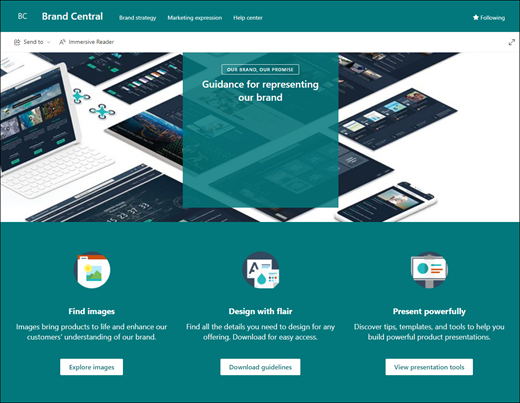
Denne artikel giver dig en oversigt over, hvordan du bruger elementer fra webstedsskabelonen SharePoint Brand Central-kommunikation, og hvordan du tilpasser webstedet, så det passer til organisationens behov.
Webstedsfunktioner
- Websted, der kan tilpasses, og som leveres med forududfyldte billeder, webdele og indhold, der kan inspirere webstedsredaktører, når de foretager tilpasninger, der passer til organisationens behov.
- Forududfyldte sider, der gør det nemt for medarbejderne at få alle de oplysninger, de har brug for til at interagere og få mere at vide om organisationens brandaktiver og retningslinjer, gennemgå eksempler på brandudtryk i praksis og et hjælpecenter, der giver svar på ofte stillede spørgsmål.
Bemærk
- Nogle af funktionerne introduceres gradvist til organisationer, der har tilmeldt sig programmet for målrettet udgivelsesversion. Det betyder, at du muligvis ikke har set funktionen endnu, eller at den ser anderledes ud end det, der beskrives i hjælpeartiklerne.
- Når du anvender en skabelon på et eksisterende websted, flettes dit indhold ikke automatisk med den nye skabelon. I stedet gemmes eksisterende indhold som en dubleret side i webstedsindhold.
Trin 1: Tilføje webstedsskabelonen Brand Central
Du kommer i gang ved at følge trinnene for at føje skabelonen til et nyt eller eksisterende websted.
Bemærk
Du skal have tilladelser som ejer af webstedet for at kunne føje denne skabelon til dit websted.
Trin 2: Gennemse det forudfyldte webstedsindhold
Udforsk det forudfyldte webstedsindhold, webdele og sider. Beslut, hvilke webstedstilpasninger du har brug for for at tilpasse det til organisationens brand, stemme og mission.
Udfyldte sider, der er udfyldt på forhånd:
- Startside: Giver medarbejderne et landingssted med adgang til billeder, retningslinjer, skabeloner og præsentationsværktøjer.
- Brandstrategi: Giv medarbejderne oplysninger om brandprincipper, eksempler, bedste praksis og mål.
- Marketingudtryk: Dyk dybere ned i organisationens brand med oplysninger om reklamer og co-branding, og få adgang til brandingfiler, kommende marketingbegivenheder og en liste over kontakter til brandingsupport.
- Hjælpecenter: Giv medarbejderne svar på ofte stillede spørgsmål, branding-supportkontakter, eller få medarbejderne til at sende deres brandingkrav til gennemsyn.
Trin 3: Tilpasse dit websted
Når du har tilføjet skabelonen til kommunikationswebsted for Human Resources, er det tid til at tilpasse den og gøre den til din egen. Tilpas dit websteds udseende, webstedsnavigation, webdele og indhold til at passe til organisationens og medarbejdernes behov.
Bemærk
Hvis du vil redigere et SharePoint-websted, skal du være webstedsejer eller webstedsmedlem.
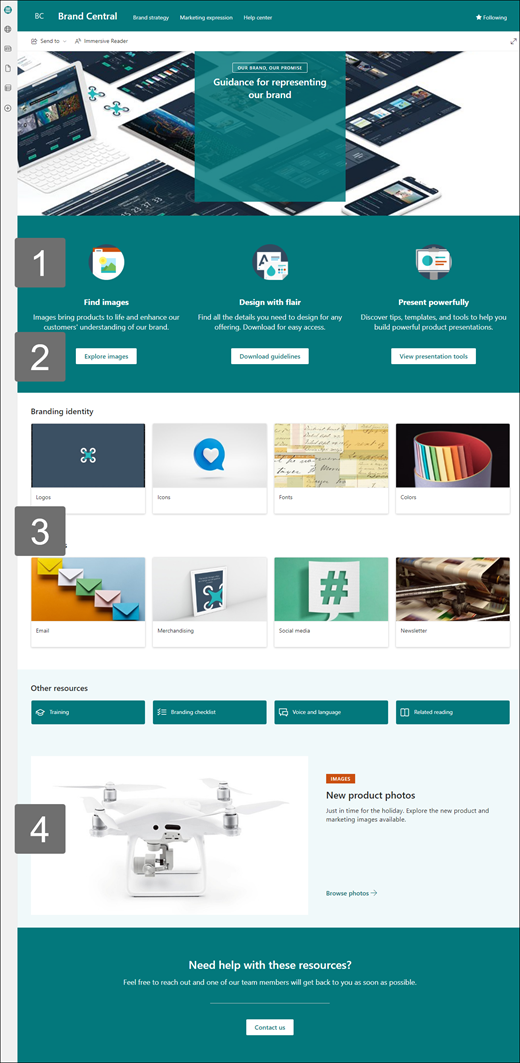
Her er en oversigt over måder, du kan tilpasse startsiden på.
|
|
|---|
For at komme i gang skal du vælge Rediger i øverste højre hjørne af siden for at aktivere redigeringstilstand. Mens du arbejder, skal du vælge Gem som en kladde eller vælge Genudgiv for at gøre dine ændringer synlige for seerne.
1. Brug webdelene Tekst og Billede til at levere engagerende indhold.
- Begynd med at vælge webdelen Tekst, og vælg webdelen Rediger
 .
. - Rediger din tekst direkte i webdelen.
- Vælg webdelen Billede, og vælg Rediger webdel .
- Vælg Skift og vælg en billedkilde.
- Når du har valgt dit billede, skal du vælge Indsæt.
Få mere at vide om redigering af webdelene Tekst og Billede .
2. Brug webdelen Knap til at få vigtige links til at skille sig ud på dit websted

- Vælg webdelen Knap, og vælg Rediger webdel .
- Foretag ændringer af knappens navn, link og justering.
Få mere at vide om brug af webdelen Knap.
3. Brug webdelen Hurtige links til at give nem adgang til ressourcer.
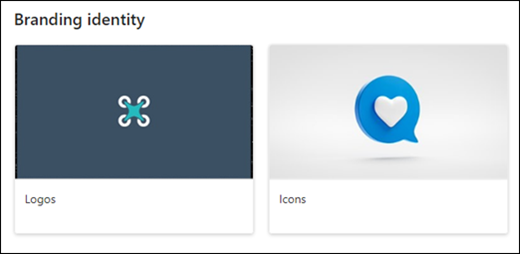
- Gå til webdelen Hurtige links, vælg linket, og vælg derefter Rediger webdel .
- Rediger linket, titlen, ikonet og beskrivelsen, hvis det er nødvendigt.
- Hvis du vil tilføje et link, skal du vælge + Tilføj links.
Få vist forskellige layout, og få mere at vide om redigering af webdelen Hurtige links.
4. Brug webdelen Hero til at fremhæve vigtige politikker, opdateringer og andre nyttige ressourcer.
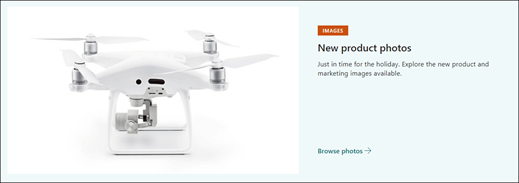
- Begynd med at vælge webdelen Hero, og vælg webdelen Rediger .
- Vælg derefter de indstillinger for lag og felt , der bedst passer til organisationens behov.
Se forskellige layout, og få mere at vide om redigering af webdelen Hero.
Tilpasse de andre sider på webstedet
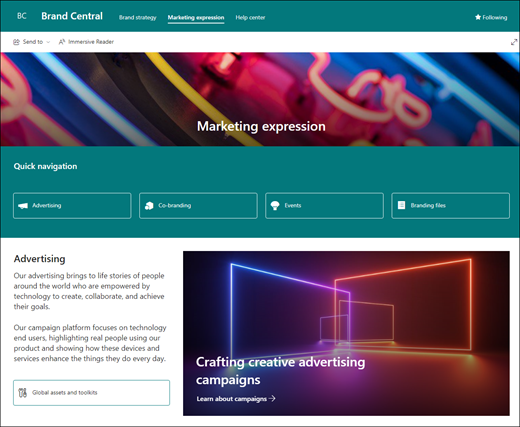
- Startside: Lav en robust landingsside for besøgende. Tilpas denne side ved at redigere webdelene Tekst, Billede, Hurtige links og Hero . News- og Twitter-webdeleOpfordring til handling, .
- Brandstrategi: Giv oplysninger om brandprincipper, eksempler, bedste praksis og mål. Tilpas denne side ved at redigere webdelene Tekst, Hurtige links, Hero og Opfordring til handling .
- Marketing udtryk: Giv adgang til brandoplysninger, filer, kommende marketingbegivenheder og kontakter. Tilpas denne side ved at redigere webdelene Tekst, Hurtige links, Hero, Billede, Begivenheder, Dokumentbibliotek og People.
- Hjælpecenter: Giv medarbejderne oplysninger om brandrelaterede spørgsmål i form af nyttige links, svar på ofte stillede spørgsmål og en anmodning om en brandanmeldelse. Tilpas denne side ved at redigere webdelene Billede, Tekst, Handlingsopfordring ogHurtige links .
Tilpasse udseendet og webstedsnavigationen
Før du deler dit websted med andre, kan du finpudse dit websted ved at sikre, at brugerne kan finde webstedet, navigere gennem links og sider nemt og hurtigt få adgang til indholdet på webstedet.
- Rediger dokumentbiblioteker ved at opdatere mappenavnene og overførselsressourcerne.
- Rediger og tilpas webstedsnavigation.
- Du kan ændre udseendet på dit websted ved at tilpasse temaet, logoet, sidehovedlayoutet og udseendet af dit websted.
- Tilføj eller fjern sider på dette websted, eller tilpas navigationen på SharePoint-webstedet for at rumme eksisterende indhold.
- Vælg for at knytte dette websted til et hubwebsted i organisationen, eller føj dette websted til navigation på et eksisterende hubwebsted , hvis det er nødvendigt.
Trin 4: Dele dit websted med andre
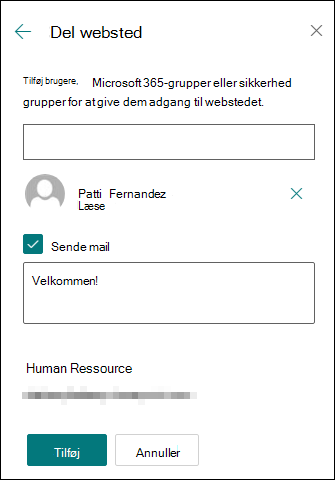
Del dit websted med andre, når du har tilpasset dit websted, gennemset det og publiceret den endelige kladde.
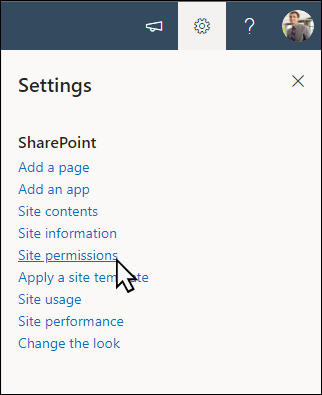
- Vælg Indstillinger og derefter Webstedstilladelser.
- Vælg Del websted.
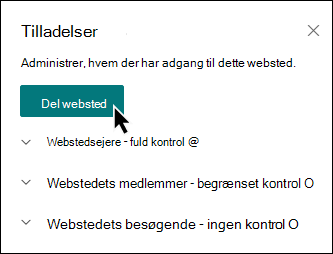
- Angiv navnene på alle brugere, Microsoft 365-grupper eller sikkerhedsgrupper for at give dem adgang til webstedets indhold, og vælg deres kontrolniveau (Læs, Rediger, Fuld kontrol).
- Tilføj en meddelelse til mailmeddelelsen, når du deler webstedet, eller fjern markeringen Send mail for at springe mailen over.
- Vælg Tilføj , når du er færdig med at tilføje medlemmer og angive tilladelser.
Få mere at vide om administration af indstillinger for teamwebsted, webstedsoplysninger og tilladelser.
Trin 5: Vedligehold dit websted
Når du har oprettet og lanceret dit websted, er den næste vigtige fase at bevare indholdet på webstedet. Sørg for, at du har en plan for at holde indhold og webdele opdateret.
Her er de bedste fremgangsmåder for vedligeholdelse af websteder.
- Planlæg vedligeholdelse af webstedet – Opret en tidsplan for gennemgang af webstedsindholdet så ofte, som det er nødvendigt, for at sikre, at indholdet stadig er nøjagtigt og relevant.
- Send regelmæssigt nyheder - Del de seneste meddelelser og oplysninger for at holde medarbejderne informeret og engagerede. Tilføj eller fjern et nyhedsindlæg, og vis andre, der udgiver meddelelser, hvordan de kan bruge SharePoint-nyheder.
- Kontrollér links og webdele – Hold links og webdele opdateret for at sikre, at du udnytter den fulde værdi af dit websted.
- Brug analyser til at forbedre engagementet – Få vist webstedsanvendelse ved hjælp af den indbyggede rapport over anvendelsesdata for at få oplysninger om populært indhold, webstedsbesøg og meget mere.
- Gennemse indstillingerne for webstedet med jævne mellemrum – Gennemse og opdater indstillinger, oplysninger om webstedet og tilladelser efter behov.
Flere tilpasningsressourcer
Få mere at vide om, hvordan du planlægger, opbygger og vedligeholder SharePoint-websteder.
Se flere SharePoint-webstedsskabeloner.