
Reading Coach wurde entwickelt, um durch seine drei verschiedenen Lesemodi unterschiedlichen Lernbedürfnissen und -präferenzen gerecht zu werden. Diese Modi sind in das inklusive Lesetool Plastischer Reader integriert, was eine anpassbare Textanzeige ermöglicht, die sich an die individuellen Anforderungen jedes Lernenden anpasst.
Mit dem Plastischen Reader können Lernende die Textanzeige an ihre Anforderungen anpassen, einschließlich der Anpassung der Textgröße, der Schriftart und der Hintergrundfarbe. Darüber hinaus bietet der Plastischer Reader Unterstützung pro Wort wie Aussprache und Bildwörterbuchdefinitionen, die eine visuelle Darstellung eines Wortes anzeigen. Dadurch wird sichergestellt, dass die App zugänglich ist und einer Vielzahl von Lesepräferenzen und -anforderungen gerecht wird.
Jedes Mal, wenn ein Lernender liest, kann er wichtige Abschnitten beim Lesen sehen, z. B. Wörter, mit denen er Schwierigkeiten hatte, die er individuell mit der Funktion "Wörter üben" üben kann. Sie können die Seite "Verlauf" verwenden, um ihre gesamte Leseaktivität anzuzeigen und zu laufenden oder abgeschlossenen Lektüre zurückzukehren. Im Laufe der Zeit, wenn sie weiter lesen, können sie im Laufe der Zeit neue Story-Elemente freischalten, die sie in die KI-gestützten Geschichten einbringen können, die sie erstellen.
Erstellen einer Geschichte
Der Modus "Erstelle eine Geschichte" in Reading Coach ist ein interaktives Feature, das Lernende in die Kunst des Geschichtenerzählens einbinden soll. Dieser Modus ermöglicht es Benutzern, einzigartige Geschichten zu konstruieren, indem sie ihre bevorzugten Charaktere und Einstellungen auswählen, die alle auf ihr Leseniveau zugeschnitten sind. Die Lernenden können dann wählen, was in jedem Kapitel nach dem ersten passiert. Jedes nachfolgende Kapitel enthält automatisch spezifische Wörter aus dem vorherigen Kapitel, die der Benutzer für eine personalisierte und konsequente Verbesserung weitergeben kann. Dieser Modus fördert Kreativität, Entscheidungsfindung und Lesefähigkeiten, indem er es den Lernenden ermöglicht, die Kontrolle über ihre Erzählreise zu übernehmen und schrittweise zu üben.
Manchmal kann ein generiertes Kapitel mit dem Rest der Geschichte vollständig kohärent sein oder auch nicht – das folgende Kapitel kann eine bessere Qualität haben. Die Reading Coach-Vorschau verwendet Beta-Software für die Textgenerierung, und die Qualität wird kontinuierlich verbessert, um ein großartiges Erlebnis zu gewährleisten.
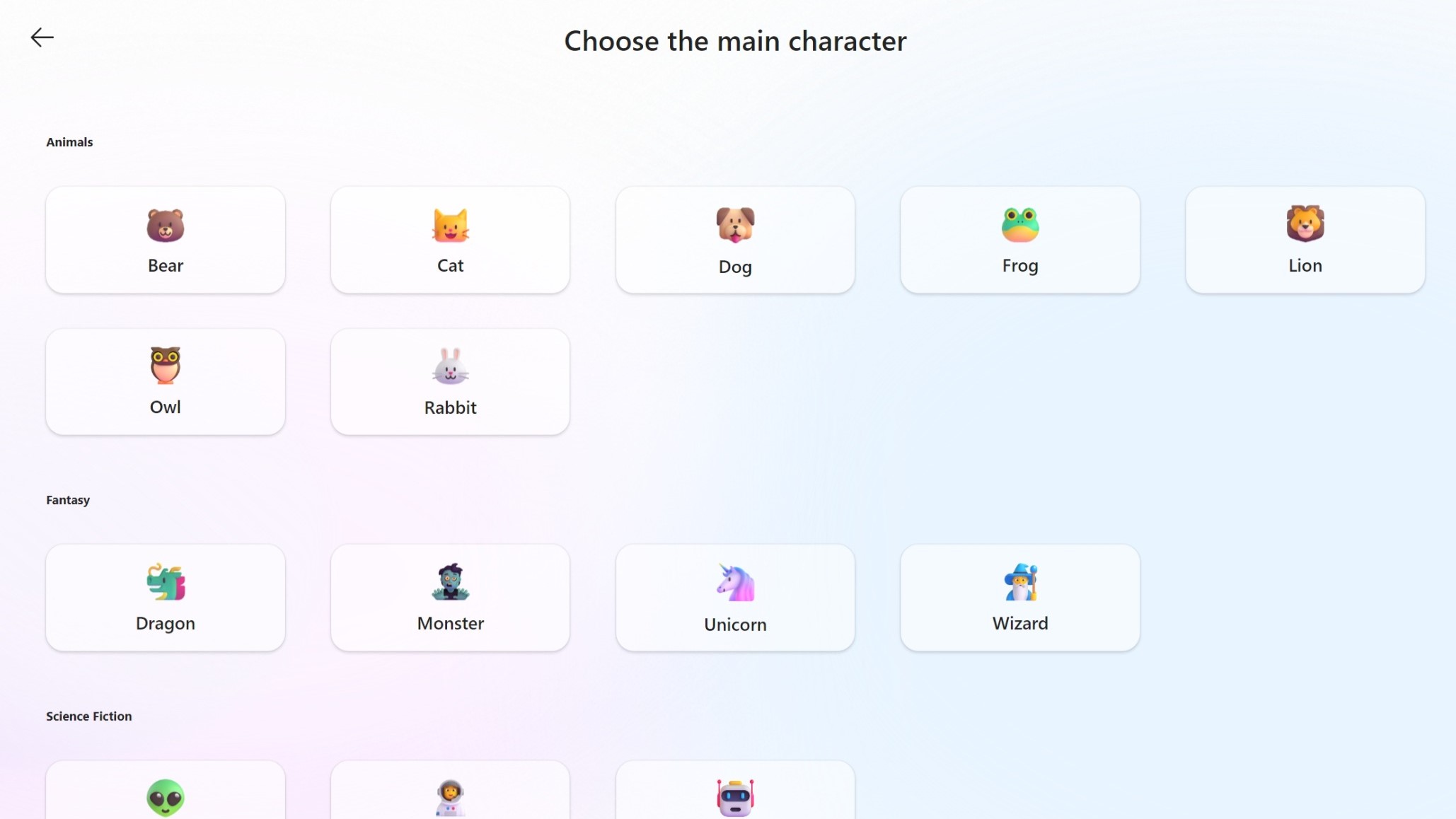
So erstellen Sie eine Geschichte
- Wählen Sie auf der Startseite des Lesecoachs die Option zum Erstellen einer Geschichte aus.
- Wählen Sie eine Hauptfigur aus.
- Wählen Sie eine Einstellung aus.
- Wählen Sie eine Lesestufe aus. Beispiele für jedes Level sind enthalten. Weitere Informationen zu Lesestufen finden Sie unter dem Einstiegspunkt "Info" auf dieser Seite.
- Wählen Sie nach dem Lesen jedes Kapitels aus, was als nächstes passiert, indem Sie zwischen zwei Optionen wählen. Sie können auch "Ergebnisse anzeigen" auswählen, um wichtige Kennzahlen zu Ihrer Leseaktivität anzuzeigen, sowie die verbleibende Zeit, um Ihr nächstes Story-Element freizuschalten.
Lesen einer Passage
Reading Coach bietet eine umfangreiche Bibliothek mit über 110 Leveltexten. Diese Texte umfassen eine Vielzahl von Themen, darunter Wissenschaft, berühmte Persönlichkeiten und Natur. Diese Vielfalt stellt sicher, dass die Lernenden Zugang zu Material haben, das nicht nur lehrreich ist, sondern auch ihren Interessen entspricht.
Alle Beispielpassagen in der Bibliothek sind von ReadWorks bereitgestellte Leveled-Texte. ReadWorks ist eine etablierte gemeinnützige Bildungsorganisation organization mit Spezialisierung auf Leseunterricht. Ihre Expertise im Kuratieren und Nivellieren von Texten stellt sicher, dass das Material in Reading Coach von hoher Qualität und für verschiedene Leseniveaus angemessen anspruchsvoll ist.
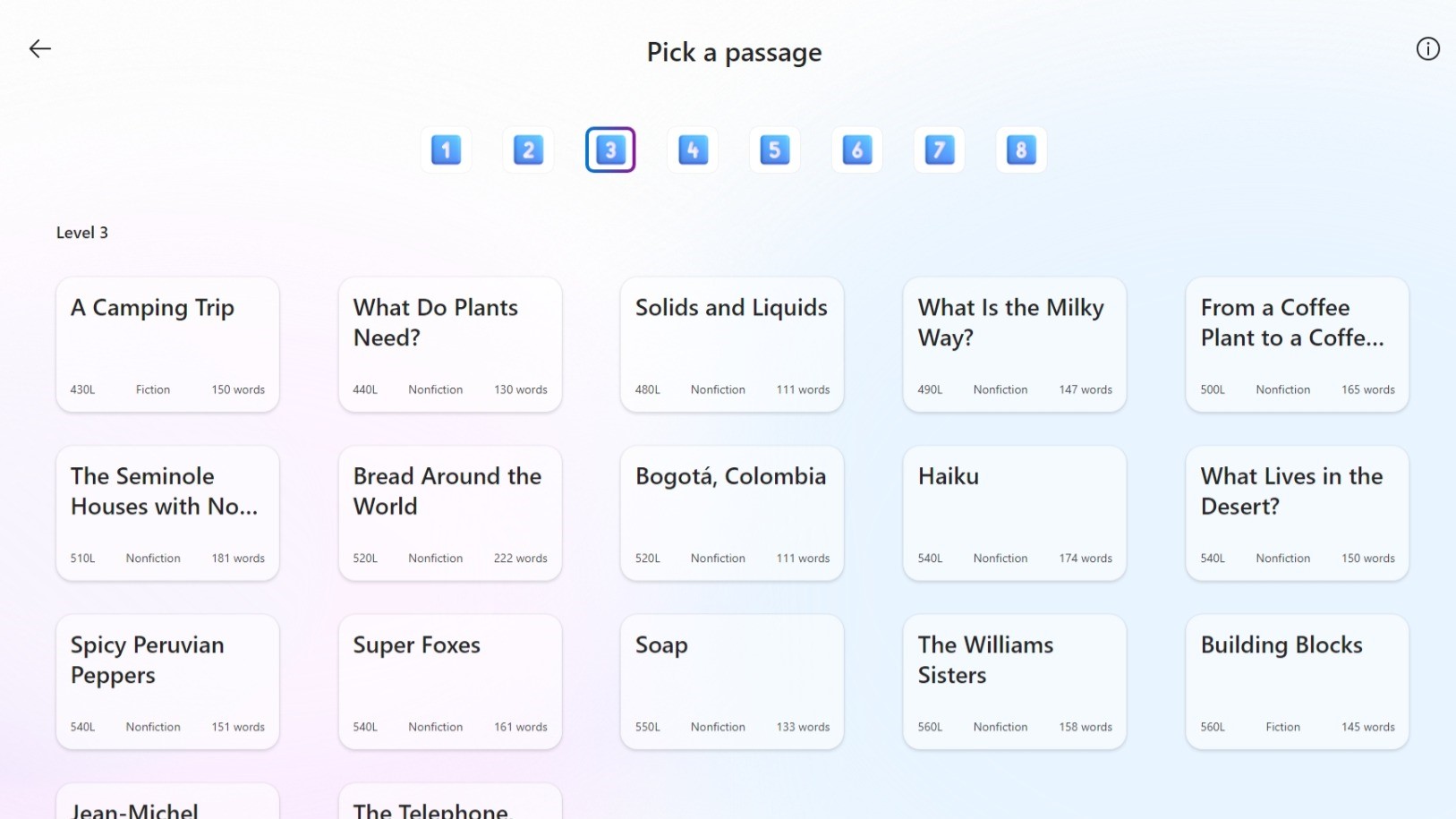
So greifen Sie auf das Lesen einer Passage zu
- Wählen Sie auf der Startseite die Option zum Lesen einer Passage aus.
- Wählen Sie eine Ebene aus, und wählen Sie aus einer der Beispielpassagen aus, die Sie laut vorlesen möchten.
- Beispiele für jedes Level sind enthalten. Weitere Informationen zu Lesestufen finden Sie unter dem Einstiegspunkt "Info" auf dieser App-Seite.
Eigene hinzufügen
Der Modus "Eigene hinzufügen" in Reading Coach bietet ein flexibles und personalisiertes Leseerlebnis, indem er es den Lernenden ermöglicht, benutzerdefinierte Passagen in die Plattform einzuführen. Dieser Modus ist auf individuelle Vorlieben und spezifische Lernziele abgestimmt.
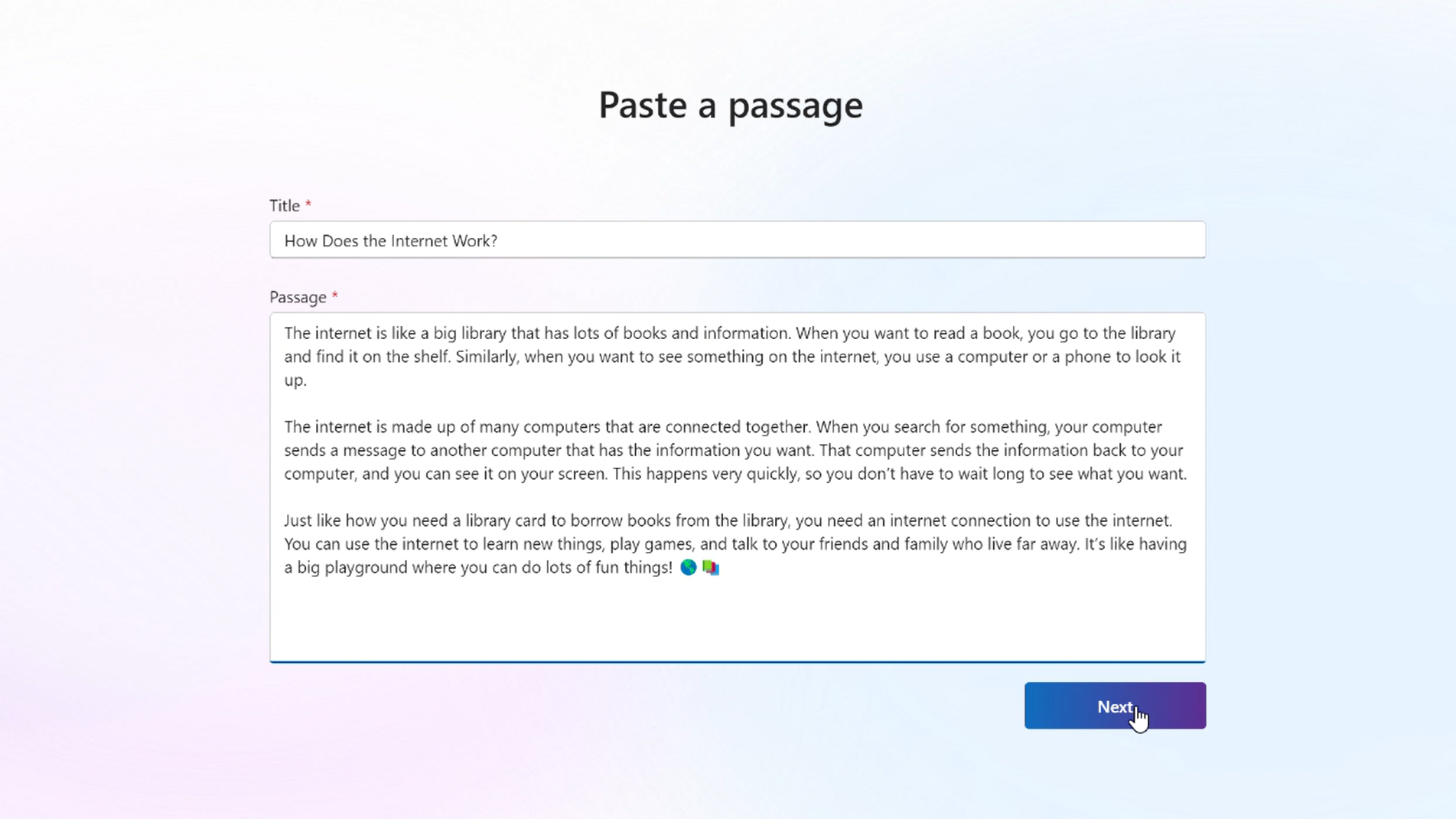
- Wählen Sie auf der Startseite die Option "Eigene hinzufügen " aus.
- Kopieren Sie die Textpassage, die Sie lesen möchten, und fügen Sie sie in die Textfelder ein. Dies kann ein Online-Artikel oder eine gezielte Liste von Übungswörtern sein.
Lesen mit dem Lesecoach
- Optional: In einer geöffneten Sitzung können Sie die Textanzeige ändern, bevor Sie mit dem Lesen beginnen. Schließen Sie das Popupfenster "Willkommen", und wählen Sie in der oberen rechten Ecke Aa aus, um Ihre Einstellungen für Textgröße, Schriftart und Designs im Plastischer Reader zu ändern. Wenn Sie zum Lesen bereit sind, wählen Sie das Mikrofonsymbol aus.
- Klicken Sie auf die Schaltfläche "Lesen starten ".
- Lesen Sie den Textabschnitt laut vor.
- Sobald Sie mit dem Lesen beginnen, verfolgt die App Ihre Aussprache und gibt Ihnen Feedback.
- Wählen Sie nach Abschluss die Schaltfläche "Stopp " aus, um zu erfahren, wie Sie abgeschnitten haben. Für "Erstelle eine Geschichte" kannst du auswählen, was im nächsten Kapitel deiner Geschichte passiert.
Hinweis
Reading Coach verfügt über Features, mit denen Sie Ihre Lesesitzungen verbessern und anpassen können. Erfahren Sie mehr über die Barrierefreiheitsfeatures von Reading Coach.
Metriken und Fortschritt
Jedes Mal, wenn ein Lernender eine Geschichte oder Passage liest, kann er die folgenden wichtigen Ergebnisse seines Fortschritts überprüfen:
- Genauigkeit
- Zeit für Lesen
- Verbleibende Zeit zum Lesen, um ein neues Story-Element freizuschalten
- Wörter zum Üben
- Alle in dieser Sitzung erhaltenen Badges
Im Laufe der Zeit: Ein Lernender kann seine lebenslange Leseleistung, alle Badges, die er erworben hat, und alle Charaktere oder Einstellungen, die er freigeschaltet hat, auf der Seite "Erfolge" überprüfen.
- Gesamte Lesezeit
- Anzahl der Lesesitzungen
- Durchschnittliche Aussprachegenauigkeit
- Durchschnittliche Lesegeschwindigkeit richtig (Wörter pro Minute)
- Alle gesammelten Badges
- Alle Zeichen oder Einstellungen entsperrt
Hinweis
Der Lesecoach ermöglicht es den Lernenden, ihre Erfolge mit speziellen Features zu feiern. Erfahren Sie mehr über Engagements für Reading Coach.
Weitere Informationen
Erste Schritte mit Reading Coach
Reading Coach-Funktionen für barrierefreies Lesen
Üben Sie Wörter mit dem Lesecoach
Sammeln von Badges und Freischalten von Story-Elementen mit Reading Coach
Finden Sie Antworten auf häufig gestellte Fragen, erhalten Sie Support und teilen Sie Feedback.