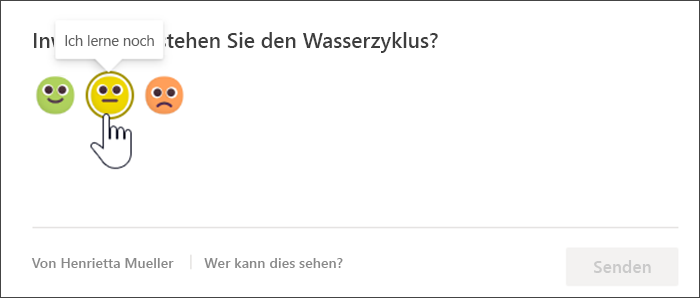
Selbstbewusstsein und Selbstorganisation sind wichtige Qualifikationen für das lebenslange Lernen. Den Schülern/Studierenden die Möglichkeit zu bieten, über ihr Lernen nachzudenken, ist nicht nur für Lehrkräfte ein hilfreicher Einfluss für die Unterrichtsgestaltung, sondern steigert auch die Eigenverantwortung der Schüler/Studierenden beim Lernen. Schüler/Studierende können es üben, um Hilfe zu bitten und eine Wachstumsmentalität zu entwickeln, indem sie ihren Aufwand, ihre Motivation und ihren Fortschritt offen bewerten. Es ist wichtig, dass die Schüler/Studierende einen sicheren Bereich haben, um diese Fähigkeiten zu entwickeln, da es viel Übung erfordert!
Mithilfe der Symbolleiste "OneNote-Kursnotizbuch" können Lehrkräfte ganz einfach eine Reflect for Learning-Umfrage einfügen, die direkt auf der Seite "Kursnotizbuch" kontextualisiert ist. Diese können als schnelle und einfache Pre- und Post-Bewertungen oder als "Exit-Slips" verwendet werden, um diese in die Gestaltung der nächsten Lerneinheit einfließen zu lassen.
Hinweis
Derzeit können Lehrkräfte Reflect-Check-Ins für Kursnotizbücher aus OneNote-Web, Teams-Desktop und Teams für das Web hinzufügen. Schüler/Studierende können in allen oben genannten plus mobilen OneNote-Apps antworten. Wir werden kontinuierlich auf zusätzliche Versionen erweitern.
Erstellen Sie ein Reflect-Check-in
Helfen Sie Schülern/Studierenden, ihr Selbstbewusstsein zu stärken und Ihre Lektionen so zu ändern, dass sie ihren Anforderungen entsprechen, indem Sie Reflect for Learning-Check-Ins in das Kursnotizbuch einbetten.
Wichtig
Zum Erstellen eines Reflect-Check-Ins in einem Kursnotizbuch müssen Sie Teambesitzer sein.
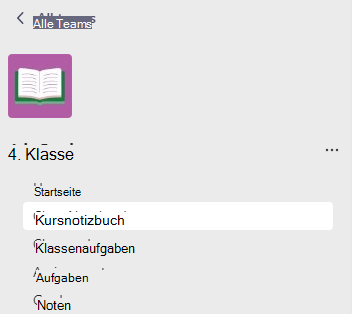
- Navigieren Sie zu Ihrem gewünschten Team, und wählen Sie dann Kursnotizbuch aus.
- Suchen Sie die Seite, auf der sie möchten, dass Schüler/Studierende ihre Lerninhalte bewerten.
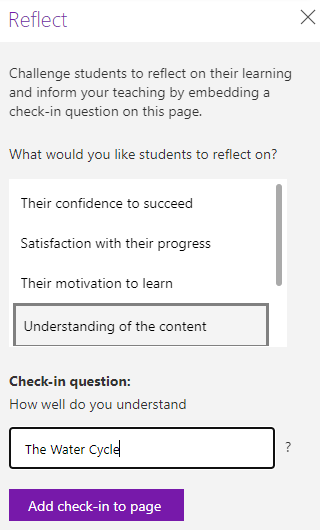
- Wählen Sie die Registerkarte Kursnotizbuch und dann Reflect aus. Dadurch wird ein Panel geöffnet, in dem Sie Ihre Check-In-Frage erstellen können.
- Wählen Sie eine Check-In-Frage aus der verfügbaren Liste aus.
- Einige der Fragen verfügen über ein Textfeld, in dem Sie spezifischer erläutern können. Bearbeiten Sie den Text, wenn Sie möchten. Er wird automatisch mit dem Titel der Seite aufgefüllt.
5. Personenbezogene Daten Tippen Sie auf Check-In zur Seite hinzufügen.
Hinweis
Check-Ins können jeder Seite in einem Kursnotizbuch hinzugefügt werden. Wenn sie sich in der Inhaltsbibliothek befindet, können die Schüler/Studierenden antworten, auch wenn sie den Rest der Seite nicht bearbeiten können. Wenn sie sich auf einer verteilten Seite befindet, werden die Ergebnisse für ein einfaches Lesen kompiliert.

Check-In-Fragen anzeigen
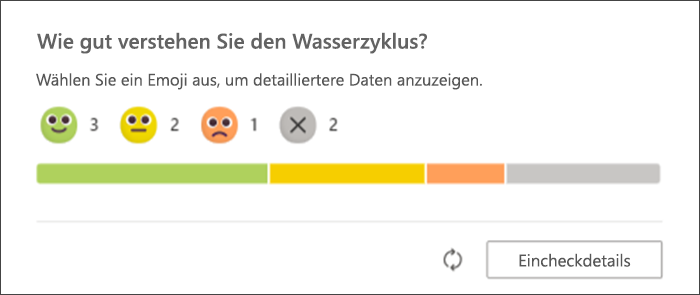
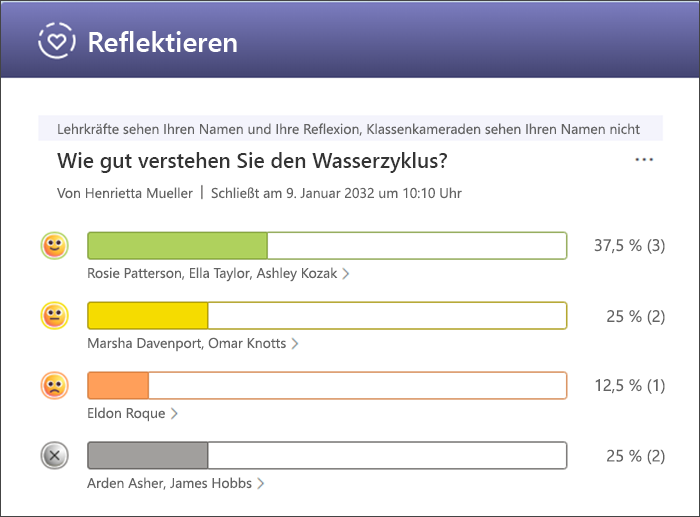
- Wenn Ihre Schüler/Studierende antworten, werden ihre Ergebnisse auf Ihrer ursprünglichen Seite angezeigt.
- Wählen Sie ein Emoji aus, oder wählen Sie Check-In-Details aus, um genau zu sehen, welche Kursteilnehmer mit welchen Emojis geantwortet haben.
- Wählen Sie ein beliebiges Balkendiagramm aus, um die vollständige Liste der Schüler/Studierenden und ihre vorherigen Check-In-Fragen anzuzeigen. Dies kann Trends von Studenten identifizieren, die anhaltende Schwierigkeiten haben oder die nicht ausreichend herausgefordert werden.
Verwenden Sie diese Daten, um unterschiedliche Unterstützung zu bieten und zu entscheiden, welche Themen möglicherweise erneut unterrichtet werden müssen.
Antworten im Zeitverlauf in Insights anzeigen
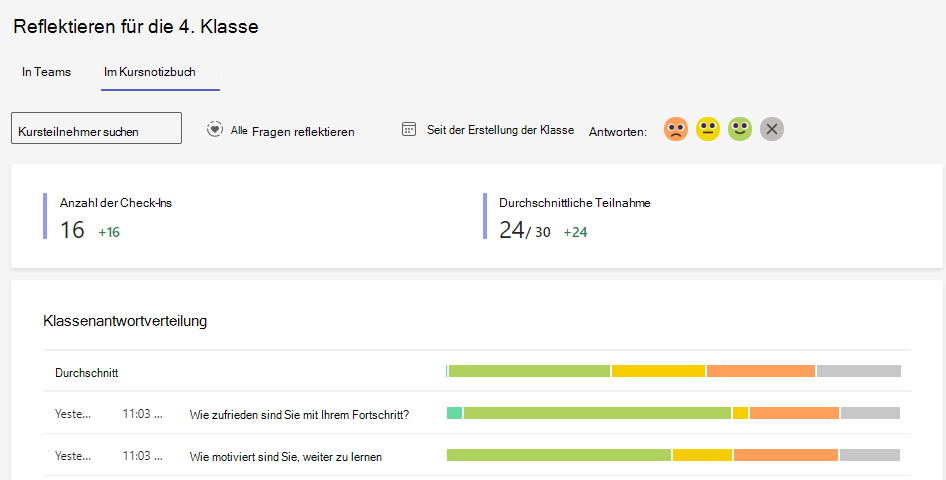
Sie können in Insights sehen, wie sich die Antworten der Kursteilnehmer im Laufe der Zeit ändern. Reflect-Check-Ins werden zwischen Check-Ins, die in einem Teams-Kanal gepostet werden, und denjenigen unterteilt, die auf einer Kursnotizbuchseite eingebettet sind.
- Navigieren Sie zu "Insights" und wählen Sie dann "Reflect" aus.
- Wählen Sie "Im Kursnotizbuch" aus, um die Check-In-Antworten von Fragen anzuzeigen, die Sie in das Kursnotizbuch eingebettet haben.
- Von hier aus können Sie Alle Reflexionen auswählen, dann eine Frage auswählen, um Ihre Daten auf diese Eincheckvorgänge einzugrenzen, oder das Kalender-Dropdownmenü verwenden, um den Zeitrahmen zu ändern
Datenschutz in Reflect
In Reflect für Kursnotizbuch werden die Antworten der Schüler/Studierenden nur mit dem Lehrkräften geteilt. Sie können nicht die Verteilung der Antworten der anderen Personen anzeigen.
Hinweis
Führen Sie IT-Administratoren zu unseren detaillierten Informationen über Datenschutz und Sicherheit.
Die über Reflect erfassten und angezeigten Informationen erfüllen mehr als 90 behördliche und Branchenstandards, einschließlich der DSGVO und des FERPA (Family Education Rights and Privacy Act) für die Sicherheit von Schülern/Studenten und Kindern sowie anderer, ähnlicher Vorschriften zum Datenschutz.