
Das Emotion Board ist eine Social-Emotional Learning-Aktivität (SEL), die Ihre Schüler/Studenten lieben werden. Es handelt sich um eine physische Tafel, die Reflect für Klassenzimmer mit jungen Schülern oder ohne Schülergeräte anpasst.
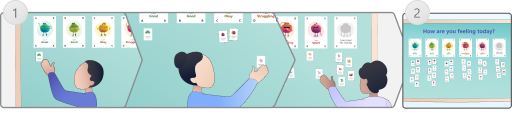
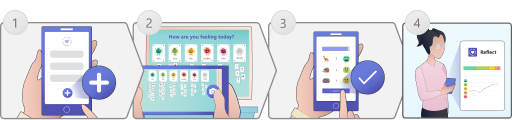
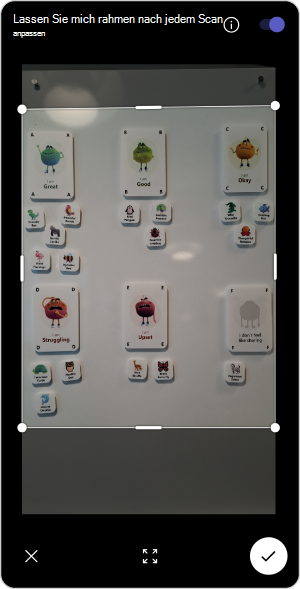
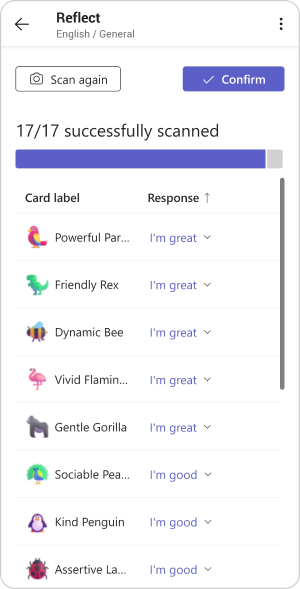
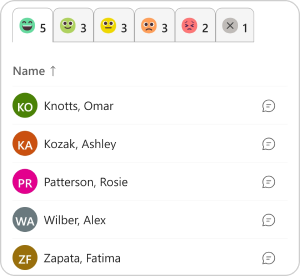
Sobald die Tafel eingerichtet ist, können die Schüler/Studenten ihre Gefühle während einer Unterrichtsstunde, jeden Morgen oder am Ende eines jeden Tages mitteilen, indem sie ihre Karte in die emotionale Kategorie legen, auf die sie sich beziehen. Wenn die Kursteilnehmer fertig sind, erfassen Sie ihre Antworten mit der Reflect-App auf Ihrem mobilen Gerät, um Antworten zu sammeln und wertvolle Erkenntnisse zu ihrem Wohlbefinden zu gewinnen.
Hinweis
Das Emotion Board ist derzeit für Benutzer verfügbar, die Microsoft Teams in englischer Sprache verwenden. Es wird in Kürze in der Reflect-Webanwendung verfügbar sein, und Unterstützung für weitere Sprachen wird hinzugefügt.
Erstellen Sie ein Emotionsboard in Ihrem Klassenzimmer
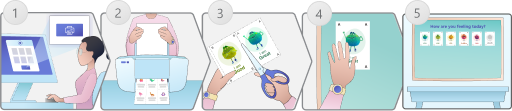
- Laden Sie das Board-Kit aus der Reflect-App in Ihrem Kursteam herunter.
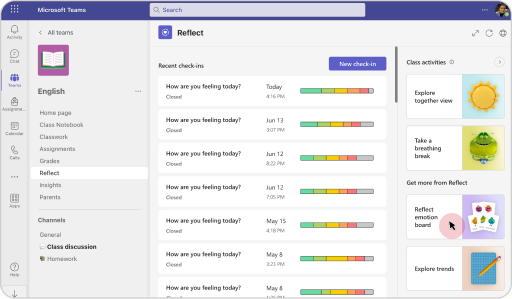
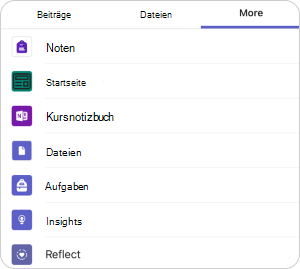
Öffnen Sie die Teams-App auf Ihrem Desktop, navigieren Sie zu der Klasse, in der Sie das Board einrichten möchten, klicken Sie auf Reflect, und wählen Sie im rechten Bereich die Kachel "Reflect emotion board " aus.
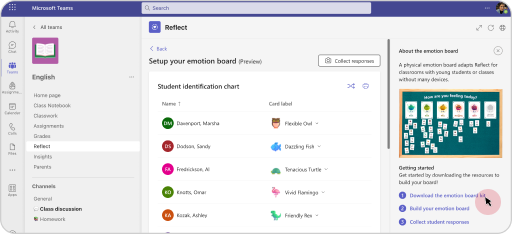
Klicke anschließend auf Emotion Board Kit herunterladen , um auf das druckbare Board-Kit zuzugreifen.
- Drucken Sie die Gefühls- und Tierseiten.
Hinweis
Emotion Board kann in Farbe oder Graustufen gedruckt werden.
- Schneiden Sie die Karten entlang der markierten Linien aus.
- Platzieren Sie die Emotionskarten auf einer Tafel oder Wand
Hinweis
Das Emotionsbrett kann im Quer- oder Hochformat aufgestellt werden, aber die Karten des Gefühlsmonsters müssen in geraden Linien und in der Reihenfolge von A nach F angeordnet sein.
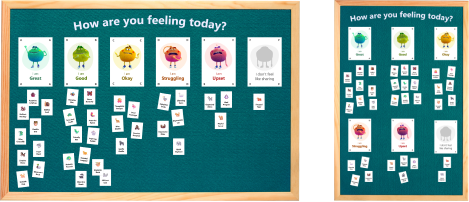
- Das Emotionsboard ist vorbereitet!
Weisen Sie jedem Ihrer Kursteilnehmer eine Karte zu
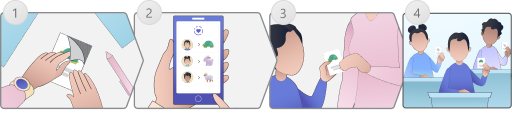
- Bereiten Sie die Tierkarten mit Velcro, wiederverwendbarem Klebeband, Magneten usw. vor.
- Überprüfen Sie die Tierbilder, und weisen Sie sie Ihren Kursteilnehmern zu.
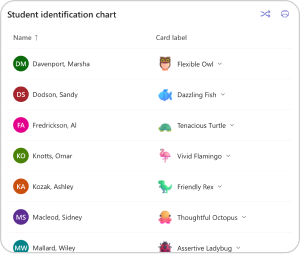
Öffnen Sie Reflect in Ihrem Kursteam, wählen Sie im rechten Bereich die Kachel "Reflect-Emotionsboard" aus, und überprüfen Sie das Diagramm zur Identifizierung der Kursteilnehmer.
Tipp
Sie können die Tierkarten neu mischen, wenn die Schüler eine Auffrischung benötigen, oder Karten einzeln zuweisen, indem Sie eine beliebige Tier Karte auswählen und aus dem Dropdown-Menü auswählen.
- Geben Sie jedem Schüler eine Tier-Karte
- Ihre Schüler/Studenten sind bereit, ihre Gefühle zu teilen!
Herunterladbare Leitfäden
Kurzanleitung zum Emotion Board anzeigen (PDF)