
Dateitypen helfen bei der Suche nach Ressourcen in einem bestimmten Format, wie PDF oder PowerPoint (PPT). Dies kann den Schülern helfen, Quellen wie wissenschaftliche Artikel oder Präsentationen zu finden.
1. Urheberrecht Wählen Sie Dateityp aus, um die Filteroptionen zu öffnen. Bei der Suche werden automatisch alle Dateitypen berücksichtigt, aber Sie können die Suche einschränken, indem Sie die gewünschten Dateitypen auswählen.
Hinweis
Sie können dies in jeder Suchmaschine tun, indem Sie Dateityp: und die Art der Datei, die Sie suchen, eingeben. Dieser wird in der Suchleiste modelliert, wenn Sie den Dateitypfilter verwenden.
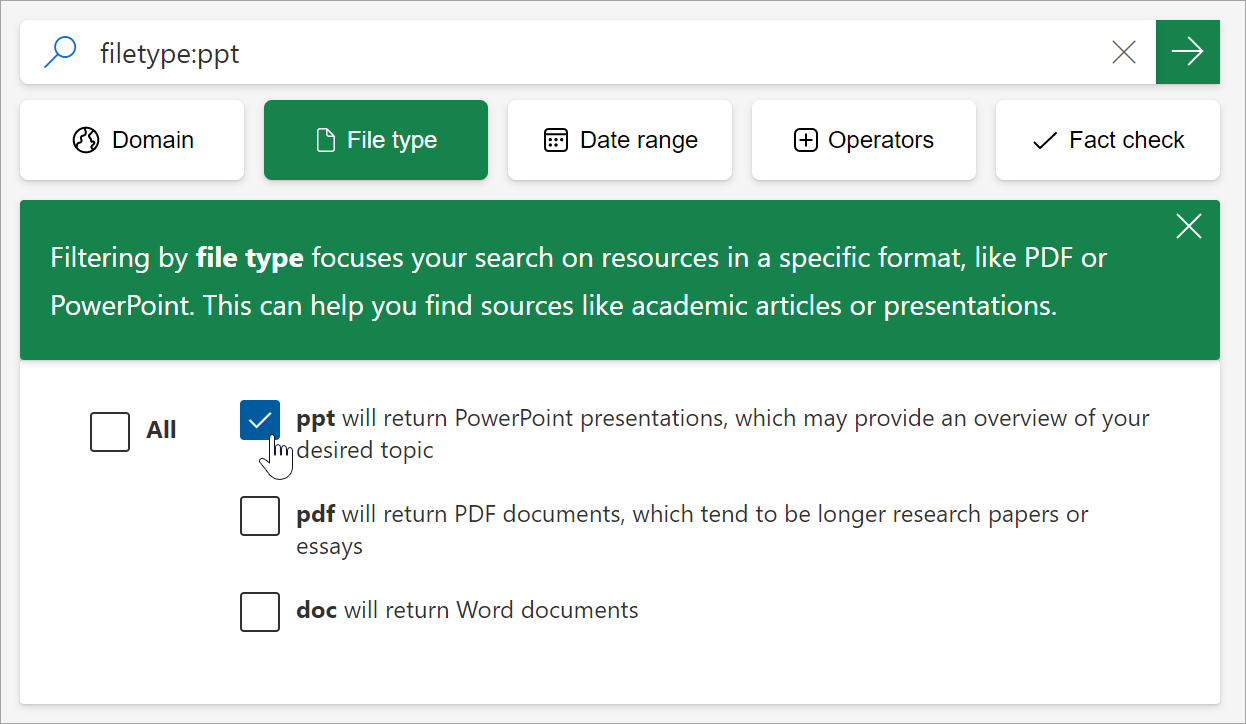
- Wählen Sie aus, in welchen Formaten die Ergebnisse vorliegen sollen.
ppt liefert PowerPoint-Präsentationen, die einen Überblick über Ihr Thema geben können.
pdf liefert PDF-Dokumente, bei denen es sich in der Regel um längere Forschungsarbeiten oder Aufsätze handelt.
doc gibt Word-Dokumente zurück.
Hinweis
Derzeit heben wir keine Bilder oder Videos hervor, um den Schülern zu helfen, qualitativ hochwertige Textquellen mit minimaler Ablenkung zu finden. Wenn Bilder oder Videos für ihr Projekt wichtig sind, können die Schüler durch Hinzufügen des Begriffs "Video" oder "Bild" zu ihrer Suche Websites finden, die die benötigten Medien enthalten. Ein Beispiel: Ein Schüler kann nach "climate change image" suchen, um seriöse Websites mit relevanten Bildern zu finden.
3. Urheberrecht Geben Sie Ihre Suchbegriffe ein und tippen Sie auf die Eingabetaste. Die Ergebnisse werden auf die von Ihnen ausgewählten Dateitypen beschränkt.