
Hören Sie Beiträge, Chatnachrichten und Aufgaben, die mit dem plastischen Reader in Microsoft Teams für Education laut vorgelesen werden. Der plastische Reader enthält auch Grammatiktools wie Wortarten und Bildwörterbuch.
Starten des Plastischer Readers aus einer Nachricht
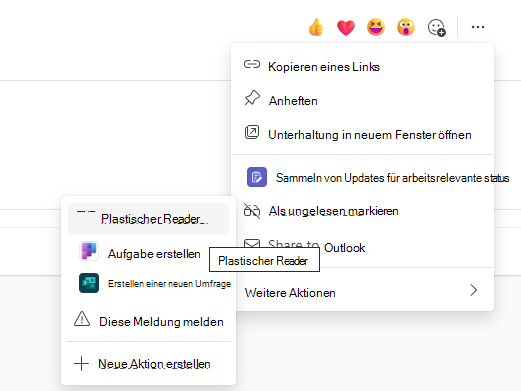
- Zeigen Sie mit dem Cursor auf eine Nachricht, oder tippen Sie mit dem Finger auf einem Touchscreen-Gerät.
- Wählen Sie Weitere Aktionen,
 und dann den Plastischen Reader aus.
Der Plastischer Reader wird als Vollbild-Erfahrung gestartet.
Starten des Plastischen Readers aus einer Aufgabe
Wenn Sie ein Kursteilnehmer sind, öffnen Sie eine Aufgabe, und wählen Sie Plastischer ReaderIcon aus.
aus.

Wenn Sie ein Dozent sind, öffnen Sie eine Aufgabe und wählen Sie die Kursteilnehmeransicht und dann Plastischer ReaderIcon.
Der Plastischer Reader wird als Vollbild-Erfahrung gestartet.
Features des plastischen Readers
Sie können eine oder mehrere der folgenden Aktionen im Plastischen Reader ausführen, je nachdem, wie Sie sich auf die Nachricht oder den Aufgabentext konzentrieren möchten.
Wählen Sie "Wiedergeben" aus, um Ihr Dokument von einem männlichen oder weiblichen Erzähler laut vorlesen zu lassen und den Text gleichzeitig hervorzuheben. Die Sprachausgabe beginnt standardmäßig vom oberen Rand der Seite vorzulesen, es sei denn, Sie haben ein Wort ausgewählt. In diesem Fall beginnt sie ab dem ausgewählten Wort zu lesen. Wählen Sie "Pause" aus, um die Sprachausgabe zu beenden.
Wählen Sie oben rechts im Dokument "Sprachoptionen " aus, um die Geschwindigkeit der Sprachausgabe zu ändern.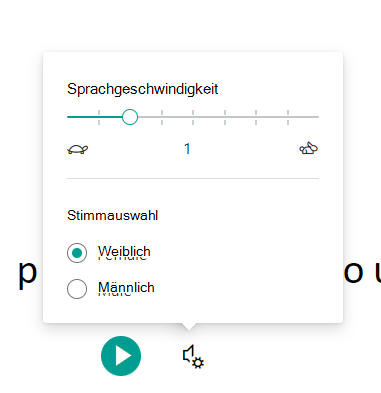
Textoptionen
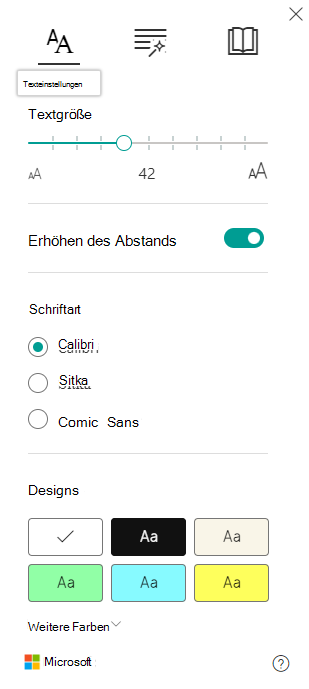
Sie können das Erscheinungsbild Ihres Dokuments mithilfe der Textoptionen ändern. Textoptionen können Ihnen helfen, sich auf Ihre Inhalte zu konzentrieren und visuelle Ablenkungen zu beseitigen.
Legen Sie Textgröße, Abstand, Schriftart und Designs fest, die Ihren Lernanforderungen entsprechen. Sie können die Textgröße und den Abstand zwischen Buchstaben und Wörtern vergrößern oder verkleinern. Die von Ihnen ausgewählte Designfarbe wird zur Hintergrundfarbe des Dokuments.Aktivieren Sie "Ursprüngliche Formatierung anzeigen ", um die Formatierung des ursprünglichen Texts, z. B. Fett- oder Unterstreichungen, beizubehalten.
Wortarten in den Grammatikoptionen
Wählen Sie eine oder mehrere der folgenden Optionen aus:Silben , um Wörter in Silben zu zerlegen.
Substantive , um Substantive in Ihrem Dokument lila hervorzuheben.
Verben , um Verben in Ihrem Dokument rot hervorzuheben.
Adjektive , um Adjektive in Ihrem Dokument grün hervorzuheben.
Adverbien , um Adverbien in Ihrem Dokument gelb hervorzuheben.
Schalten Sie "Bezeichnungen anzeigen " ein, um die Beschriftung unter den hervorgehobenen Wortarten anzuzeigen.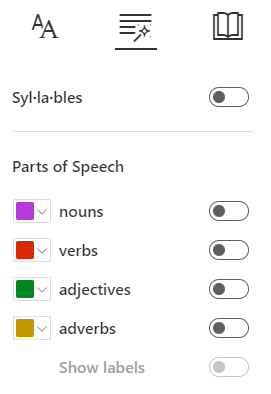
Leseeinstellungen
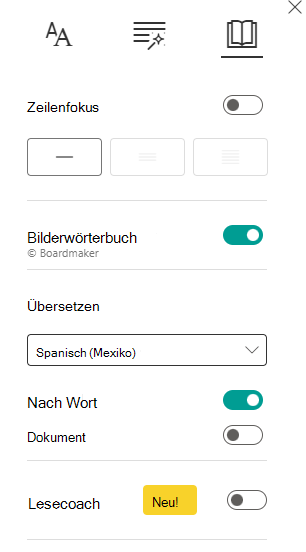
Zeilenfokus ermöglicht Lesern, den Fokus ihrer Leseerfahrung durch das Hervorheben von Gruppen einer, dreier oder von fünf Zeilen innerhalb des ausgewählten Materials im plastischen Reader einzugrenzen. Verwenden Sie zum Ein- oder Ausschalten die Umschalttaste.
- Mit Bildwörterbuch können Sie auf ein einzelnes Wort klicken, um es laut vorlesen zu lassen und ein Bild anzuzeigen, das helfen kann das Wort zu definieren.
- Mit Übersetzen können Sie Ihren Text in andere Sprachen durch ein Wort oder ein Dokument übersetzen.
- Reading Coach bietet Schülern personalisierte und unabhängige Übungen, die auf Wörtern basieren, die ein Schüler falsch ausgesprochen hat. Erfahren Sie mehr über den Lesecoach.
Klicken Sie auf Schließen, um den Plastischer Reader zu beenden.