
In der App Microsoft Teams für Education lernen die Schüler/Studenten, sorgfältig nachzudenken, ihre Meinungen klar zu teilen und Ideen besser zu erklären. Um beim Sprechen und bei Präsentationen zu helfen, können die Schüler/Studenten die Tools Vortragsfortschritt und Vortragscoach verwenden.
Starten einer Schüleraufzeichnung
- Aufzeichnung starten: Wählen Sie den Link "Meine Arbeit " aus, um die Anlage zu öffnen. Wenn Sie Vortragsfortschritt zum ersten Mal verwenden, wird eine kurze Erläuterung der Funktionsweise angezeigt.
2. Einrichtung: Es wird ein Bildschirm angezeigt, auf dem Sie Ihre Mikrofon- und Videoeinstellungen überprüfen können, bevor Sie beginnen.
Aufzeichnung starten: Drücken Sie die Schaltfläche Start , um mit der Aufzeichnung zu beginnen.
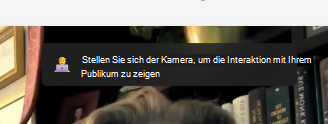
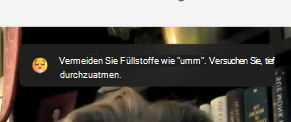
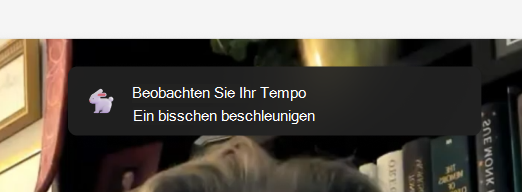
Sprechen: Fangen Sie an zu reden. Sie erhalten positives Feedback und Tipps, z. B. das Vermeiden von Wörtern wie "ähm" und das schnellere Sprechen.
Ein roter Balken über der Aufzeichnung zeigt an, wie viel Zeit Ihnen noch zur Verfügung steht. Die Sitzung wird automatisch beendet, wenn die Zeit abgelaufen ist.
Nach der Aufzeichnung können Sie es erneut versuchen, Ihren Bericht überprüfen (falls verfügbar) oder die Aufzeichnung behalten, wenn Sie sie mögen.
Feedbackliste
Vortragsfortschritte Generative KI bewertet den Schüler anhand folgender Punkte:
Körpersprache: Vortragsfortschritte geben Ihnen Tipps, wie Sie Ihre Körpersprache nutzen können, um das Interesse Ihres Publikums aufrechtzuerhalten und Ablenkungen zu vermeiden. Diese Tipps sind für den Moment gedacht, in dem Sie still sitzen, und helfen Ihnen, sich auf visuelle Präsentationen vorzubereiten.
Füllwörter: Wenn Sie Ihre Geschichte erzählen, wird Ihre Botschaft stärker, wenn Sie selbstbewusst klingen. Das KI-Tool erkennt Füllwörter wie "hm" und "like" und hilft Ihnen, diese zu vermeiden.
Tempo: Speaker Coach empfiehlt, mit 100 bis 165 Wörtern pro Minute zu sprechen, weil die meisten Menschen es leicht zu verstehen finden. Aber jeder ist anders und Ihr Publikum versteht Sie möglicherweise in einer anderen Geschwindigkeit. Der Vortragscoach lernt im Laufe der Zeit Ihren Sprechstil und passt sich an ihn an.
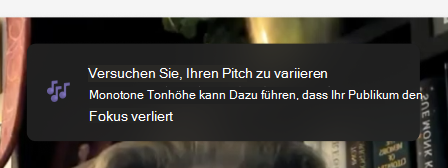
Stellplatz: Wenn Sie mit monotoner Stimme sprechen, kann es Ihrem Publikum schwer fallen, interessiert zu bleiben oder wichtige Punkte zu verstehen. Um ihre Aufmerksamkeit zu erhalten, ändern Sie Ihre Lautstärke und Tonhöhe, um Schlüsselwörter und Ausdrücke hervorzuheben. Wenn Sie Notizen oder ein Skript verwenden, lesen Sie nicht einfach daraus ab, da Sie sonst flach und weniger natürlich klingen können.
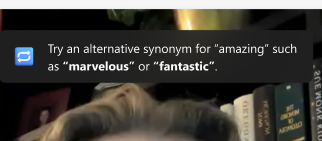
Sich wiederholende Sprache: Sich wiederholende Sprache bedeutet, dieselben Wörter oder Ausdrücke zu oft in Sätzen zu verwenden, nicht nur als Füllmaterial.
Der Sprechercoach sucht nach etwa 200 gängigen Wörtern und Ausdrücken, die Sie häufig verwenden. Wenn Sie sie überstrapazieren, werden sie im Abschnitt "Repetitive Language" Ihres Probeberichts angezeigt.
Einige Wörter werden überprüft, wenn sie einen Satz beginnen, z. B. "grundsätzlich" oder "technisch". Andere werden überprüft, wenn sie einen Satz beenden, z. B. "richtig".
Erneuter Versuch einer Aufzeichnung
Wenn Ihnen die Aufzeichnung nicht gefällt, können Sie auf die Schaltfläche "Wiederholen" tippen, um die Aufzeichnung zu wiederholen. Denken Sie daran, dass dadurch Ihre alte Aufzeichnung gelöscht wird und Sie sie nicht wiederherstellen können.
Wenn Sie z. B. "Hallo" aufnehmen und es dann mit "Hallo" wiederholen, wird nur die "Hallo"-Aufzeichnung gespeichert. Die "Hello"-Aufzeichnung wird für immer verschwunden sein.
Der Probenbericht
Ihr Bericht enthält eine detaillierte Analyse Ihrer Aufzeichnung sowie hilfreiche Tipps für zukünftige Verbesserungen. Verwenden Sie es, um Ihre Stärken und Schwächen zu überprüfen, Bereiche für Wachstum zu ermitteln und Ihre Fähigkeiten mit gezielten Übungen und Feedback zu üben.
Einreichen Ihrer Aufgabe zum Vortragsfortschritt
Nachdem Sie Ihre Aufzeichnung abgeschlossen haben, können Sie sie zusammen mit Ihrer Aufgabe direkt von derselben Seite aus einreichen.
Tippen Sie zum Absenden auf die Schaltfläche "Abgeben " in der oberen rechten Ecke.
Nach der Übermittlung sehen Sie oben auf der Seite eine Bestätigungsmeldung mit folgendem Wortlaut: "Abgegeben um (Uhrzeit) am (Datum)". Dies bedeutet, dass der Lehrer Ihre Arbeit jetzt anzeigen und benoten kann.