Mit dem Plastischen Reader in Outlook für das Web und den Desktop können Sie den E-Mail-Text so anpassen, wie es für Sie am besten ist. Verwenden Sie "Laut vorlesen", damit Sie E-Mails anhören können, die laut vorgelesen werden, wenn die einzelnen Wörter hervorgehoben werden. Ändern Sie Abstände, Farben und mehr für eine komfortable, leicht zu verarbeitende E-Mail-Erfahrung.
Erfahren Sie, welche Plastischer Reader-Features für Outlook Desktop und Outlook für das Web in Ihrer Sprache unterstützt werden.
Verwenden des plastischen Readers in Outlook Desktop
Wichtig
Die folgenden Schritte gelten für die Versionen 2111 oder höher.
- Öffnen Sie Ihre Outlook-Desktop-App.
- Wählen Sie die Registerkarte Ansicht und dann Plastischer ReaderIcon
 aus. Der plastische Reader wird in Ihrem E-Mail-Bereich gestartet.
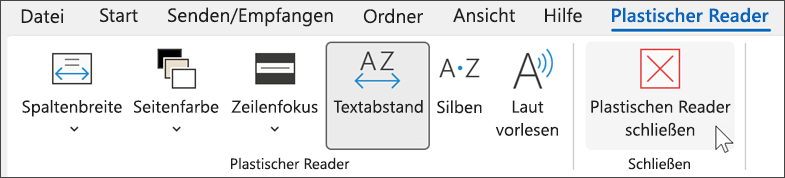
- Wählen Sie im Menüband die für Sie geeigneten Optionen für den Plastischer Reader aus

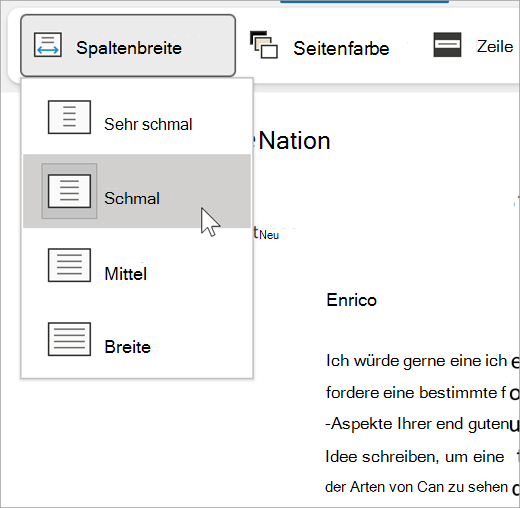
Spaltenbreite ändert die Zeilenlänge, um den Fokus und das Verständnis zu verbessern.
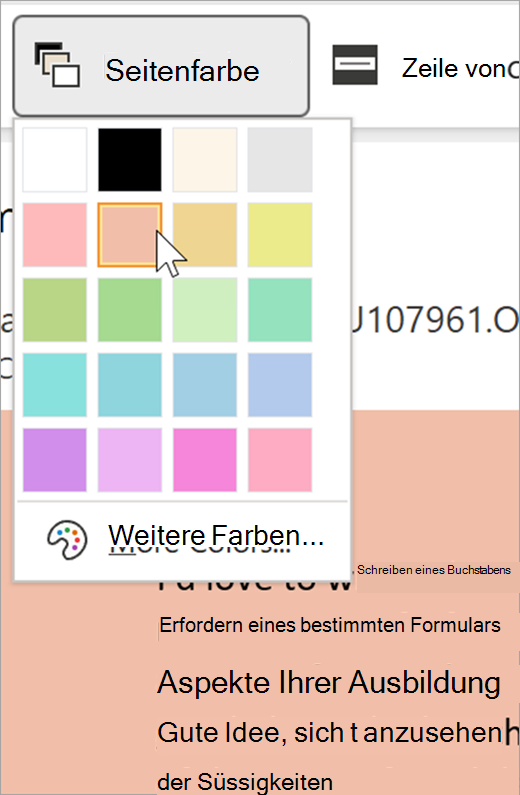
Die Seitenfarbe erleichtert das Erfassen von Text bei weniger Augenbelastung.
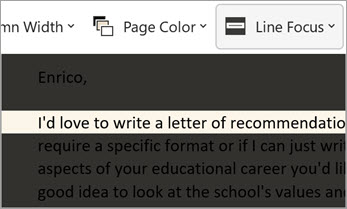
Zeilenfokus entfernt Ablenkungen, damit Sie Zeile nach Zeile durch ein Dokument navigieren können. Passen Sie den Fokus an, damit jeweils eine Zeile, drei oder fünf Zeilen angezeigt werden.
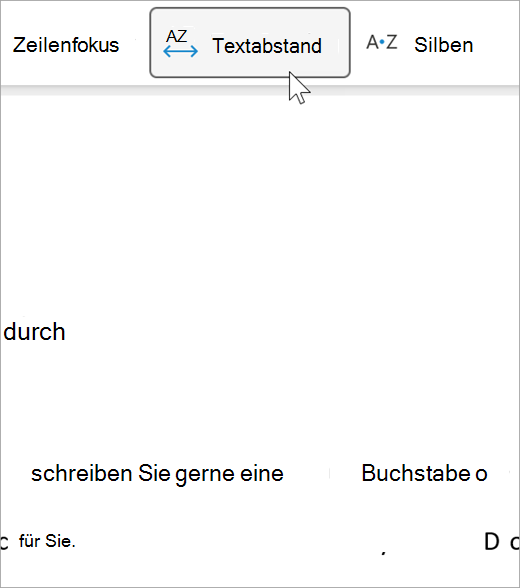
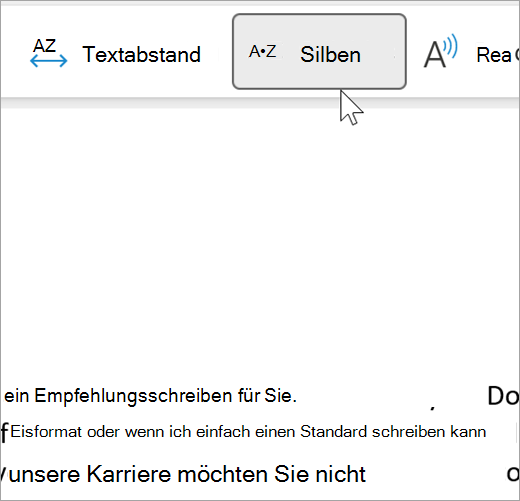
Textabstand vergrößert den Abstand zwischen Wörtern, Zeichen und Zeilen.
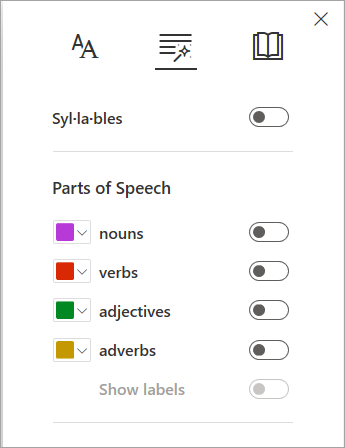
Silben zeigen Trennzeichen zwischen Silben an, wodurch Worterkennung und Aussprache verbessert werden.
"Laut vorlesen " hebt jedes Wort hervor, während es Ihre E-Mails laut vorliest.
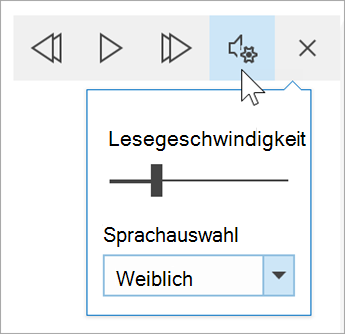
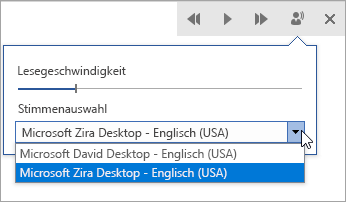
- Ziehen Sie das Steuerelement für Lesegeschwindigkeit zum Anpassen der Lesegeschwindigkeit. Verschieben Sie den Cursor nach rechts, um Text schneller zu lesen, und nach links, um ihn langsamer zu lesen. Drücken Sie Wiedergabe, um die unterschiedlichen Geschwindigkeiten zu hören.
- Verwenden Sie das Dropdownmenü Stimmenauswahl, um unterschiedliche Stimmen für die Sprachausgabe auszuwählen. Wählen Sie eine Stimme aus, und drücken Sie dann die Wiedergabetaste , um sie anzuhören.
- Wählen Sie X aus, um „Laut vorlesen“ zu schließen.
Plastischen Reader schließen
Wählen Sie Ansicht aus>: Plastischer ReaderSchließen>Sie den Plastischen Reader.
Öffnen des Plastischen Readers in Outlook für das Web
- Melden Sie sich unter Office.com bei Ihrem Konto an , und wählen Sie Outlook aus.
- Öffnen einer E-Mail.
- Wählen Sie "Plastischen Readeranzeigen>" aus. Die ausgewählte E-Mail wird im Vollbildformat geöffnet.

Verwenden des plastischen Readers
Sobald Ihr Dokument im plastischen Reader geöffnet wurde, können Sie eine oder mehrere der folgenden Aktionen ausführen, je nachdem, wie Sie sich auf den Inhalt in Ihrem Dokument konzentrieren möchten:
- Wenn Sie sich die Absätze vorlesen lassen möchten, wählen Sie "Wiedergeben" aus.
- Um von einem bestimmten Punkt auf der Seite an vorlesen zu lassen, wählen Sie das entsprechende Wort aus.
Sprachoptionen
 für Spracheinstellungen" aus.
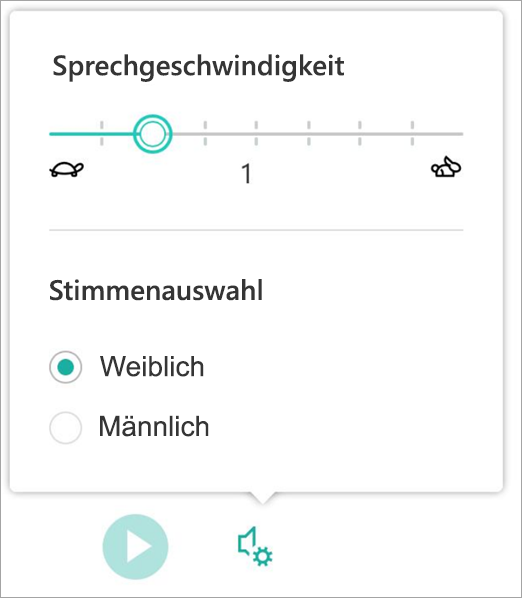
Der Schieberegler Sprechgeschwindigkeit steuert die Wiedergabegeschwindigkeit des Readers.
- Wählen Sie Sprechgeschwindigkeit aus, und ziehen Sie das Steuerelement nach rechts oder links. Verschieben Sie den Regler nach rechts, um die Geschwindigkeit zu erhöhen, und nach links, um sie zu verringern.
- Wählen Sie Ihre Präferenz für eine Männliche oder Weibliche Stimme aus.
- Drücken Sie Wiedergabe, um die unterschiedlichen Geschwindigkeiten und Stimmen zu hören.
Textoptionen
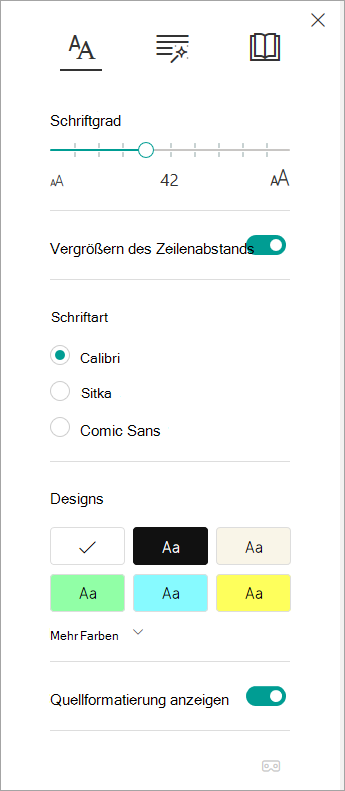
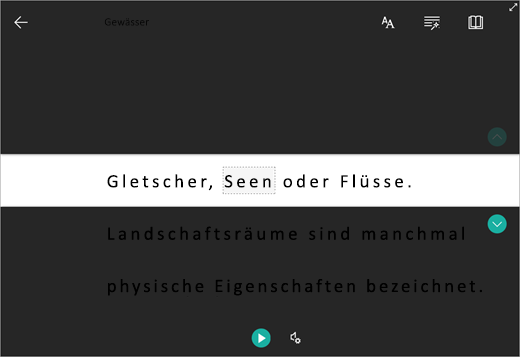
Sie können das Erscheinungsbild Ihres Dokuments durch Verwenden der Textoptionen ändern. Mit der in den Textoptionen vorgenommenen Auswahl können Sie visuelle Ablenkungen entfernen und die Lesbarkeit des Texts verbessern.
Im Menü Textoptionen können Sie:
- Die Textgröße ändern
- den Abstand zwischen Buchstaben optimieren
- die Schriftart ändern
- die Hintergrundfarbe ändern
Wortarten
Wortarten steuert die grammatikalischen Markierungen und hilft Lesern, komplexe Sätze besser zu verstehen.
Wenn Sie diese Funktion verwenden möchten, wählen Sie Wortarten aus (sieht aus wie drei Bücher).
Wählen Sie die zu markierenden Elemente aus.
Sil·ben trennt Wörter, indem kleine Punkte zwischen den Silben angezeigt werden.
Aktivieren Sie unter Wortarten die Option Substantive, Verben oder Adjektive , um jedes Substantiv, Verb oder Adjektiv auf der Seite in einer Farbe hervorzuheben, die der Farbe des Etiketts entspricht.
Leseeinstellungen
-
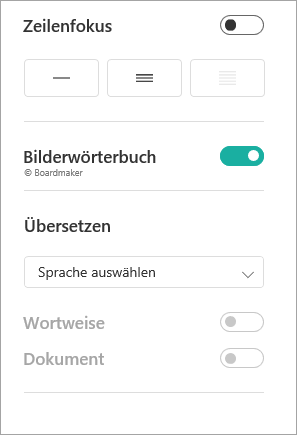
Zeilenfokus ermöglicht Lesern, den Fokus ihrer Leseerfahrung durch das Hervorheben von Gruppen einer, dreier oder von fünf Zeilen innerhalb des ausgewählten Materials im plastischen Reader einzugrenzen.
-
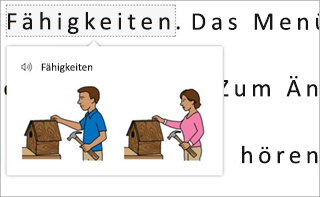
Mit dem Bildwörterbuch können Sie ein einzelnes Wort auswählen und die visuelle Unterstützung anzeigen. Sie können das Wort auch anhören, während es laut vorgelesen wird.
-
Mit Translate können Sie ein ausgewähltes Wort oder das gesamte Dokument in Ihrer bevorzugten Sprache anzeigen.
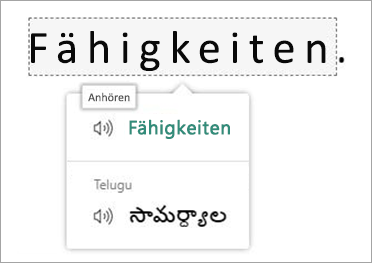
Verwenden Sie die Umschalttasten, um Ihre Leseeinstellungen anzupassen.
Tastenkombinationen für den plastischen Reader
Verwenden Sie Tastenkombinationen zum Navigieren.
-
NACH-OBEN-/NACH-UNTEN-TASTE zum zeilenweisen Scrollen.
-
BILD-AUF-/BILD-AB-TASTE scrollt Bildschirm für Bildschirm.
-
Pfeil nach links/rechts wechselt zur vorherigen/nächsten Seite in Ihrem OneNote-Notizbuch.
-
Die Esc-Taste schließt den Reader oder das Menü.
-
Die Registerkarte wechselt zum nächsten Steuerelement in den Einstellungen des plastischen Readers.
-
Mit Leerzeichen wird das aktuelle Werkzeug ausgewählt.
Plastischen Reader schließen
Wählen Sie den Zurück-Pfeil aus, oder drücken Sie ESC auf Ihrer Tastatur, um den Plastischer Reader zu beenden.

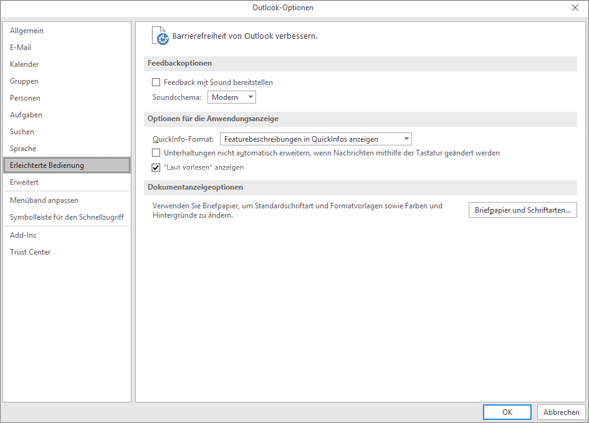
Aktivieren Sie zunächst "Laut vorlesen"
- Öffnen Sie die Outlook-Desktopanwendung.
-
Wählen Sie "Dateioptionen >>", "Erleichterte Bedienung" aus.
- Aktivieren Sie das Kontrollkästchen neben "Laut vorlesen" anzeigen.
Starten Sie als Nächstes "Laut vorlesen".
- Wählen Sie in einer E-Mail, die Sie gerade lesen, Laut vorlesen auf der Registerkarte Nachricht aus.
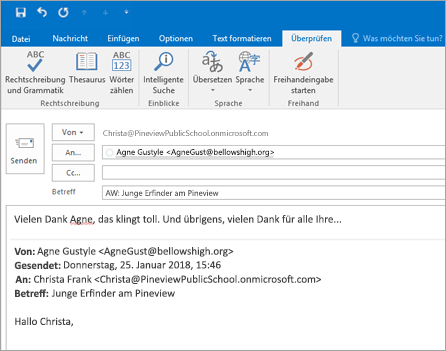
- Wählen Sie in einem Fenster für eine Antwortnachricht die Registerkarte Überprüfen und dann Laut vorlesen aus.
- Die Sprachausgabe beginnt sofort mit dem Vorlesen. Um von einem bestimmten Punkt in einer E-Mail an vorlesen zu lassen, wählen Sie das entsprechende Wort aus. Andernfalls beginnt die Sprachausgabe mit der ersten Textzeile der Nachricht.
- Nachdem Sie "Laut vorlesen" ausgewählt haben, wird eine Symbolleiste angezeigt. Wählen Sie das Pause-Symbol aus, um das Vorlesen zu stoppen.
Sprach- und Geschwindigkeitsoptionen
Verwenden Sie die Symbolleiste für Wiedergabe und Pause, und springen Sie mithilfe der Pfeile zum nächsten bzw. vorherigen Absatz.
Wählen Sie das Symbol für Einstellungen aus, um die Stimme der Sprachausgabe und die Wiedergabegeschwindigkeit anzupassen:
- Ziehen Sie das Steuerelement für Lesegeschwindigkeit zum Anpassen der Lesegeschwindigkeit. Verschieben Sie den Regler nach rechts, um die Geschwindigkeit zu erhöhen, und nach links, um sie zu verringern. Drücken Sie Wiedergabe, um die unterschiedlichen Geschwindigkeiten zu hören.
- Verwenden Sie das Dropdownmenü Stimmenauswahl, um unterschiedliche Stimmen für die Sprachausgabe auszuwählen. Wählen Sie eine Stimme aus, und drücken Sie dann die Wiedergabetaste , um sie anzuhören.
- Wählen Sie X , um "Laut vorlesen" zu schließen.
Weitere Informationen