Die automatische Erkennung ist ein VORSCHAU-Feature in Lesefortschritt, das Fehler basierend auf der allgemeinen Aussprache einschätzt. Die automatische Erkennung unterstützt eine Reihe von Dialekten und Aussprachen und kann die Leistung der Kursteilnehmer schlecht bewerten, wenn das hochgeladene Dokument als falsche Sprache interpretiert wird. Beispielsweise kann es Fehler in einem französischen Dokument erkennen, da es die französische Aussprache anstelle der französisch-kanadischen Aussprache überwacht. Führen Sie die folgenden Schritte aus, um sicherzustellen, dass Ihre Dokumente ordnungsgemäß erkannt werden.
Hinweis
Passagen aus der Beispielbibliothek können nicht bearbeitet werden und werden von der automatischen Erkennung als amerikanisches Englisch interpretiert.
Sprache in Lesefortschritt bearbeiten
Sie können Ihre Spracheinstellungen jetzt direkt in Lesefortschritt festlegen.
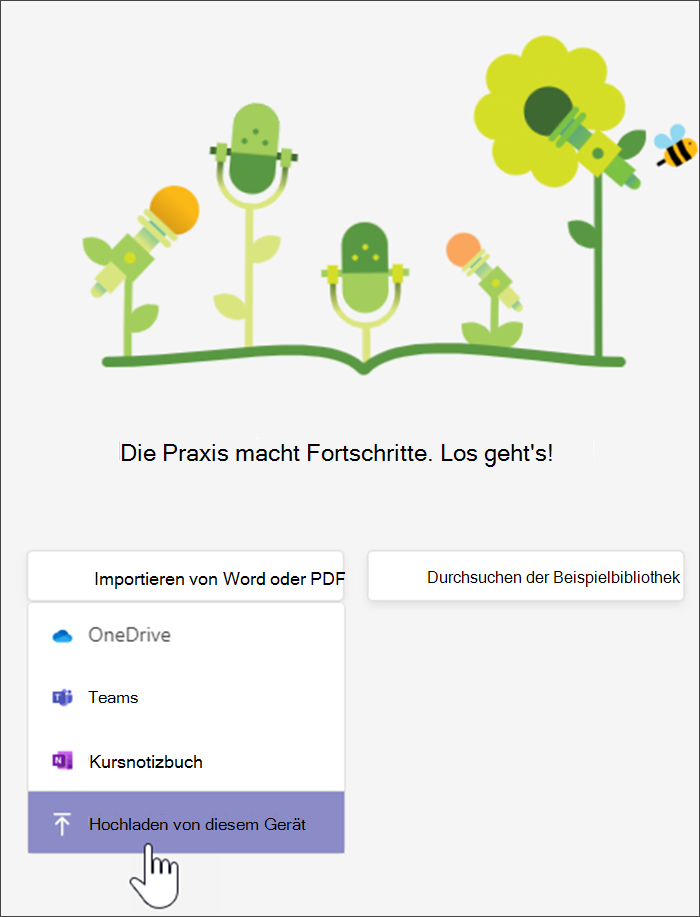
- Wählen Sie Word oder PDF importieren und dann eine Seite aus dem Kursnotizbuch, einem Word-Dokument oder einer PDF-Datei aus, um Ihre Lesefortschritt-Aufgabe zu erstellen.
2. Urheberrecht Wählen Sie Bearbeiten aus.
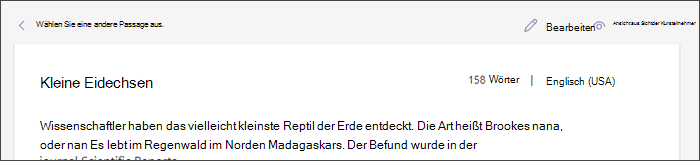
3. Urheberrecht Öffnen Sie das Dropdown-Menü "Sprache", und wählen Sie die gewünschte Sprache aus.
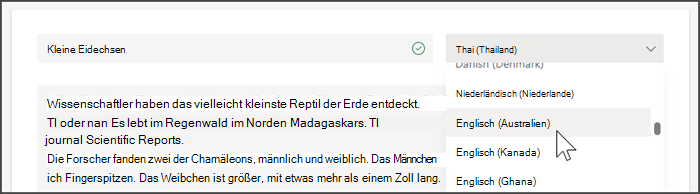
4. Urheberrecht Aktivieren Sie das Häkchen , um Ihre Änderungen anzuwenden.
Die automatische Erkennung hört auf die Sprache, die Sie ausgewählt haben, wenn Sie die Fehler der Schüler interpretieren.
Festlegen der Dokumentsprache
Wenn Sie normalerweise dieselbe Sprache verwenden, kann das Festlegen der Dokumentsprache in Word Reading Progress dabei helfen, die erwartete Sprache ohne zusätzliche Schritte zu interpretieren.
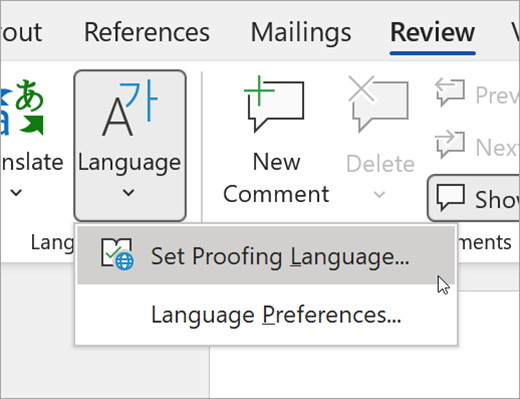
- Öffnen Sie ein Word- oder PDF-Dokument in Microsoft Word
- Wenn Sie eine PDF-Datei verwenden, können Sie sie trotzdem in Word öffnen, indem Sie zum Menü "Datei" wechseln, "Öffnen" und dann die gewünschte PDF-Datei auswählen
- Nachdem das Dokument in Word geöffnet wurde, wechseln Sie zur Registerkarte "Überprüfen"
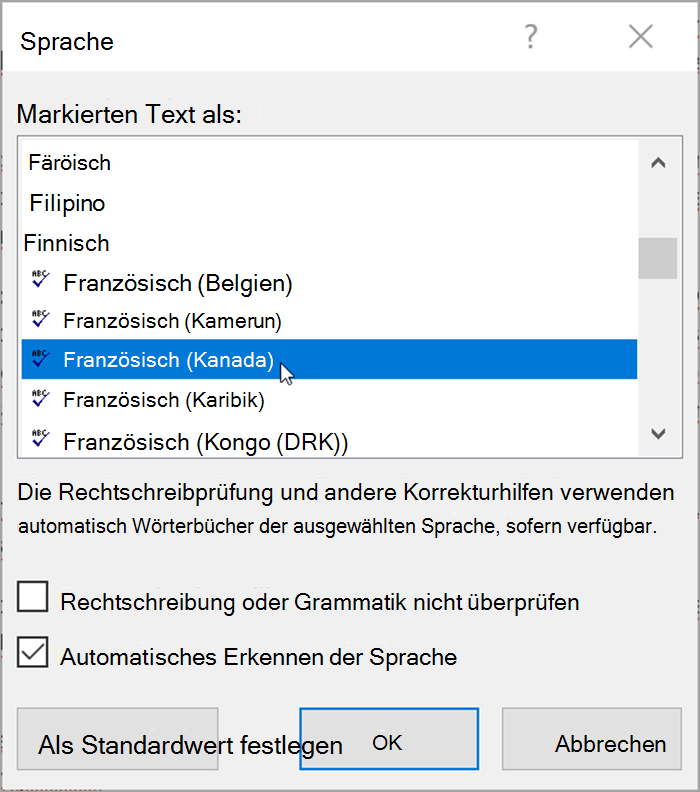
- Wählen Sie die gewünschte Sprache aus der Liste aus.
- Die Liste der derzeit unterstützten Sprachen finden Sie auf der nächsten Registerkarte
- Wählen Sie OK aus.
- Speichern Sie das Word-Dokument. Die ausgewählten Spracheinstellungen werden beibehalten
- Wenn Sie mit einer PDF-Datei begonnen haben, können Sie diese als Word-Dokument speichern.
- Wählen Sie diese Passage aus, nachdem Sie in "Lesefortschritt" die Option "Word oder PDF hochladen" ausgewählt haben.
Sprachen, die das Feature für die automatische Erkennung verwenden können
Die automatische Erkennung ist ein VORSCHAU-Feature im Lesefortschritt, das Fehler basierend auf der allgemeinen Aussprache einschätzt. Dokumente in beliebigen Sprachen können hochgeladen und manuell markiert werden. Folgende Sprachen werden derzeit von der automatischen Erkennung unterstützt:
Hindi
Ungarisch
Isländisch
Indonesisch
Irisch
Italienisch
Japanisch
Javanisch
Kannada
Khmer
Koreanisch
Laotisch
Lettisch
Litauisch
Mazedonisch
Malaiisch
Maltesisch
Marathi
Norwegisch
Polnisch, Polen
Portugiesisch:
Brasilien
Portugal
Rumänisch
Russisch
Serbisch
Singhalesisch
Spanisch:
Argentinien
Bolivien
Chile
Kolumbien
Costa Rica
Kuba
Dominikanische Republik
Ecuador
Äquatorialguinea
Guatemala
Honduras
Mexiko
Panama
Peru
Puerto Rico
Paraguay
El Salvador
Spanien
Vereinigte Staaten
Uruguay
Venezuela
Slowakisch
Slowenisch
Suaheli
Schwedisch
Tamilisch
Telugu
Thai
Türkisch
Ukrainisch
Usbekisch
Vietnamesisch
Zulu
Wir arbeiten daran, weitere Sprachen und Dialekte einzubeziehen. Es liegt in Ihrem Ermessen, Fehler manuell zu bewerten, wenn die Spracherkennung den Anforderungen Ihres Kursteilnehmers nicht gerecht wird.