
Reading Coach bietet Schülern personalisierte und unabhängige Übungen, die auf Wörtern basieren, die ein Schüler falsch ausgesprochen hat. Durch die Einbettung von Reading Coach in den Plastischen Reader können Benutzer jetzt ihre Sprachgewandtheit und Aussprache individuell üben, mit Inhalten, die ihren Interessen entsprechen.
Hinweis
Der Lesecoach ist derzeit in Plastischer Reader für die folgenden Apps verfügbar: Word für Web, OneNote für Web, OneNote Desktop 365, OneNote Mac, OneNote iPad, Flip, Minecraft: Education Edition und Teams-Aufgaben. Wir arbeiten daran, Reading Coach auf weitere Plattformen zu bringen.
- Öffnen des Plastischen Readers
-
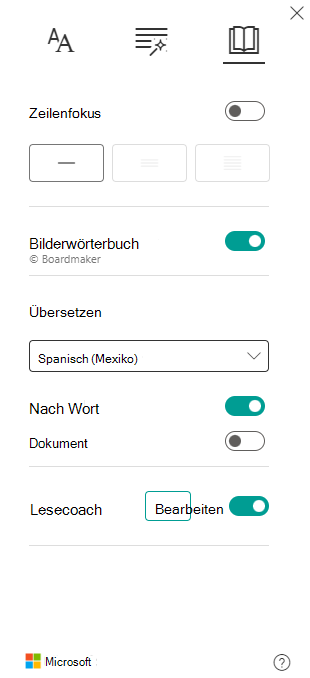
Leseeinstellungen auswählen

- Aktivieren des Lesecoach-Schalters
Hinweis
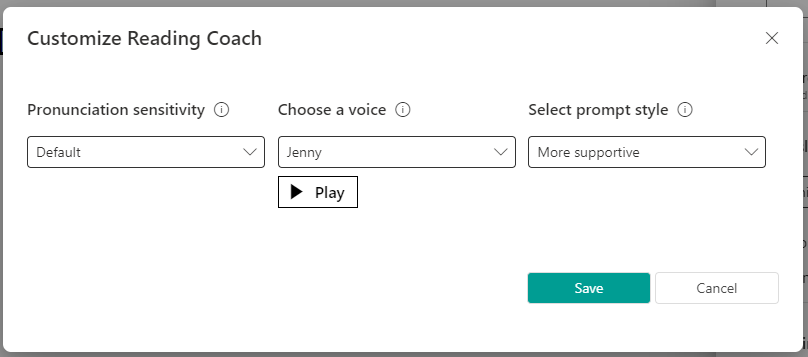
Wählen Sie "Bearbeiten" aus, um die Einstellungen für den Reading Coach zu ändern.
4. Urheberrecht Die Schaltfläche "Wiedergabe", die normalerweise im Plastischer Reader vorhanden ist, ist jetzt eine Mikrofonschaltfläche. Wählen Sie das Mikrofon aus, um zu beginnen.
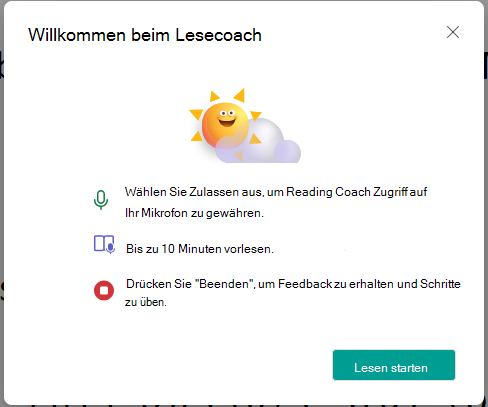
5. Personenbezogene Daten Es wird ein Dialogfeld angezeigt, in dem die Schritte beschrieben werden. Wenn Sie fertig sind, wählen Sie "Lesen beginnen" aus.
6. Urheberrecht Lesen Sie bis zu 10 Minuten lang laut vor. Der Plastischer Reader hört Ihnen beim Lesen zu.
7. Urheberrecht Wenn Sie fertig sind, wählen Sie Beenden aus.
8. Urheberrecht Ein Bericht enthält Daten zu Ihrer Lesegeschwindigkeit, Genauigkeit, Lesezeit und der Anzahl der Wörter, die zum Üben identifiziert wurden.
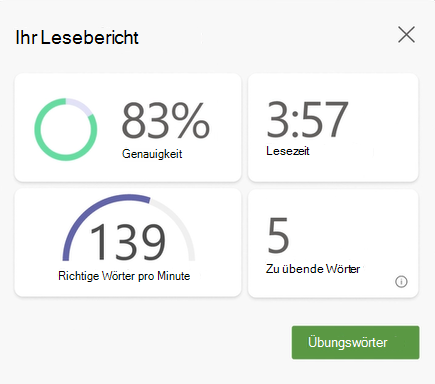
9. Urheberrecht Wählen Sie "Wörter üben" aus, um mit der Verwendung des Lesecoachs zu beginnen.
10. Urheberrecht Die Wörter, die für Sie am schwierigsten waren, werden auf der Seite angezeigt. Wählen Sie ein beliebiges Wort aus, um es zu üben.
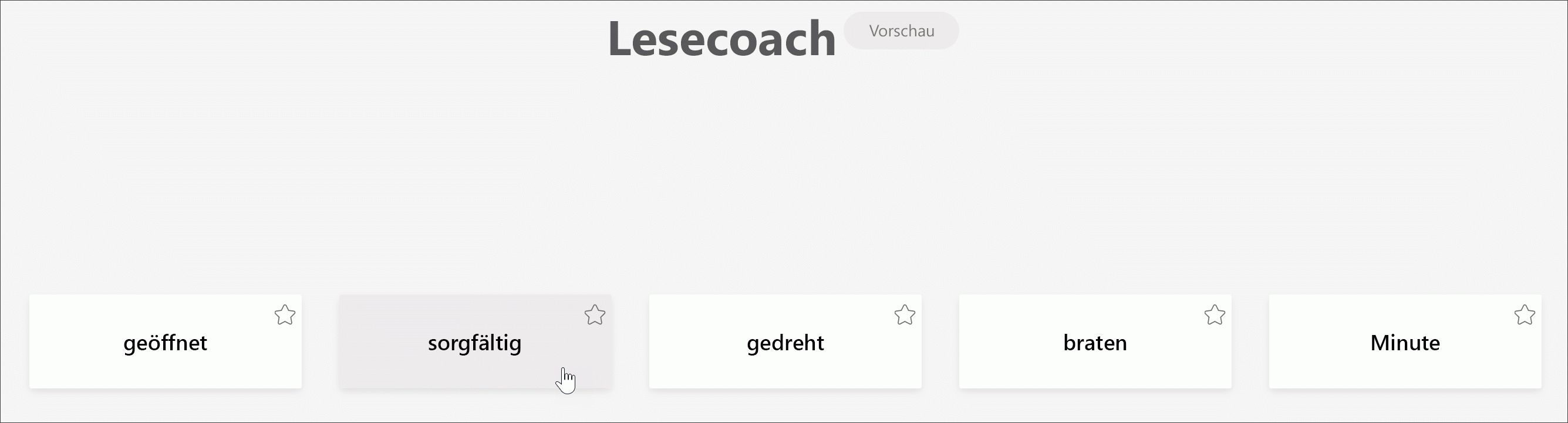
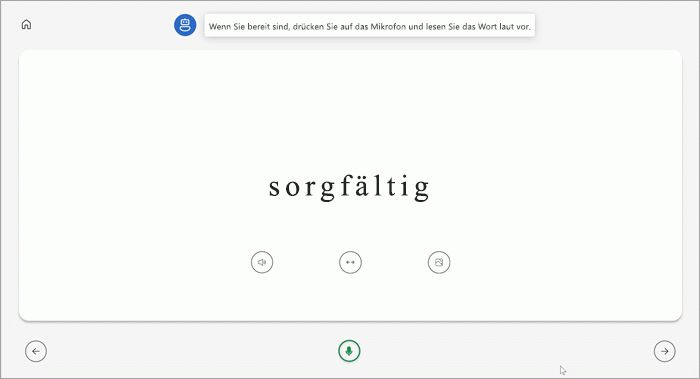
11. Urheberrecht Verwenden Sie die Tools, um sich mit dem Wort vertrauter zu machen.
- Wählen Sie Das Wort hören aus, um das Wort anzuhören, das Ihnen vorgelesen wird.
- Wählen Sie "Wort dehnen " aus, um es in Silben zu unterteilen.
- Wählen Sie Ein Bild anzeigen aus, um eine Abbildung Ihres Worts zu öffnen.
12. Urheberrecht Wenn Sie fertig sind, wählen Sie das Mikrofon aus, um das Wort laut vorlesen zu lassen.
13. Urheberrecht Verwenden Sie die Pfeilschaltflächen, um zu Ihrem nächsten Wort zu navigieren. Wenn Sie mit Ihren Wörtern fertig sind, wählen Sie Weiteraus.
Hinweis
Nicht alle Lerntools sind immer verfügbar. Einige Wörter haben keine Illustrationen, und manchmal können Lehrkräfte bestimmte Tools deaktivieren.
Weitere Informationen
Erste Schritte mit Lesefortschritt in Teams