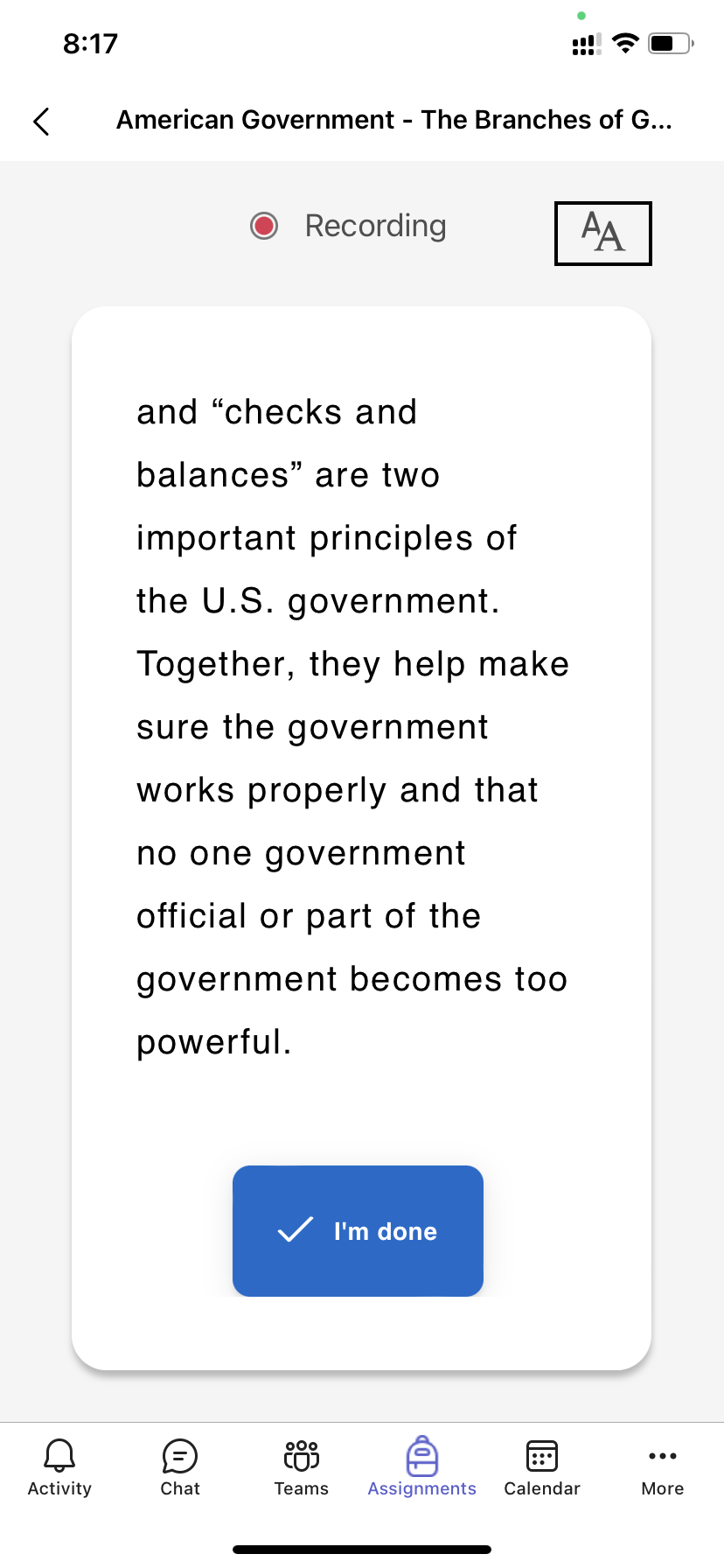
"Lesefortschritt" ist ein kostenloses, in Microsoft Teams integriertes Tool zur Unterstützung und Nachverfolgung der Leseflüssigkeit in Ihrer Klasse. Die Schüler nehmen ihre Lesung mit der Kamera auf und senden sie an Sie. Während Sie die Arbeiten bewerten und zurückgeben, werden die Daten automatisch in Insights gesammelt und organisiert, so dass Sie mehr Zeit mit den Schülern verbringen können und weniger Zeit mit der Analyse der Daten.
Erstellen einer Lesefortschritt-Aufgabe
Unterstützen Sie die eigenständige Lesepraxis mit Lesefortschritt-Aufgaben in Teams.
1. Urheberrecht Navigieren Sie zur gewünschten Klasse und wählen Sie dann Aufgaben aus.
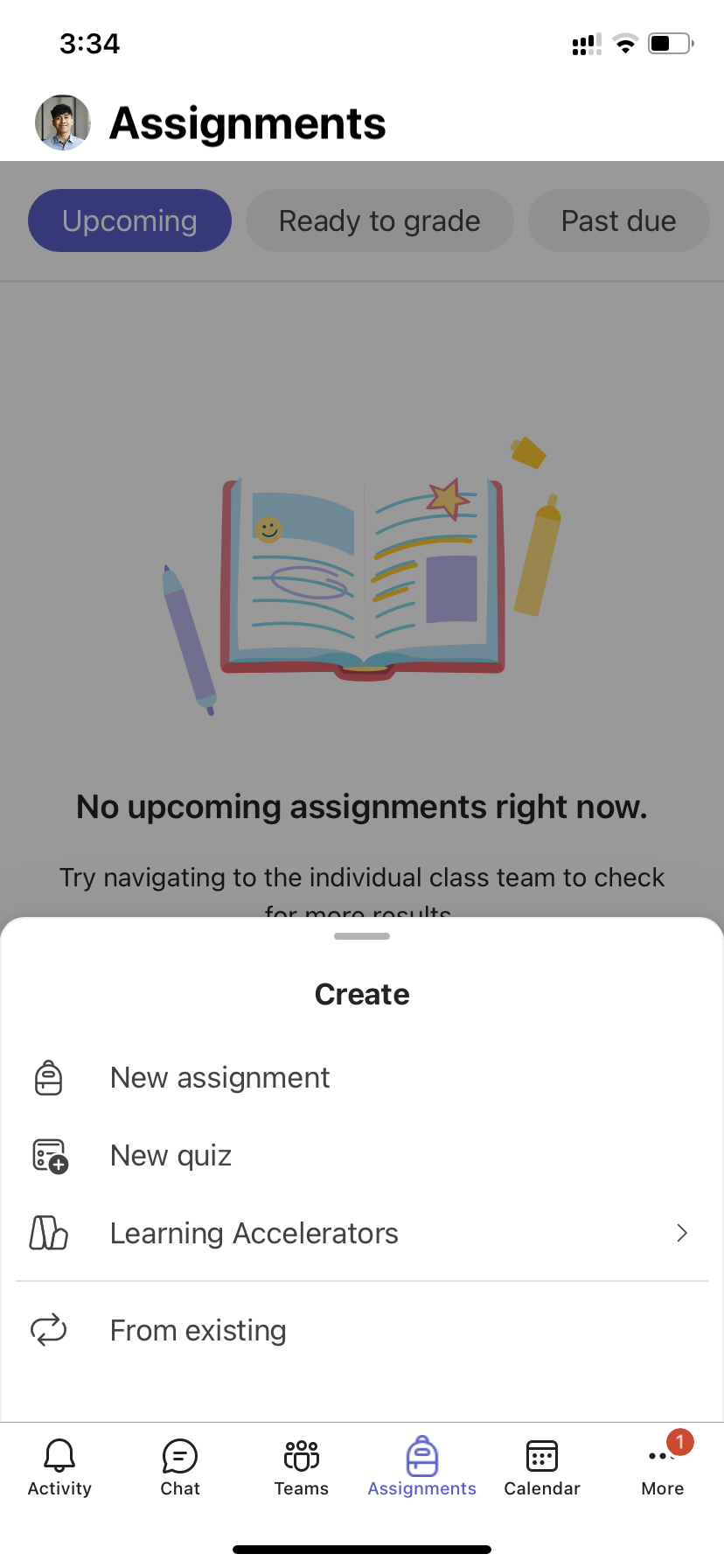
2. Urheberrecht Wählen Sie das Symbol "Neue Aufgabe hinzufügen" aus.
3. Urheberrecht Wählen Sie Lernbeschleuniger.
4. Urheberrecht Wählen Sie Lesefortschritt aus.
5. Personenbezogene Daten So wählen Sie einen Textabschnitt für Ihre Kursteilnehmer aus:
- Wählen Sie Word oder PDF importieren aus, um Ihre eigenen Dateien zu verwenden, einschließlich Dateien aus dem Kursnotizbuch, Ihren Teams-Dateien oder OneDrive.
- Wählen Sie "Lesepassage generieren " aus, um KI zum Erstellen einer Passage zu verwenden.
- Wählen Sie "Beispielbibliothek durchsuchen " aus, um von ReadWorks bereitgestellte Passagen zu verwenden.
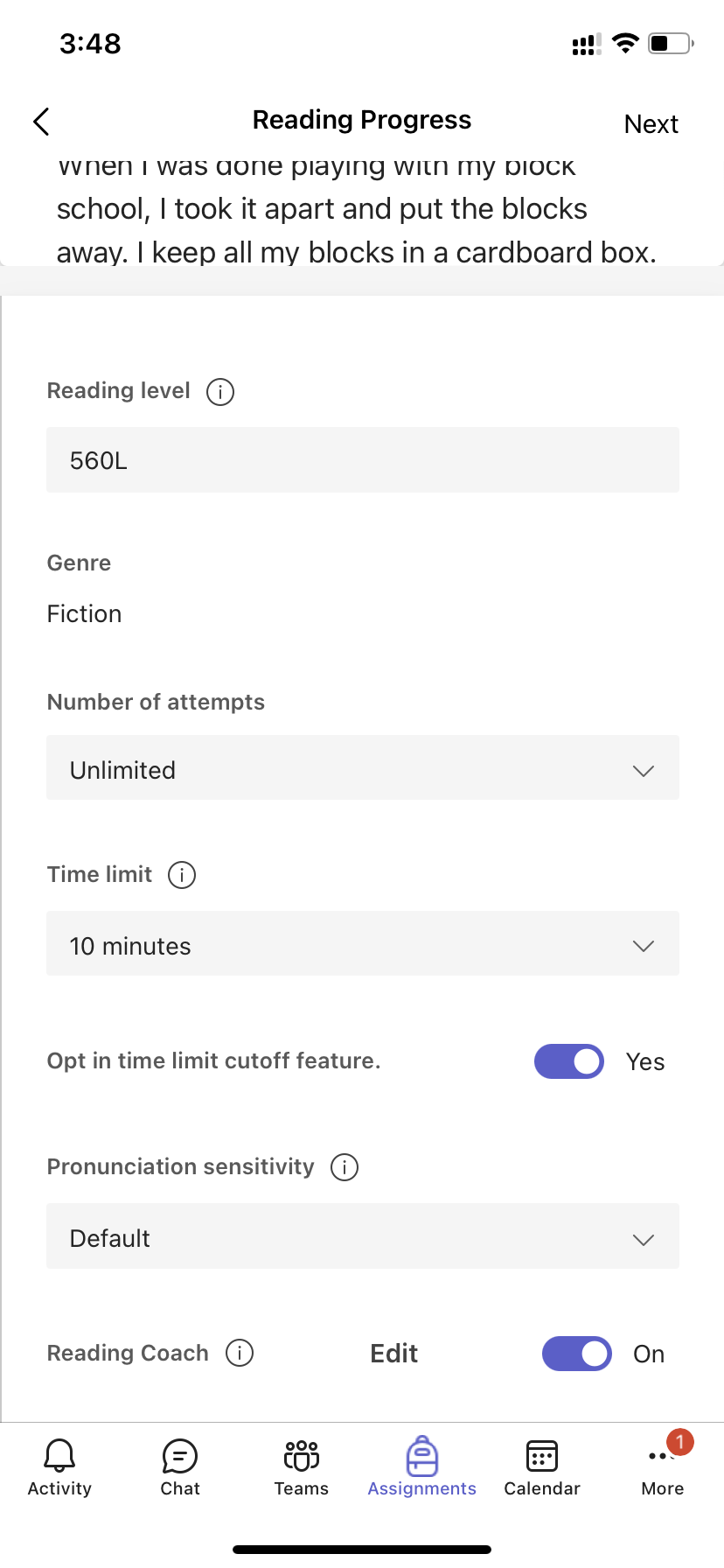
6. Urheberrecht (Optional) Füllen Sie nach der ausgewählten Lesepassage die zusätzlichen Felder aus, um mehr Möglichkeiten zur Datensortierung bei der Überprüfung von Schülerarbeiten zu schaffen.
- Leseniveau: Bestimmen Sie die Lesestufen so, wie es für Ihre Klasse am besten ist. Jede von Ihnen eingegebene Lesestufe ist in Insights durchsuchbar.
- Genre: Wählen Sie Belletristik oder Sachbuch aus.
- Anzahl der Versuche: Wählen Sie Unbegrenzt, um den Schülern viele Möglichkeiten zum Üben zu geben, oder wählen Sie eine beliebige Anzahl, um die Versuche zu begrenzen.
- Empfindlichkeit der Aussprache: Geben Sie an, wie streng die automatische Erkennung beim Abhören und Schätzen von Fehlern sein soll. Wählen Sie Weniger empfindlich , um mehr Flexibilität bei der Aussprache zu lassen, und Empfindlicher , um eine genauere Leseleistung zu verlangen. Diese Einstellung ist bei der Überprüfung von Schülerarbeiten einstellbar.
Hinweis
Die Ausspracheerkennung für jede Sprache wird basierend auf der allgemeinen Aussprache generalisiert und erkennt möglicherweise Akzente und Dialekte nicht gut. Dies ist nur ein Anfang, und wir arbeiten daran, dass auch Menschen mit Akzenten und Dialekten einbezogen werden. Es liegt in Ihrem Ermessen, Fehler manuell zu bewerten, wenn die Spracherkennung den Anforderungen Ihres Schülers nicht gerecht wird.
- Verständnis: Standardmäßig deaktiviert, wenn Sie eine Lesefortschritt-Aufgabe erstellen. Schalten Sie das Verständnis auf Wunsch von hier aus ein .
- Video anfordern: Wählen Sie Nein aus, um den Kursteilnehmern die Wahl zu geben, nur Audio zu übermitteln.
- Reading Coach ist standardmäßig aktiviert, wenn Sie eine Reading Progress-Aufgabe erstellen. Schalten Sie den Reading Coach auf Wunsch von hier aus.
-
Bearbeiten Sie Ihre Passage: Wenn Sie ein eigenes Word- oder PDF-Dokument hochgeladen haben, können Sie die Passage direkt in Lesefortschritt bearbeiten. Wählen Sie Bearbeiten aus, und nehmen Sie dann alle gewünschten Änderungen im Dokument vor.
Wählen Sie Sprache bearbeiten aus, um die Sprache anzupassen, auf die die automatische Erkennung hört.
Aktivieren Sie das Kontrollkästchen, wenn Sie die Bearbeitung abgeschlossen haben.
Hinweis
ReadWorks-Abschnitte können nicht bearbeitet werden. Abschnittsdetails wie Titel, Leseebene und Genre werden automatisch aufgefüllt.
- Kursteilnehmeransicht: Wählen Sie die Ansicht "Kursteilnehmer" aus, um die Erfahrung der Kursteilnehmer zu prüfen.
7. Urheberrecht Wählen Sie Weiter aus.
8. Urheberrecht (Optional) Bearbeiten Sie zusätzliche Aspekte Ihrer Aufgabe, indem Sie Anweisungen hinzufügen, die Punkte ändern oder das Fälligkeitsdatum verlängern.
Erfahren Sie mehr über das Erstellen einer neuen Aufgabe.
9. Urheberrecht Wählen Sie aus, welche Kursteilnehmer diese Aufgabe abschließen sollen, und wählen Sie dann Jetzt zuweisen aus.
Ihre Kursteilnehmer werden über ihre neue Aufgabe benachrichtigt, und sie wird in Ihrer Aufgabenliste angezeigt.
Überprüfung und Rückgabe von Schülerarbeiten in Lesefortschritt
Sammeln Sie wertvolle Daten, während Sie die Lesefortschritt-Aufgaben der Schüler überprüfen und zurückgeben.
1. Urheberrecht Navigieren Sie zur gewünschten Klasse und wählen Sie dann oben auf der Seite die Registerkarte Aufgaben.
2. Urheberrecht Wählen Sie auf der Registerkarte "Anstehend " die Aufgabe aus, die Sie überprüfen möchten.
3. Urheberrecht Aufgaben werden nach Zurückzugeben und Zurückgegeben sortiert.
4. Urheberrecht Wählen Sie unter Zurückgegeben einen Schüler aus, der seine Aufgabe eingereicht hat. Ihre Aufnahme und der zugewiesene Text werden in Ihrem Benotungsfeld geöffnet.
5. Personenbezogene Daten Drücken Sie auf Wiedergabe bei der Aufnahme Ihres Kursteilnehmers, um zu hören, wie er die Passage vorliest.
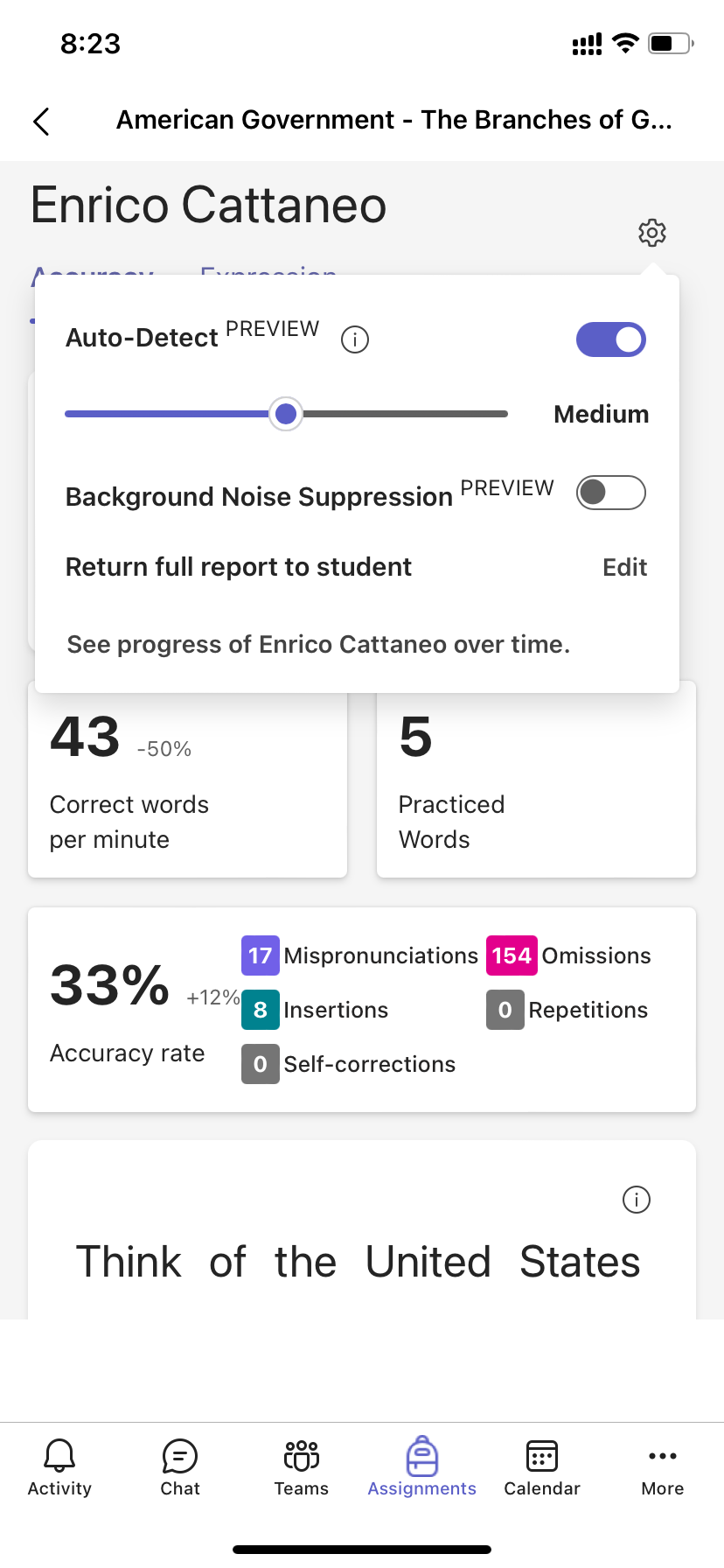
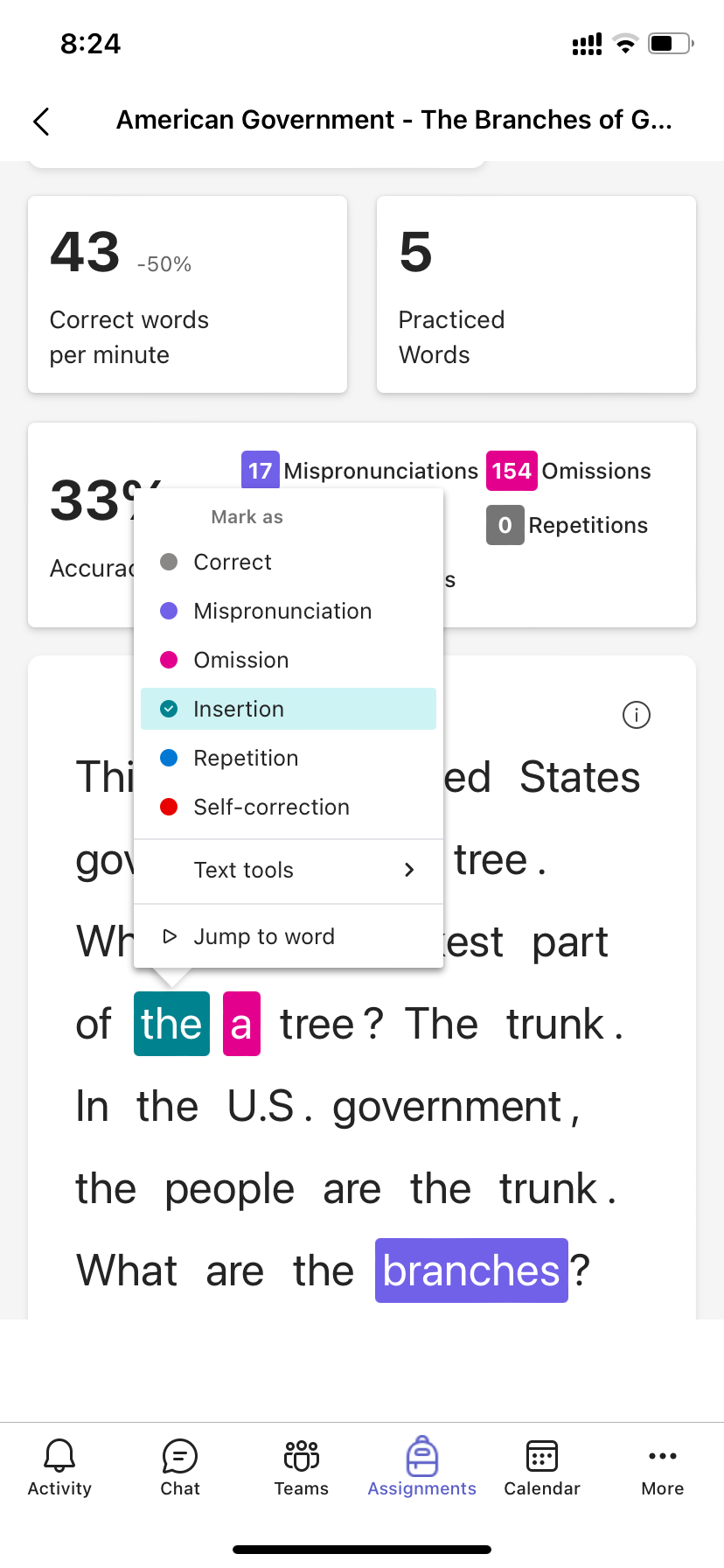
6. Urheberrecht Bewerten und kategorisieren Sie die Fehler der Schüler, indem Sie jedes falsch gelesene Wort auswählen. Verwenden Sie das Dropdown-Menü, um Wörter als richtig zu markieren oder einen Fehler zu kategorisieren. Der Lesefortschritt sammelt und tabellarisch die Fehler in den Karten "Genauigkeitsrate " und "Richtige Wörter pro Minute " oben im Überprüfungsbereich.
Zu den Fehlertypen gehören:
- Auslassung: Ein Wort in der Passage, das der Schüler übersprungen hat.
- Einfügung: Ein Wort, das nicht in der Passage steht, die ein Schüler hinzugefügt hat.
- Falsche Aussprache: Ein Wort, das nicht klar oder richtig ausgesprochen wurde.
- Wiederholung: Ein Wort, das ein Schüler mehr als einmal liest.
- Selbstkorrektur: Wenn ein Schüler falsch liest, seinen Fehler erkennt und erneut richtig liest.
7. Urheberrecht Wenn der Kursteilnehmer zusätzliche Wörter hinzugefügt hat, können Sie diese in den Textkörper einfügen.
- Wählen Sie das Wort aus, das der Stelle am nächsten ist, an der Sie Text einfügen möchten.
- Wählen Sie Text bearbeiten aus dem Dropdownmenü aus.
- Wählen Sie aus, wo Sie Text einfügen möchten, und geben Sie dann ein, was Sie den Kursteilnehmer sagen hörten.
8. Urheberrecht Wenn Sie die Wörter anzeigen möchten, die der Kursteilnehmer mit dem Reading Coach trainiert hat, wählen Sie "Geübte Wörter" aus.
- Versuche zeigen, wie oft der Schüler praktiziert hat, mit Sternen, um anzugeben, wie gut sie sich abgespielt haben.
- Die verwendeten Tools geben an, wo die Kursteilnehmer Tools verwendet haben, um sie beim Üben zu unterstützen, und welche Tools sie verwendet haben.
9. Urheberrecht Entscheiden Sie, was den Schülern in ihrem Bericht angezeigt werden soll.
- Wählen Sie "Bearbeiten" neben "Vollständigen Bericht an Kursteilnehmer zurückgeben" aus.
- Wählen Sie Vollständiger Bericht aus, um die richtigen Wörter pro Minute und die Genauigkeitsrate des Kursteilnehmers sowie die markierten Fehler einzuschließen, oder Vereinfachter Bericht , um nur die farbcodierten Fehler zurückzugeben.
- Wählen Sie "Benutzerdefinierter Bericht " aus, um selbst auszuwählen, welche Datenpunkte Ihre Schüler/Studierenden sehen sollen, und wählen Sie dann "Speichern" aus.
- Entscheiden Sie, ob diese Änderung auf zukünftige Aufgaben angewendet werden soll, oder wählen Sie "Nur dieses eine Mal" aus.
- Wählen Sie Speichern aus.
10. Urheberrecht Geben Sie schriftliches Feedback und Punkte für die Aufgabe ein und wählen Sie dann Zurück.
11. Urheberrecht Drücken Sie die Pfeile neben dem Namen Ihres Schülers, um schnell zum nächsten Schüler zu navigieren.
Hinweis
Sie können auch "Zur Überarbeitung zurückgeben " auswählen, um die Kursteilnehmer zu bitten, die Aufgabe noch einmal zu versuchen.
Verwenden Sie die automatische Erkennung, um Zeit zu sparen
Schätzen Sie Schülerfehler ab, um Zeit zu sparen. Die automatische Erkennung wertet Schüleraufnahmen aus, um wahrscheinliche Aussprachefehler und andere Lesefehler für Lehrkräfte zu erkennen. Lehrkräfte/Dozenten können die Fehler jederzeit anpassen, um die Schülerleistung zu reflektieren.
1. Urheberrecht Schalten Sie die automatische Erkennungein. Geschätzte Fehler erscheinen bereits markiert und kategorisiert auf der Passage und in den Übersichtskarten.
2. Urheberrecht Drücken Sie auf Wiedergabe bei der Aufnahme des Schülers, um die Passage vorlesen zu hören.
3. Urheberrecht Wählen Sie ein beliebiges Wort aus, das Sie anpassen möchten. Sie können Fehler neu kategorisieren, zusätzliche Fehler markieren oder bei Bedarf als richtig markieren wählen. Die erfassten Daten werden neu tabelliert, wenn Sie Anpassungen vornehmen.
4. Urheberrecht Um direkt zu einem beliebigen Wort zu wechseln, wählen Sie es in der Passage aus, und wählen Sie im Dropdownmenü "Zum Wort springen " aus.
5. Personenbezogene Daten Wenn die automatische Erkennung Ihre Kursteilnehmer nicht gut interpretiert, versuchen Sie die Ausspracheempfindlichkeit anzupassen, um zu ändern, wie sorgfältig die automatische Erkennung beim Zuhören und Einschätzen von Fehlern ist.