
Der Vortragsfortschritt ist ein Feature, das Schülern und Lehrkräften gleichermaßen helfen kann. Es kann den Schülern helfen, ihre Angst vor öffentlichen Reden zu überwinden und selbstbewusstere, fesselndere und kompetentere Redner zu werden. Es kann auch Lehrkräften helfen, ihre Lehrmethoden und -ergebnisse zu verbessern, indem sie ein unterhaltsames und effektives Tool verwenden, das das Lernen und Entwickeln ihrer Schüler unterstützt.
Der Vortragsfortschritt ist ein nützliches Feature für Lehrkräfte, die ihren Schülern helfen möchten, ihre Fähigkeiten im öffentlichen Sprechen zu verbessern. Lehrkräfte können dieses Feature verwenden, um:
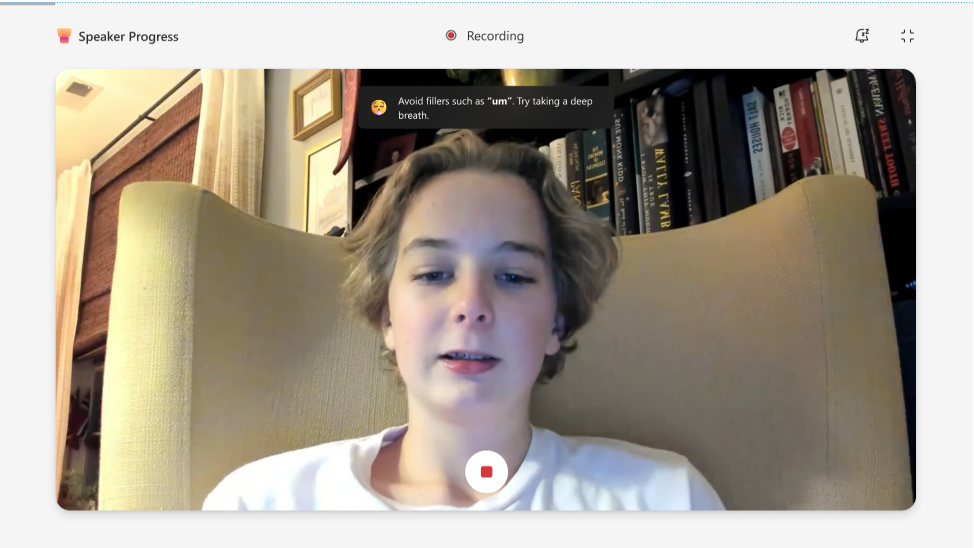
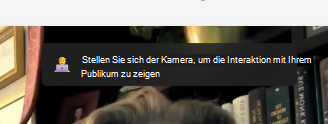
- Häufige Fehler identifizieren: Die Schüler können sofortiges und personalisiertes Feedback zu ihrer Sprechleistung erhalten. Sie können lernen, Fehler wie falsche Aussprache, zu schnelles oder langsames Sprechen, Füllwörter zu vermeiden und keinen Blickkontakt mit dem Publikum herzustellen.
- Fesseln Sie Ihr Publikum: Die Schüler können lernen, wie sie ihre Stimme, ihren Ton und ihre Körpersprache einsetzen können, um ihre Zuhörer zu fesseln. Sie können auch aus einer Vielzahl von Themen und Genres wählen, die sie und ihr Publikum interessieren.
- Stärken Sie ihr Selbstvertrauen: Die Schüler können üben, mit unterschiedlichen Schwierigkeitsgraden und Feedback zu sprechen. Sie können ihre Fortschritte und Erfolge sehen, während sie ihre Fähigkeiten verbessern und Herausforderungen meistern.
Viele Menschen haben Angst vor öffentlichen Reden, aber Vortragsfortschritte können den Schülern helfen, diese Angst zu überwinden. Dieses neue Feature lehrt Schüler von klein auf, laut zu lesen und vor anderen zu sprechen.
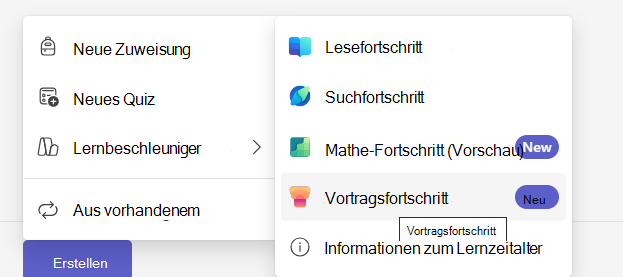
Erstellen von Aufgaben für den Vortragsfortschritt
1. Urheberrecht Nachdem Sie eine Aufgabe erstellt haben, können Sie in der Liste der Lernbeschleuniger den Vortragsfortschritt auswählen.
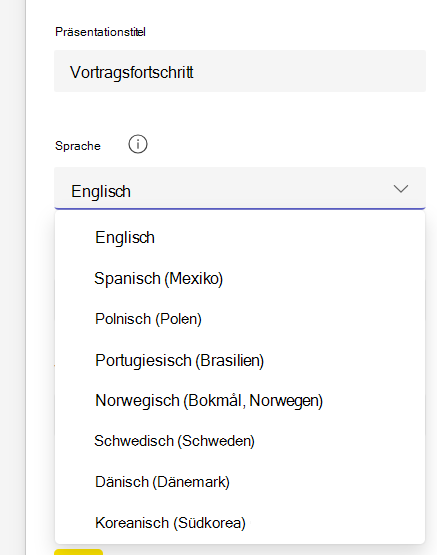
2. Urheberrecht Sie können Ihre Steuerelemente über ein Seitenmenü auf der rechten Seite auswählen.
In diesem Seitenbereich können Sie Folgendes einstellen:
- Titel der Präsentation: Der Name Ihrer Präsentation zum Vortragsfortschritt.
- Sprache: Wählen Sie eine Sprache für die Präsentation aus.
Hinweis
Mehrsprachige Unterstützung ist in Vortragsfortschritt für mehrere Sprachen verfügbar, darunter Koreanisch, Dänisch, Schwedisch, Spanisch, Portugiesisch und Norwegisch.
- Anzahl der Versuche: Legen Sie fest, wie viele Versuche dem Kursteilnehmer gewährt werden sollen. Dies ist standardmäßig auf "Unbegrenzt" eingestellt.
- Zeitlimit: Ändern Sie die Zeit, in der die Leistung des Kursteilnehmers bewertet wird. Die Höchstdauer beträgt 10 Minuten.
- KI-Feedback: Aktivieren Sie KI-Feedback, um Schüler bei ihrer Sprachpräsentation zu coachen. Dieses Feedback kann informativ, persönlich oder überzeugend sein.
- Release-Probenbericht: Aktivieren oder deaktivieren Sie die Option des Kursteilnehmers, den Probebericht vor der Benotung zu überprüfen.
- Vortragscoach: Verwenden Sie diese innovative Technologie, um den Kommunikationsstil eines Schülers auf der Grundlage seiner Präsentation, seines Inhalts und seiner Publikumsbindung zu analysieren.
Ein KI-Probebericht kann Echtzeitfeedback zu Präsentationen liefern. Dieser Bericht ermöglicht es den Schülern, ihre Leistung zu überprüfen und ihre mündliche Darbietung bei jedem Versuch zu verbessern.
- Creator-Karten enthalten Informationen zur Geschwindigkeit und andere Inhalte zur Auswertung.
Aufzeichnung und PowerPoint-Freigabe in "Vortragsfortschritt"
Die Bildschirmfreigabe ist jetzt für PowerPoint in Vortragsfortschritten verfügbar. Lernende können ihre Präsentationen problemlos mit Lehrkräften und Klassenkameraden teilen.
Mit diesem neuen Feature können Lehrkräfte nahtlos an den Präsentationen der Schüler arbeiten. Es fördert eine interaktivere Unterrichtsumgebung, indem es sofortiges Feedback und Diskussionen zu Präsentationen ermöglicht. Lehrkräfte können Lernende direkt durch komplexe Konzepte führen und so das Verständnis und die Merkfähigkeit verbessern. Durch die Integration von Aufzeichnungen und PowerPoint-Freigaben verbessert Vortragsfortschritt die Bildungserfahrung erheblich und fördert aktives Lernen und Engagement.
Zeigen Sie Ihre PowerPoint- und Vortragscoach-Benachrichtigungen zusammen mit Ihren Notizen an.
Als Lehrkraft können Sie mit diesen Tools Ihre Präsentationen und Vorträge erheblich verbessern. Mit PowerPoint können Sie ansprechende visuelle Hilfsmittel erstellen, die dazu beitragen, komplexe Konzepte zu veranschaulichen und die Aufmerksamkeit der Kursteilnehmer zu fesseln.
Darüber hinaus gibt Speaker Coach wertvolles Feedback zu Sprechgewohnheiten wie Tempo, Tonhöhe und Intonation und hilft den Schülern, ihre Darbietung zu verbessern und sicherzustellen, dass ihre Botschaften klar und wirkungsvoll sind. Mit diesen Benachrichtigungen können die Lernenden über Änderungen oder Vorschläge für Folien und Präsentationsstil auf dem Laufenden bleiben, um einen effektiven Unterricht sicherzustellen.
Erfahrungen für Lernende
Starten einer Schüleraufzeichnung
1. Urheberrecht Um die Aufzeichnung zu starten, wählen Sie den Link "Meine Arbeit " aus, um die Anlage zu öffnen.
2. Urheberrecht Dem Kursteilnehmer wird ein Bildschirm angezeigt, auf dem er Ihre Mikrofon- und Videoeinstellungen überprüfen kann, bevor er beginnt.
3. Urheberrecht Wählen Sie die Schaltfläche "Start" aus, um mit der Aufzeichnung zu beginnen.
4. Urheberrecht Der Schüler beginnt zu sprechen.
Es gibt eine Frist für die Aufnahme. Ein roter Balken über der Aufzeichnung zeigt dem Kursteilnehmer an, dass ihm die Zeit davonläuft. Die Sitzung wird automatisch beendet, wenn die Zeit abgelaufen ist.
Sie können entscheiden, ob Sie den Vorgang wiederholen, Ihren Bericht anzeigen oder diese Aufzeichnung beibehalten möchten, wenn Sie mit dem Ergebnis zufrieden sind.
Welche Schüler/Studierenden werden bewertet?
Vortragsfortschritte Generative KI bewertet den Schüler anhand folgender Punkte:
Körpersprache: Körpersprachekritiken in Vortragsfortschritten geben Feedback, das Sie nutzen können, um besser mit Ihrem Publikum in Kontakt zu treten und Ablenkungen zu minimieren. Die Körpersprachekritik wurde für eine stationäre, sitzende Position modifiziert, um Ihnen bei der Vorbereitung auf Ihre visuellen Präsentationen zu helfen.
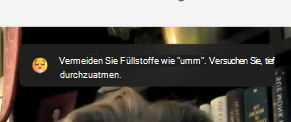
Füllwörter: Wenn Sie die Geschichte einem Publikum erzählen, hilft es, selbstbewusst zu klingen, um Ihre Botschaft zu überzeugen. Füllwörter wie "ähm" und "like" werden von generativer KI lokalisiert und der Schüler wird ermutigt, diese Gewohnheiten zu vermeiden.
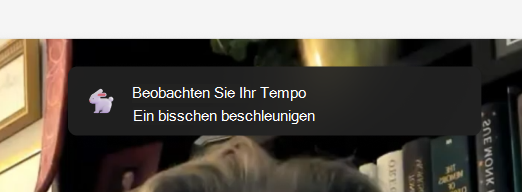
Tempo: Speaker Coach empfiehlt, dass Referenten mit einer Geschwindigkeit von 100 bis 165 Wörtern pro Minute sprechen. Dies ist die Rate, mit der die meisten von uns getesteten Zielgruppen die Informationen, die sie hören, am einfachsten verarbeiten können. Aber verschiedene Personen können bequem und deutlich mit unterschiedlichen Geschwindigkeiten sprechen, sodass Ihr Publikum Sie möglicherweise in einer anderen Geschwindigkeit klar verstehen kann. Im Laufe der Zeit wird Speaker Coach aus Ihren Erfahrungen lernen.
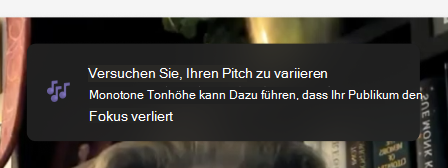
Stellplatz: Monotoes Sprechen kann es für das Publikum schwieriger machen, bei der Stange zu bleiben oder zu wissen, worauf es sich konzentrieren soll. Um ihre Aufmerksamkeit zu erhalten und Ihre Kommunikation zu verbessern, sollten Sie die Schlüsselwörter und Phrasen hervorheben, indem Sie Lautstärke und Tonhöhe anpassen. Wenn Sie mit Notizen oder einem Skript arbeiten, achten Sie darauf, nicht nur aus dem Skript zu lesen, da dies dazu führen kann, dass Sie monotoner und weniger natürlich sind.
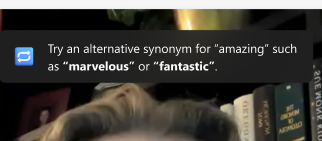
Sich wiederholende Sprache: Sich wiederholende Sprache unterscheidet sich von Füllwörtern dadurch, dass die Wörter oder Ausdrücke, die Sie wiederholt verwenden, Teil eines Satzes sind und nicht Dinge, die Sie sagen, um die Lücke zwischen Sätzen zu füllen.
Speaker Coach verwendet eine Datenbank mit etwa 200 gängigen Wörtern und Phrasen. Es zählt die Instanzen Ihrer Verwendung der Wörter oder Ausdrücke in dieser Datenbank. Wenn du sie zu häufig verwendest, werden sie im Abschnitt "Wiederholende Sprache" des Fensters "Dein Probenbericht" hervorgehoben.
Einige Wörter in der Datenbank werden daraufhin überprüft, ob sie am Anfang eines Satzes vorkommen. Dies sind Wörter wie "im Grunde", "trotzdem" oder "technisch". Andere Wörter werden überprüft, ob sie am Ende eines Satzes vorkommen, wie z. B. "richtig".
Erneuter Versuch einer Aufzeichnung
Wenn der Kursteilnehmer mit Ihrer Aufzeichnung nicht zufrieden ist, kann er sie wiederholen, indem er die Schaltfläche Wiederholen auswählt. Der Schüler sollte sich jedoch bewusst sein, dass dadurch das vorhandene gelöscht und ersetzt wird. Sie können nicht zurückkehren und eine vorherige Aufzeichnung verwenden. Wenn sie sich beispielsweise selbst aufnehmen, wie sie "Hallo" sagen, und es dann erneut versuchen und "Hallo" sagen, haben Sie nur die Möglichkeit, die "Hallo"-Aufzeichnung zu übermitteln. Die "Hello"-Aufzeichnung wird für immer verschwunden sein.
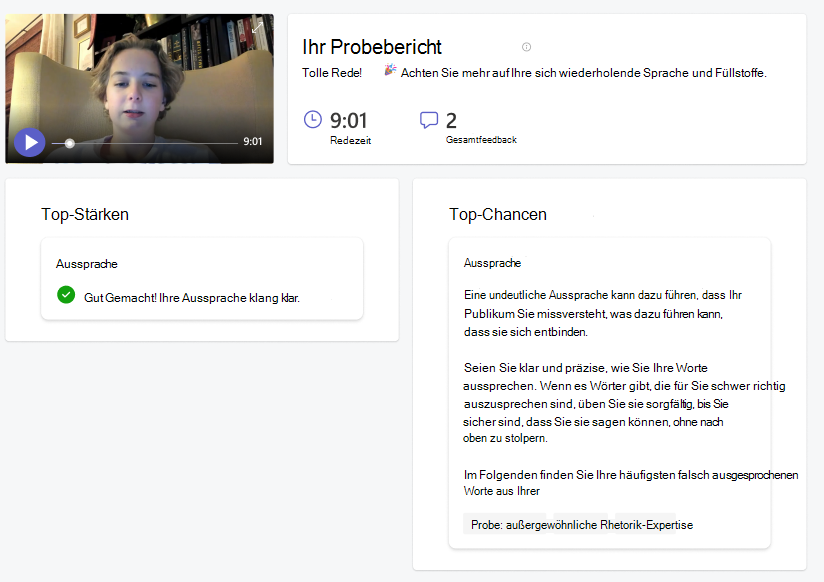
Der Probenbericht
Der Bericht, den wir erstellt haben, enthält eine detaillierte Analyse ihrer Aufnahme und einige hilfreiche Tipps, wie Sie ihre Leistung in Zukunft verbessern können. Sie können den Bericht verwenden, um Ihre Stärken und Schwächen zu überprüfen, Verbesserungsbereiche zu identifizieren und ihre Fähigkeiten mit spezifischen Übungen und Feedback zu üben.
Einreichen der zugewiesenen Aufnahme
Nachdem sie die Aufzeichnung abgeschlossen haben, können die Kursteilnehmer sie zusammen mit Ihrer Aufgabe von derselben Seite aus einreichen.
- Die Kursteilnehmer reichen ihre Aufzeichnungen ein, indem sie die Schaltfläche "Abgeben " auswählen, die sich in der oberen rechten Ecke der Seite befindet.
- Sobald die zugewiesene Aufzeichnung eingereicht wurde, erhält der Kursteilnehmer oben auf der Seite eine Bestätigungsmeldung, die besagt: Eingereicht um (Uhrzeit) und (Datum). Dies bedeutet, dass Sie ihre Arbeit überprüfen und benoten können.