
Zusammenfassung
Microsoft Edge Plastischer Reader verbessert die Barrierefreiheit beim Lesen, indem Webseiten vereinfacht, Ablenkungen entfernt werden und Tools für "Laut vorlesen", Übersetzungen und Textanpassungstools bereitgestellt werden. Es hilft dabei, das Leseverständnis, die Produktivität und das KI-freundliche Browsen mit Themen, Zeilenfokus und Lernfunktionen zu verbessern. In diesem Artikel wird erläutert, wie Sie Plastischer Reader Modus "Laut vorlesen" in Microsoft Edge aktivieren können.
Der Plastischer Reader in Microsoft Edge vereinfacht Webseitenlayouts, beseitigt Unübersichtlichkeiten und hilft Ihnen, Ihre Leseerfahrung in Windows 10 und Windows 11 anzupassen. Es gibt auch viele erstaunliche Lern- und Barrierefreiheitstools in Microsoft Edge Plastischer Reader, die helfen können, das Leseverständnis zu verbessern und das Lernen zu verbessern.
Der Plastischer Reader sollte ursprünglich die Anforderungen von Lesern mit Legasthenie und Dysgraphie erfüllen. Wer jedoch das Lesen auf seinem Gerät erleichtern möchte, kann von diesem Tool profitieren!
Wechseln in den Lesemodus im Plastischen Reader
Das Aufrufen des Reader-Modus im Plastischer Reader vereinfacht die Seite, auf der Sie sich befinden, indem störende Popups und Schaltflächen ausgeblendet werden, sodass Sie nur die wichtigen Teile haben: Text- und visuelle Inhalte. Sobald Sie in den Lesemodus gewechselt sind, können Sie Tools wie "Laut vorlesen", "Texteinstellungen" und "Leseeinstellungen" verwenden.
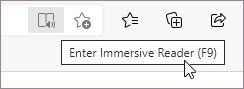
Um in den Lesemodus zu wechseln, verwenden Sie Microsoft Edge, um eine Website zu besuchen, die Sie lesen möchten. Wählen Sie in der Adressleiste "Plastischer Reader eingeben" aus, oder verwenden Sie die Tastenkombination F9.
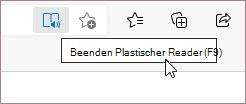
Um den plastischen Reader zu beenden, wählen Sie Plastischer Reader beenden in der Adressleiste aus, oder verwenden Sie die Tastenkombination F9.
Weitere Informationen finden Sie unter Eingeben der Leseansicht mit Plastischer Reader in Microsoft Edge.
Tipp
Wenn das Symbol für den Plastischen Reader in der Adressleiste nicht angezeigt wird, können Sie den Text trotzdem im Plastischen Reader anzeigen. Wählen Sie einfach den Text aus, den Sie lesen möchten, klicken Sie mit der rechten Maustaste, und wählen Sie im Kontextmenü die Option In Plastischer Reader öffnen aus.
Vorlesen in Microsoft Edge
"Laut vorlesen" ist ein einfaches, aber leistungsstarkes Tool, das den Text einer Webseite hörbar vorliest.
Wählen Sie zunächst auf der Symbolleiste des plastischen Readers die Option "Laut vorlesen" aus. Nachdem Sie "Laut vorlesen" gestartet haben, wird oben auf der Seite eine Symbolleiste des Menübands angezeigt. Die Symbolleiste enthält Schaltflächen zum Wiedergeben, Überspringen zum nächsten oder vorherigen Absatz und Anpassen der Sprachoptionen. Mit den Sprachoptionen können Sie die Stimme des Lesers ändern und das Lesetempo verlangsamen oder beschleunigen.
Wenn Sie die Wiedergabe beenden möchten, wählen Sie die Schaltfläche Anhalten oder das X aus, um "Laut vorlesen" zu schließen.
Tipp
Eine weitere Möglichkeit, auf "Laut vorlesen" zuzugreifen, besteht darin, "Einstellungen" und weitere>Weitere Tools > "Laut vorlesen" auszuwählen.
Texteinstellungen im Plastischer Reader
Wählen Sie aus einer Vielzahl von Text- und Farboptionen wie Textgröße, Textabstand und Seitendesigns, um Ihre Erfahrung im Plastischen Reader zu verbessern.
Diese Einstellungen finden Sie in den Texteinstellungen auf der Symbolleiste des Plastischen Readers.
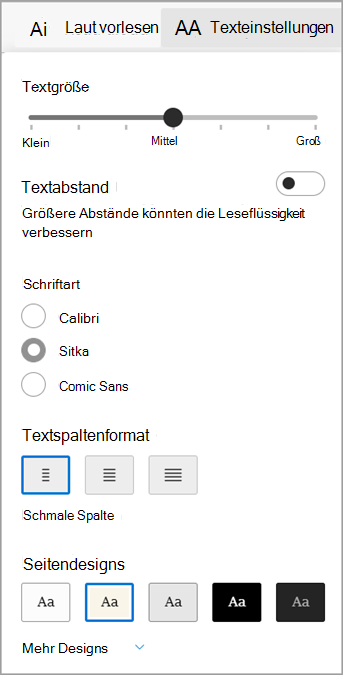
- Textgröße: Bewegen Sie den Schieberegler unter der Beschriftung Textgröße nach rechts, um den Text zu vergrößern. Verschieben Sie ihn nach links, um den Text zu verkleinern.
- Textabstand: Aktivieren Sie den Textabstand, um den Abstand zwischen Textzeilen zu vergrößern.
- Textspaltenstil: Passen Sie an, wie breit sich die Textspalte Ihrer Seite ausbreitet.
- Seitendesigns: Wählen Sie aus einer Vielzahl von Seitendesigns und Farboptionen aus, darunter Designs, die von Irlen-Spektralfiltern für Menschen mit Irlen-Syndrom inspiriert sind. Wählen Sie "Weitere Designs " aus, um alle verfügbaren Designs anzuzeigen.
Leseeinstellungen im Plastischer Reader
In den Leseeinstellungen können Sie Tools wie "Zeilenfokus " aktivieren, um sich auf das Lesen von jeweils einer, drei oder fünf Zeilen zu konzentrieren, "Bildwörterbuch ", um eine visuelle Darstellung eines Worts anzuzeigen, oder "Übersetzen ", um die Sprache des Texts zu ändern.
Diese Tools finden Sie in den Leseeinstellungen auf der Symbolleiste des Plastischen Readers.
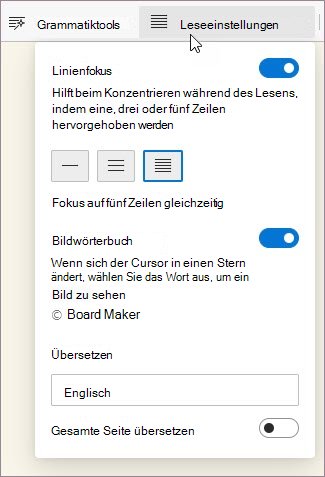
Zeilenfokus: Der Zeilenfokus schränkt den Fokus Ihrer Lektüre im Plastischen Reader auf eine, drei oder fünf Zeilen ein. Wenn nur ein Teil des Texts hervorgehoben wird, ist der Inhalt leichter zu lesen und zu verstehen.
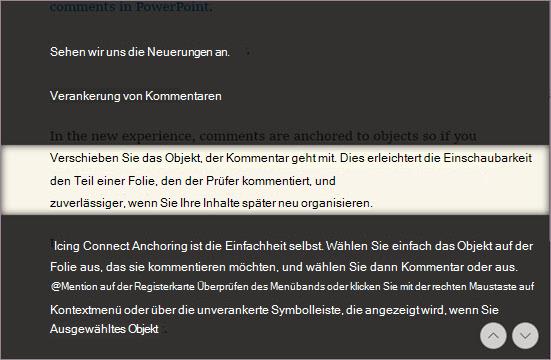
Verwenden Sie die NACH-OBEN- und NACH-UNTEN-TASTE im Plastischen Reader oder die NACH-OBEN- und NACH-UNTEN-TASTE auf der Tastatur, um den Zeilenfokus auf der Seite nach oben oder unten zu bewegen.
Übersetzen: Mit Translate können Sie die Sprache des gelesenen Textes ändern. Wählen Sie die Sprache in der Liste aus, und aktivieren Sie "Gesamte Seite übersetzen".
Weitere Informationen
Sprachen, die von den Lerntools unterstützt werden