Microsoft Edge-Features zielen darauf ab, das Web für alle barrierefreier und inklusiver zu machen. Plastischer Reader ist ein integriertes Tool, mit dem Leser ihre Online-Lektüre anpassen können, um eine einfachere und zugänglichere Erfahrung zu erhalten, die Ihren Anforderungen entspricht. Der Plastischer Reader in Microsoft Edge vereinfacht das Layout von Text und Bildern und bietet erstaunliche Lern- und Barrierefreiheitstools wie "Laut vorlesen", Texteinstellungen, Grammatiktools und vieles mehr. Sie können Definitionen auch schnell mit dem Inline-Wörterbuch nachschlagen und den Text in andere Sprachen übersetzen.
Enter Plastischer Reader
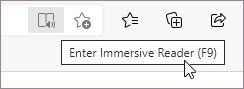
Um in den Lesemodus zu wechseln, navigieren Sie zu der Website, die Sie in Microsoft Edge lesen möchten, und wählen Sie in der Adressleiste die Option "Plastischer Reader eingeben" aus.
Möglicherweise wird der Plastischer Reader nicht auf allen Seiten in der Adressleiste angezeigt, aber das bedeutet nicht, dass die Seite nicht in Plastischer Reader geöffnet werden kann. Möglicherweise ist die Webseite kein Artikel, oder einige Inhalte fehlen, wenn sie in der Leseansicht geöffnet werden. Wenn Sie die Seite weiterhin in der Leseansicht öffnen möchten, der Plastischer Reader aber nicht angezeigt  Versuchen Sie, den Plastischer Reader in der Adressleiste auf eine der folgenden Arten einzugeben:
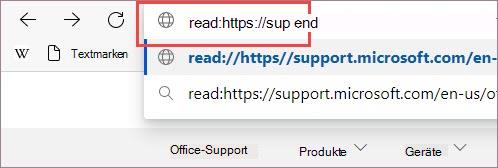
Fügen Sie der URL in der Adressleiste das Präfix read: hinzu, und drücken Sie die EINGABETASTE.
Hinweis
Um Seiten mit einem HTTP-Präfix in Plastischer Reader zu öffnen, müssen Sie read:http:// in der Adressleiste hinzufügen, da Microsoft Edge http:// nicht in der Adressleiste anzeigt.
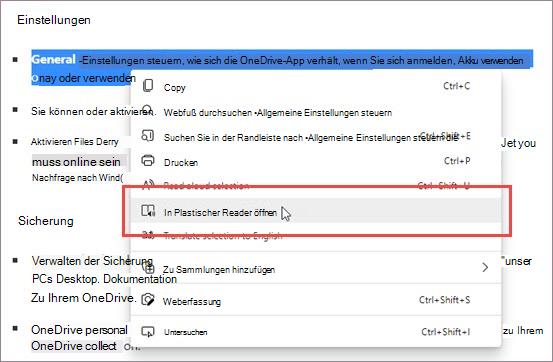
Wählen Sie den Text aus, den Sie lesen möchten, klicken Sie mit der rechten Maustaste, und wählen Sie im Kontextmenü die Option In Plastischer Reader öffnen.
Plastischer Reader beenden
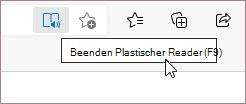
Wenn Sie mit dem Lesen von Text fertig sind, können Sie den Plastischer Reader beenden, indem Sie Plastischer Reader beenden in der Adressleiste auswählen oder die Tastenkombination F9 verwenden.