Schülerinnen und Schüler können einen Zeitraum eingeben, um die aktuellsten Informationen zu finden, oder um relevante Informationen für einen bestimmten Zeitraum zu finden.
Hinweis
Bei den meisten Suchmaschinen werden die Zeitfilter nach der Suche angewendet. Beachten Sie, dass der Recherche-Coach die Schülerinnen und Schüler auffordert, die gesuchten Ergebnisse zu berücksichtigen und eine geeignete Datumsangabe einzugeben, bevor sie ihre Suche übermitteln.
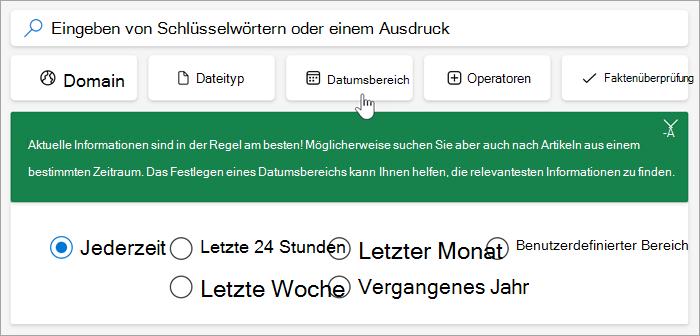
1. Urheberrecht Datumsbereich auswählen
2. Urheberrecht Wählen Sie einen Zeitrahmen, der zu Ihrer Suche passt. Die Ergebnisse können auf Artikel aus folgenden Zeiträumen eingegrenzt werden:
- Letzte 24 Stunden
- Letzte Woche
- Letzter Monat
- Vergangenes Jahr
- oder einen benutzerdefinierten Bereich
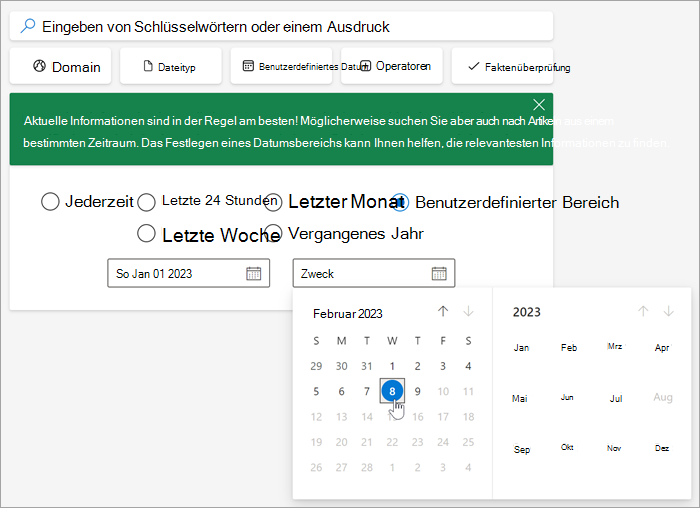
(Optional) Um einen eigenen Zeitrahmen zu erstellen, wählen Sie "Benutzerdefinierter Bereich " aus, und wählen Sie dann in den Kalendern ein "Von "- und "Bis "-Datum aus.
3. Urheberrecht Geben Sie Ihre Suchbegriffe ein, und starten Sie die Suche.
Die Suchergebnisse werden auf den von Ihnen gewählten Zeitraum beschränkt.