
Wichtig
- Diese Anweisungen gelten für Sie, wenn der IT-Admin an Ihrer Schule Teams basierend auf Ihrer Schulliste für Sie erstellt hat. Sie gelten auch für Sie, unabhängig davon, ob Sie ein Desktop- oder mobiles Gerät verwenden.
- Haben Sie Fragen zum erstmaligen Einrichten des Early Access? Bitten Sie Ihren IT-Admin um Hilfe, und verweisen Sie ihn auf diese Schritte.
Ihr IT-Admin erstellt Ihre neuen Kursteams zu Beginn jedes Semesters und kümmert sich um das Hinzufügen der Kursteilnehmerliste. Sie haben jedoch Zugriff auf das Kursteam, bevor Ihre Schüler/Studenten es anzeigen und mit der Teilnahme beginnen können. Das bedeutet, dass Sie Zeit zum Einrichten, Hinzufügen von Dateien und Organisieren haben, bevor Sie Ihren Schülern/Studenten Zugriff gewähren. Sobald Sie bereit sind, dass Schüler/Studenten auf ein Team zugreifen können, führen Sie die folgenden Schritte aus, um es zu aktivieren:
Oben in all Ihren neuen Kursteams wird ein Banner angezeigt, das Ihnen zeigt, wie viele Kursteilnehmer darauf warten, dem Kurs beizutreten.
Navigieren Sie zu einem Team und wählen Sie "Aktivieren" aus.
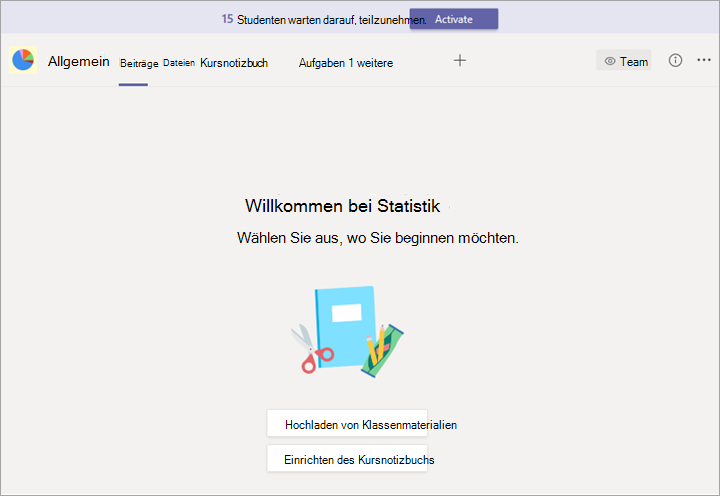
Wählen Sie erneut "Aktivieren" aus, um zu bestätigen, dass Ihre Kursteilnehmer auf das Team zugreifen sollen.
Anzeigen von Schülern/Studenten, die auf die Teilnahme warten
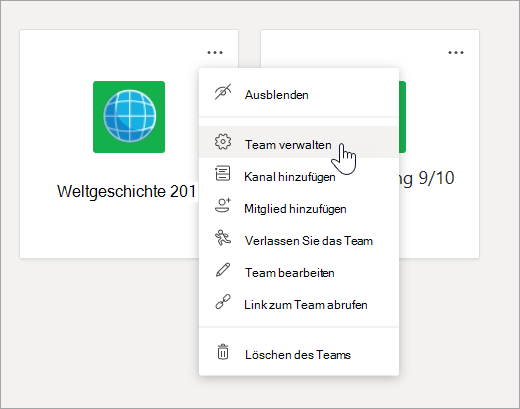
Um die Liste der Kursteilnehmer zu überprüfen, die Ihrem Kurs hinzugefügt wurden, aber noch keinen Zugriff darauf haben, navigieren Sie zu einem Kursteam, und wählen Sie "Weitere Optionen"  >Weitere Optionen" Team verwalten aus.
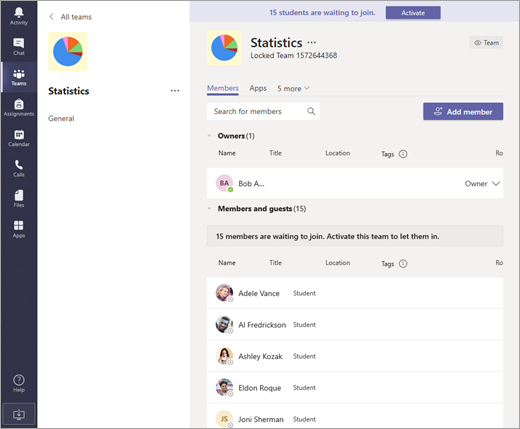
Unter der Registerkarte "Mitglieder" wird eine Liste der Kursteilnehmer angezeigt, die darauf warten, beizutreten.
Weitere Informationen
Erstellen oder Einrichten eines Teams, das für Sie erstellt wurde