
Erste Schritte mit dem digitalen Hub für Lehren und Lernen in Office 365 Education.
Einfaches Verwalten der Abläufe in Ihrem Kurs und Einbeziehen aller Kursteilnehmer
Tipp
"Microsoft Teams hat jedem Schüler – auch den ruhigsten – eine Stimme in meiner Klasse gegeben." – Grundschullehrer
Microsoft Teams ist ein digitaler Hub, der Unterhaltungen, Besprechungen, Dateien und Apps an einer zentralen Stelle in Office 365 Education vereint. Mit Teams können Lehrkräfte schnell und leicht von Unterhaltungen zur Inhaltserstellung wechseln und profitieren dabei von Berücksichtigung des Kontexts sowie von Kontinuität und Transparenz. Microsoft Teams wird den individuellen Anforderungen verschiedener Gruppen gerecht und ermöglicht es ihnen, reibungslos zusammenzuarbeiten und Aufgaben zu erledigen:
- Verwalten Sie Projekte, Aufgaben und Inhalte mit den Anwendungen, die Sie tagtäglich verwenden und die alle in einem einzigen, benutzerdefinierten Arbeitsbereich zur Verfügung stehen.
- Halten Sie sich auf dem Laufenden mit Echtzeitinformationen und Updates, die in beständigen Teamunterhaltungen, privaten Chats (die bei Bedarf moderiert werden können), Teambesprechungen und anderen Kanälen geteilt werden.
- Unterstützen Sie umfangreiche Zusammenarbeit und nahtlose Erfahrungen mit integrierten Apps von Microsoft 365 wie Word, Excel, PowerPoint und OneNote-Kursnotizbüchern sowie Bildungspartnern wie busuu, Canvas, Flipgrid und Kahoot!
Hinweis
Office 365 Education enthält jetzt Teams. Das heißt, Microsoft Teams ist im Rahmen von Office 365 Education für Lehrpersonal, Mitarbeiter von Bildungseinrichtungen, Schüler und Studenten kostenlos erhältlich!
In der folgenden Tabelle finden Sie einige Beispiele dafür, wie Lehrkräfte in Teams zusammenarbeiten können, um innovative Lehrmethoden und bewährte Methoden in gemeinsamen Klassenzimmern und Schulen zu unterstützen.
| Szenario | Beschreibung |
|---|---|
| Attraktive Unterrichtsfunktionen | Sparen Sie Zeit und organisieren Sie problemlos Unterrichtsdiskussionen, verwalten Sie Aufgaben, und arbeiten Sie mit Schülern und Studenten zusammen, um personalisierte Lernumgebungen zu schaffen und auf die individuellen Lern- und Entwicklungsanforderungen Ihrer Studenten einzugehen. |
| Unterrichtsplanung | Unterrichtspläne für verschiedene Fächer und Jahrgangsstufen zu erarbeiten, erfordert effektive Kommunikation und Zusammenarbeit zwischen allen Lehrkräften an der Bildungseinrichtung oder im Bezirk. |
| Professionelle Lerngemeinschaften | Arbeiten Sie in professionellen Lerngemeinschaften (PLGs) zusammen, und teilen Sie bewährte Methoden miteinander, um Chancen für berufliche Entwicklung zu schaffen und Ihre Kollegen zu unterstützen. |
| Außerunterrichtliche Programme | Eine kürzlich durchgeführte Studie ergab, dass außerschulische Programme das MINT-Berufswissen der Schüler überwältigend verbessern (80 %), eine positivere Einstellung zu MINT fördern (78 %) und die Ausdauer und die Fähigkeiten zum kritischen Denken erhöhen (72 %)1. Pädagogen können zusammenarbeiten, um ständig spannende und anregende Aktivitäten zu schaffen, um die Schüler zur Teilnahme an diesen wichtigen, freiwilligen Programmen zu ermutigen. |
¹Hinton, M. (2017, März). Studienlinks After-School Programmen zu verbessertem MINT-Wissen. Bildungswoche. Abgerufen von http://blogs.edweek.org/edweek/time_and_learning/2017/03/new_study_examines_link_between_after-school_programs_stem_knowledge.html?cmp=eml-enl-eu-news3
Grundlegendes zu Microsoft Teams
Sie können Teams für verschiedene Unterrichtszeiträume, Projekte und Aktivitäten (je nach Bedarf) erstellen und andere in der Bildungseinrichtung oder im Bezirk einladen, als Teammitglieder teilzunehmen. Teams können auch basierend auf vorhandenen Microsoft 365-Gruppen erstellt werden, und alle an den Microsoft 365-Gruppen vorgenommenen Änderungen werden automatisch in Teams synchronisiert. Dies vereinfacht das Einladen und Verwalten von Teammitgliedern, und die Gruppendateien werden in Microsoft Teams gespeichert.
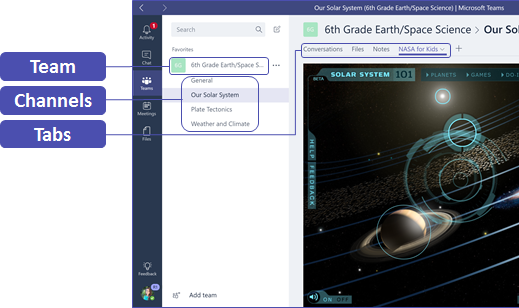
Beispielsweise können einzelne Kurse weiter in Kanäle unterteilt werden, die Registerkarten für Unterhaltungen, Dateien, Notizen und vieles mehr enthalten. Kanäle können basierend auf den verschiedenen Anforderungen der Klasse erstellt werden, zum Beispiel nach Einheit, Fach oder projektbasierter Gruppe. Registerkarten ermöglichen der Klasse das Hochladen, Überprüfen und Bearbeiten von Dateien, Notizen und angepassten Inhalten (z. B. Dokumente, Kalkulationstabellen, Präsentationen, Videos, externe Links, andere Anwendungen und mehr). Alle Kursteilnehmer können dann leicht auf diese Inhalte zugreifen.
Tipp
Sie können Microsoft Teams ganz leicht auf Ihrem mobilen Gerät einrichten und dann überall, jederzeit und über jedes Gerät bequem mit Ihren Kursteilnehmern in Kontakt treten. Laden Sie Teams aus dem Windows Store (Windows Phone), dem App Store (Apple iOS) oder Google Play (Android) herunter.
Einführen von Microsoft Teams für Ihre Kursteilnehmer
Beginnen Sie mit einer Kick-off-Besprechung, um die Erwartungen zu formulieren, Anleitungen bereitzustellen und die Grundlagen von Microsoft Teams vorzuführen. Fordern Sie die Kursteilnehmer auf, Microsoft Teams als primäres Tool für Kommunikation und Zusammenarbeit bei teambasierten Aktivitäten zu verwenden.
Anpassen von Microsoft Teams an das jeweilige Szenario
Erfolgreiche Teams benötigen einfache, intuitive Tools, die schnelle und effektive Kommunikation und Zusammenarbeit ermöglichen. Ganz gleich, ob Sie Unterrichtspläne vorbereiten, eine Lernumgebung personalisieren, ein außerschulisches Programm entwickeln oder andere teambasierte Aktivitäten oder Projekte verwalten, Teams kann Ihnen dabei helfen, erfolgreich zu sein. In den folgenden Schritten zeigen wir Ihnen, wie Sie loslegen und einzelne Kursteams anpassen.
Erstellen eines Teams und Einladen von Teammitgliedern
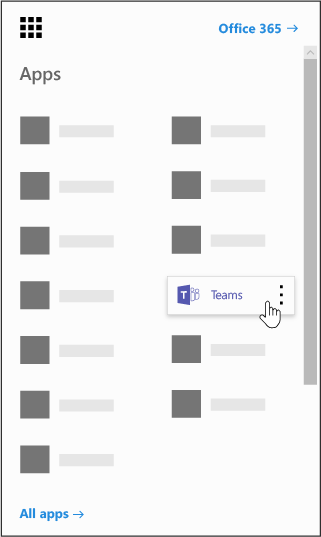
Um Microsoft Teams zu starten, wechseln Sie zum App-Startfeld – dem "
 – in der oberen linken Ecke von Office 365 Education, und wählen Sie "Teams" aus, um die Online-App zu öffnen (oder auf Ihren Desktop herunterzuladen).
Hinweis
Wenn beim Zugriff auf Microsoft Teams Probleme auftreten, wenden Sie sich an Ihren IT-Admin, um sicherzustellen, dass Sie über die richtige Lizenz verfügen.
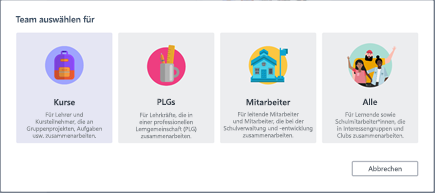
Wählen Sie Team >beitreten oder erstellenaus.Teamkurse erstellen>.
Hinweis
Wenn Ihre Bildungseinrichtung School Datensynchronisierung verwendet, werden die Kurse automatisch für Sie erstellt, einschließlich Teilnehmerlisten, die mit dem Informationssystem Ihrer Bildungseinrichtung verbunden sind. Um diesen Schritt müssen Sie sich dann nicht kümmern.
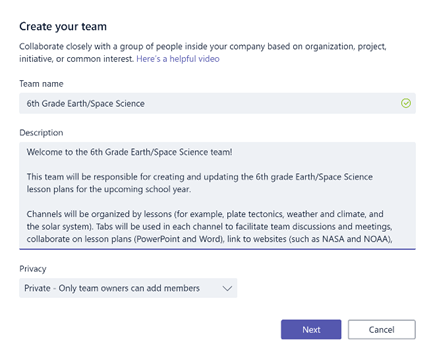
Geben Sie unter "Ihr Team erstellen" Ihrem Kurs einen Namen, und geben Sie eine kurze Beschreibung ein, in der der Zweck des Kurses erläutert wird. Wählen Sie dann "Weiter" aus.
Hinweis
Behalten Sie für die Option „Datenschutz“ die Einstellung „Privat – Nur Teambesitzer können Mitglieder hinzufügen“ bei (diese Einstellung können Sie später bei Bedarf ändern).
Tipp
Bevor Sie mit dem Schulen der Kursteilnehmer beginnen, sollten Sie das Setup von Microsoft Teams anpassen. Erstellen Sie zunächst den Kurs, richten Sie ein paar Kanäle ein, und fügen Sie Registerkarten hinzu. Fügen Sie dann einigen Registerkarten relevante, spannende und hilfreiche Inhalte hinzu.
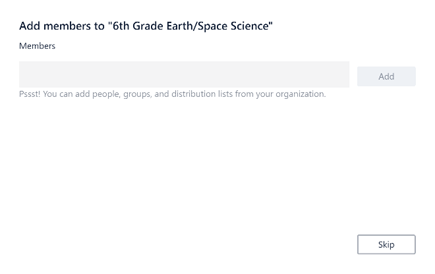
Sie können leicht Personen, Gruppen und Verteilerlisten aus Ihrer Bildungseinrichtung oder Ihrem Bezirk hinzufügen. Wenn Sie mit der Eingabe von Namen beginnen, erscheint eine Dropdownliste der Personen aus Ihren E-Mail-Kontakten. Klicken Sie auf die Schaltfläche "Hinzufügen ", um Teammitglieder hinzuzufügen, oder wählen Sie "Überspringen " aus, um zuerst den Inhalt einzurichten und später Teammitglieder hinzuzufügen (empfohlen).
Erstellen einiger wichtiger Kanäle und Registerkarten mit interessanten Inhalten
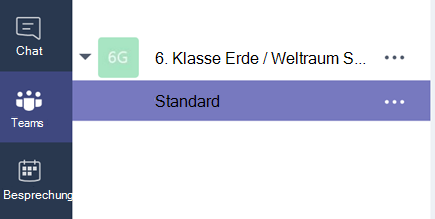
Jede Klasse, die Sie erstellen, verfügt über einen allgemeinen Kanal. Sie können weitere Kanäle hinzufügen, um den Kurs zu organisieren. Standardmäßig können alle Mitglieder des Kursteams auf diese Kanäle zugreifen.
Tipp
Veröffentlichen Sie Schulungstipps zu Microsoft Teams und Ankündigungen im Kanal "Allgemein", wo sie leicht zu finden sind. Hier können alle Kursteilnehmer im Handumdrehen auf Hilfe und Anleitungen zugreifen. Davon profitieren vor allem neue Teammitglieder.
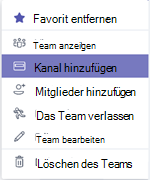
Um zusätzliche Kanäle zu erstellen, wählen Sie das Auslassungszeichen (...) neben dem Namen Ihres Kursteams in der Kanalliste aus.
Wählen Sie im Dropdownmenü die Option Kanal hinzufügen aus.
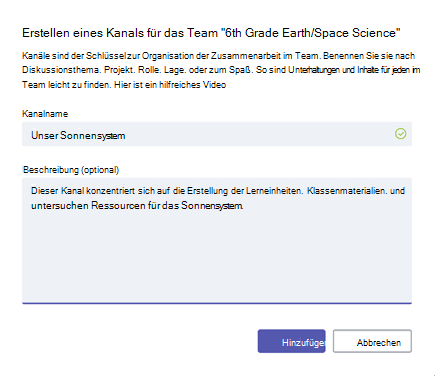
Geben Sie im Dialogfeld einen Namen für Ihren Kanal ein, und geben Sie eine kurze Beschreibung des Kanalzwecks ein. Wählen Sie Hinzufügen aus.
Tipp
Nachdem Sie einige Kanäle erstellt haben, ergänzen Sie sie mit einführenden Inhalten, die Ihre Klasse sehen kann, wenn sie sich zum ersten Mal anmelden. Sie können zum Beispiel eine neue Unterhaltung beginnen, indem Sie in jedem Kanal eine Frage posten. Sie können auch @mention bestimmte Kursteilnehmer benennen, um sie in Ihre Diskussion einzubeziehen.
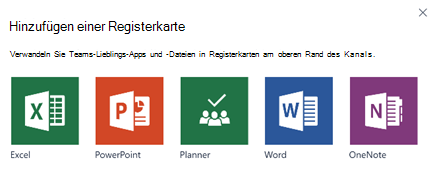
Sie können in den einzelnen Kanälen Registerkarten für unterschiedliche Inhalte und Anwendungen erstellen. In jedem Kanal werden mehrere Standardregisterkarten erstellt, einschließlich Unterhaltungen, Files, Kursnotizbücher und Aufgaben. Um eine neue Registerkarte zu erstellen, wählen Sie das + rechts neben den Standardregisterkarten, wählen Sie dann eine App oder Datei für die Registerkarte aus (z. B. Word oder Planner), benennen Sie sie und wählen Sie die Schaltfläche "Speichern".

Hinweis
Die Setupschritte für einige Anwendungen und Dienste können von der hier geschilderten Anleitung leicht abweichen.
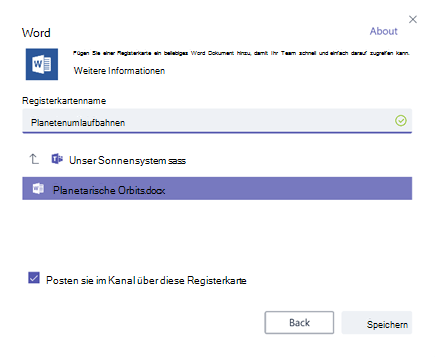
Um eine neue Registerkarte zu erstellen, die direkt mit einer bestimmten Datei verknüpft ist (z. B. einem Lektionsplan oder einer Gliederung oder einer interaktiven Klassenpräsentation), wählen Sie + und dann die App für den Dateityp aus (z. B. ein Word-Dokument, eine Excel-Tabelle oder eine PowerPoint-Präsentation). Suchen Sie den Dateinamen unter Files, benennen Sie die Registerkarte, und wählen Sie die Schaltfläche Speichern aus.
Tipp
Sie können ein vorhandenes OneNote-Kursnotizbuch von einer SharePoint-Website oder einer anderen Website (Globussymbol) direkt als Registerkarte an Ihren Kanal anheften, damit das Team leicht darauf zugreifen kann.
Verlagern von E-Mail-Unterhaltungen nach Microsoft Teams
Sie können E-Mails an einen Kanal in Microsoft Teams senden, um die gesamte Kurskommunikation zu organisieren und den zentralen Zugriff zu ermöglichen.
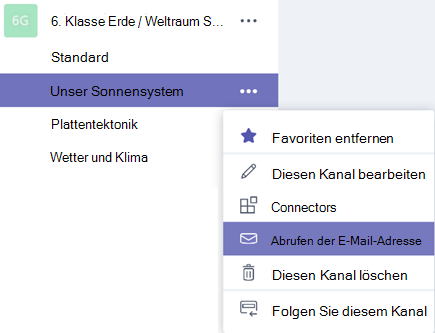
Um eine E-Mail-Adresse für einen Kanal zu erstellen, zeigen Sie auf den Kanal, und wählen Sie die Auslassungspunkte (...) aus.
Wählen Sie im Dropdownmenü E-Mail-Adresse abrufen aus.
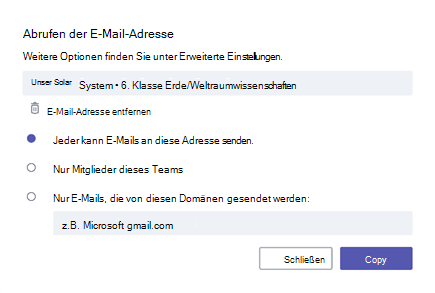
Wählen Sie die Schaltfläche Kopieren aus, und speichern Sie die E-Mail-Adresse in Ihrer Kontaktliste oder Ihrem E-Mail-Adressbuch.
Tipp
Leiten Sie E-Mails an einen Kanal weiter, um Diskussionen in Microsoft Teams fortzusetzen.
Sie können im Fenster "E-Mail-Adresse abrufen" auf den Link "Erweiterte Einstellungen" klicken, um einzuschränken, wer E-Mails an das Team senden kann (z. B. jeder, nur Teammitglieder oder nur Benutzer aus festgelegten Domänen).
Tipp
Durch Einschränken der Personen, die E-Mails an einen Kanal senden können, verringern Sie die Wahrscheinlichkeit, in Microsoft Teams Spam- oder Phishing-E-Mails zu erhalten.
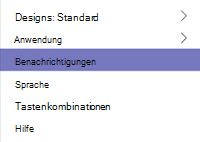
Sie können Ihre Einstellungen für E-Mail-Benachrichtigungen für verschiedene Ereignisse (z. B. persönliche @mentions Ereignisse oder Antworten auf von Ihnen gestartete Unterhaltungen) anpassen, indem Sie auf Ihr Profilbild in der unteren linken Ecke von Teams klicken und dann im Dropdownmenü "Benachrichtigungen " auswählen.
Erstellen von Kursaufgaben
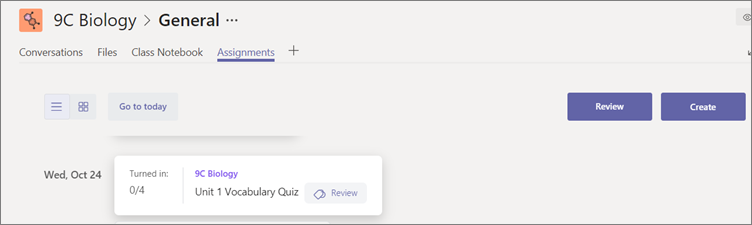
Um Aufgaben in Teams zu erstellen, wählen Sie die Registerkarte "Aufgaben" in Ihrem Kursteam aus.
Wählen Sie "Neue Aufgabeerstellen>" aus.
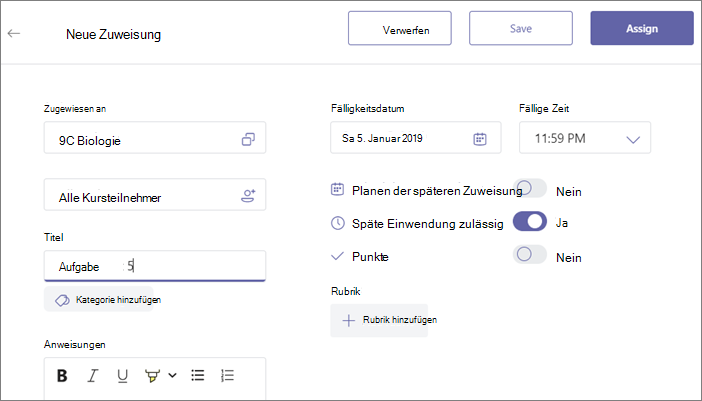
Fügen Sie im Fenster Neue Aufgabe Ihre Aufgabendetails hinzu, und fügen Sie Referenzmaterialien für Ihre Kursteilnehmer an. Planen Sie ein Fälligkeitsdatum und ein Abschlussdatum. Wenn Sie ein Abschlussdatum wählen, das später als das Fälligkeitsdatum liegt, können die Schüler verspätete Arbeiten abgeben.
Wenn Sie fertig sind, wählen Sie "Zuweisen" aus.
Tipp
Sie können die Aufgabe als Entwurf speichern, wenn Sie sie noch nicht verteilen möchten. Rufen Sie dann einfach später erneut die Registerkarte Aufgaben auf, um die Aufgabe zuzuweisen.
Um die Arbeit von Kursteilnehmern zu überprüfen und zu benoten , navigieren Sie zu Aufgaben in Ihrem Kurs.
Wählen Sie "Überprüfen " aus, um alle Aufgaben anzuzeigen, die Ihre Kursteilnehmer eingereicht haben.
Sie können Feedback und Notizen in der Liste bereitstellen oder die Einreichung eines einzelnen Kursteilnehmers auswählen, um dessen Aufgabe anzuzeigen. In dieser Ansicht können Sie auch schnell und leicht zu anderen Kursteilnehmern navigieren.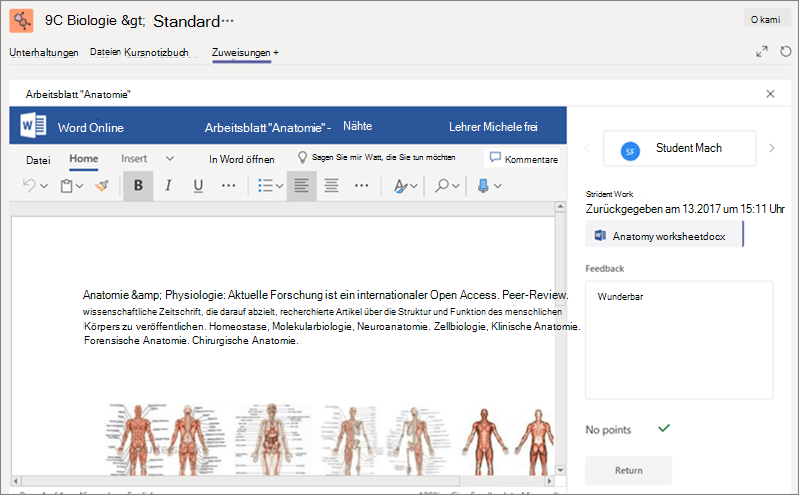
Hinterlassen von Kommentaren für Kursteilnehmer
Möglicherweise stoßen Sie auf Szenarien, in denen Sie einem Kursteilnehmer direkt antworten müssen (oder er Ihnen antworten muss), aber die Chatfunktion deaktiviert ist. Machen Sie sich keine Sorgen, Sie können die @mention Funktion jederzeit innerhalb von Teams verwenden. Verwenden Sie einfach das Symbol "@", und geben Sie den Namen Ihres Kursteilnehmers ein, und geben Sie dann Ihren Kommentar ein. Dieser Kursteilnehmer wird benachrichtigt, dass Sie darauf geantwortet haben. Beachten Sie, dass dies keine private Nachricht ist, sondern für alle Schüler/Studenten und Lehrkräfte sichtbar ist.
Wiederherstellen von gelöschten Teams und Kanälen
Gelöschte Teams und Kanäle können wiedergeherstellt werden. Gehen Sie dazu so vor:
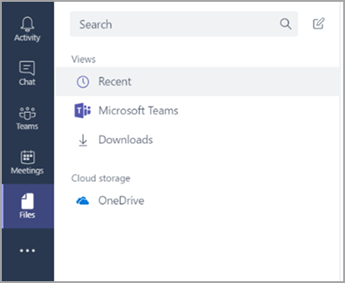
- Wählen Sie Dateien aus. Wählen Sie unter "Cloudspeicher" die Option "OneDrive" aus.
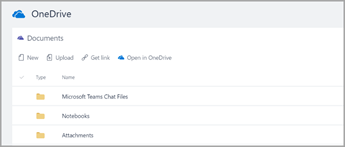
- Wählen Sie In OneDrive öffnen aus.
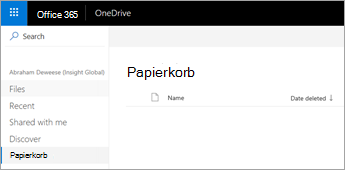
- Wählen Sie dann den Papierkorb aus, um nach gelöschten Notizbüchern und anderen Inhalten zu suchen.
Archivieren von Inhalten
Derzeit gibt es keine Methode zum Archivieren von Inhalten. Wenn Sie Notizbücher jedoch nach dem Ende des Kurses speichern möchten, können Sie ein Team hinzufügen und es als "Archiviert" kennzeichnen, oder Sie können die Kanäle entfernen und später im OneDrive-Cloudspeicher wiederherstellen (oben aufgeführte Schritte).
Rückblick auf das, was Sie über Microsoft Teams gelernt haben
- Teams ist ein digitaler Hub für den Unterricht und das Lernen, der vollständig in Office 365 Education integriert ist. Teammitglieder können mithilfe vertrauter Microsoft 365-Anwendungen wie Word, Excel, OneNote-Kursnotizbuch und PowerPoint problemlos kommunizieren und zusammenarbeiten. Teams ist für Abonnenten von Office 365 Education kostenlos.
- Sie können Ihr Team organisieren, indem Sie benutzerdefinierte Kanäle und Registerkarten erstellen, die Ihren Anforderungen an die Zusammenarbeit entsprechen. Registerkarten können direkt mit Ihren Dateien und Inhalten, mit Microsoft 365-Anwendungen wie Planner und PowerBI oder mit Bildungs-Apps wie Flipgrid, Quizlet und Nearpod verknüpft werden!
- Verschieben Sie E-Mails nach Teams, um alle Ihre Kursunterhaltungen an einem Ort zu speichern.
- Verwenden Sie Aufgaben in Teams, um Kursarbeiten auf einfache Weise End-to-End zu verwalten. Erstellen, verteilen und benoten Sie Aufgaben im Handumdrehen!
- Weitere Informationen zu den neuen Funktionen von Teams in Office 365 Education finden Sie hier im Blog für Bildungseinrichtungen.
- Im Microsoft Education-Hilfecenter finden Sie weitere Hilfe, die Sie möglicherweise benötigen.