
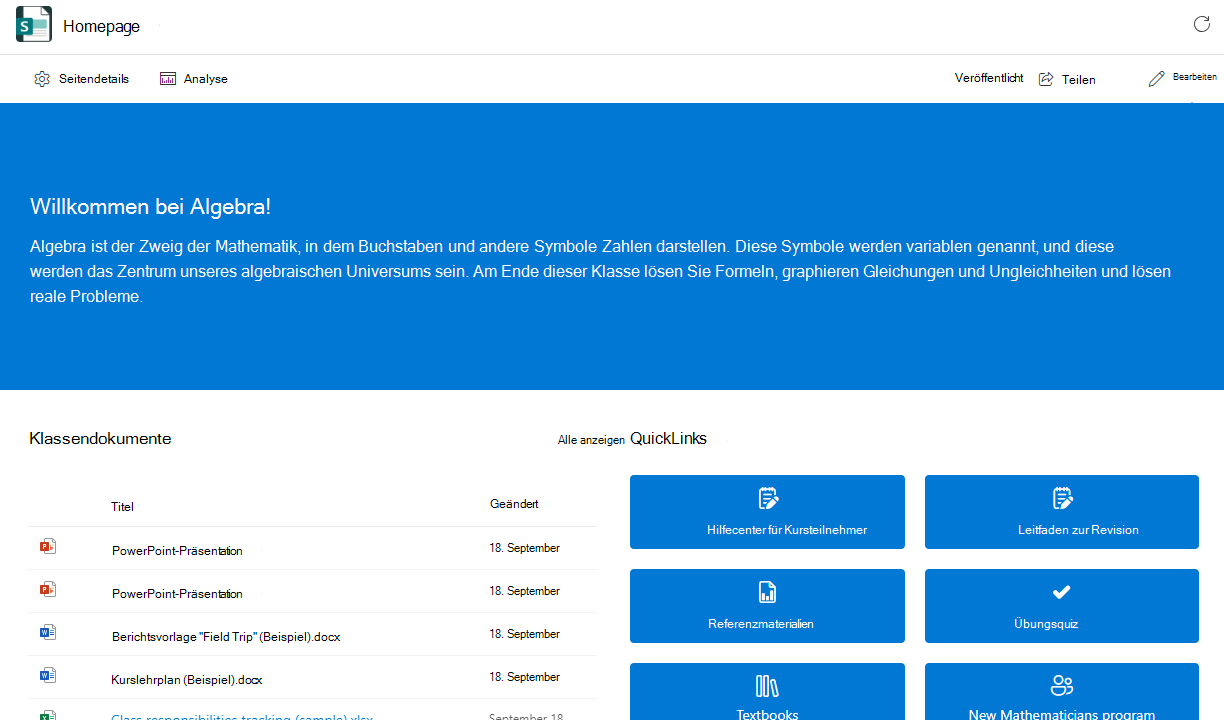
Microsoft Teams für Education erleichtert die Informationskommunikation zwischen Lehrkräften und Schülern/Studenten. Die Startseite ist automatisch in allen Kursteams enthalten und bietet ein zentrales Ziel, um die neuesten Ankündigungen, angehefteten Kursressourcen, anstehenden Aufgaben, kürzlich bearbeiteten Kursdateien und mehr zu überprüfen. Nur Lehrkräfte können Änderungen an der Kursstartseite über die Teams-App oder Teams für das Web veröffentlichen – das Bearbeiten ist auf Mobilgeräten nicht verfügbar. Die Schüler und Studenten können Inhalte anzeigen und darauf zugreifen, sobald sie zum Kurs zugelassen wurden.
Zur Startseite wechseln
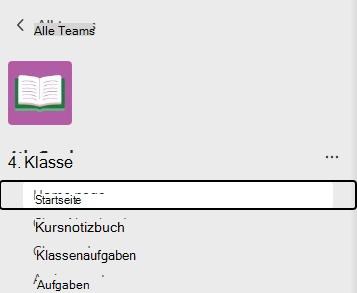
- Navigieren Sie zu Ihrem Kursteam, und wählen Sie "Startseite" aus.
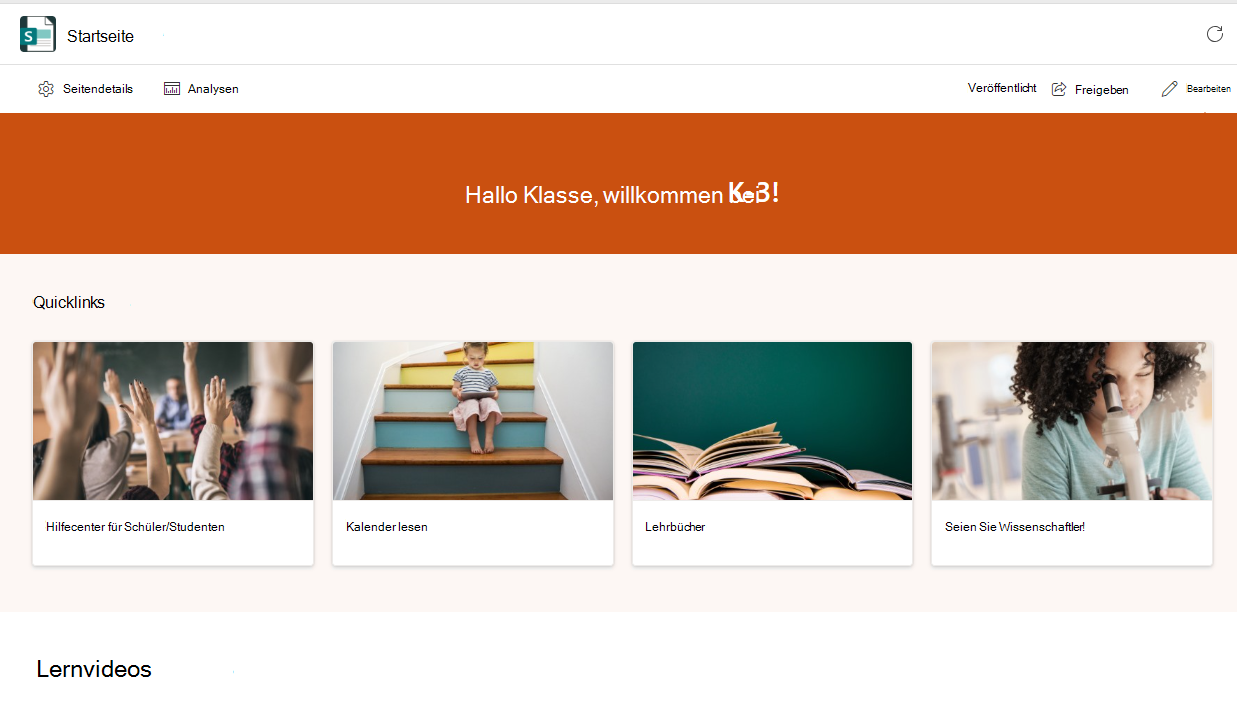
- Ihre Kursstartseite wird automatisch mit der Basisvorlage gefüllt. In einigen Abschnitten werden Inhalte angezeigt, die Sie bereits hinzugefügt haben. Andere müssen Sie anpassen und bearbeiten.
Hinweis
Wenn Sie bereits eine Seite in SharePoint für dieses Kursteam erstellt haben, wird ein Dialogfeld angezeigt, in dem Sie aufgefordert werden, zwischen Ihrer aktuellen Seite oder der Vorlage für die Kurshomepage auszuwählen. Wenn Sie die Kursstartseite auswählen, wird Ihre vorhandene Seite überschrieben. Behalten Sie Ihre aktuelle Seite bei, wenn Sie sie nicht ändern möchten.
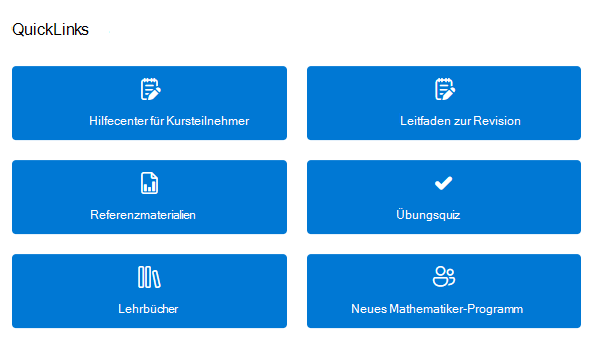
QuickLinks
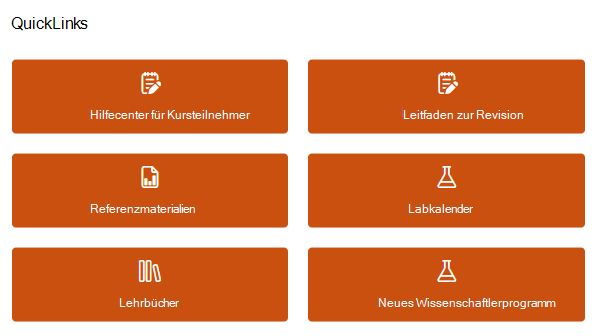
Diese Abschnitte sind standardmäßig für alle Kursteams enthalten. Sie können jeden Abschnitt bearbeiten, verschieben oder entfernen.
- Hilfecenter für Schüler/Studenten
- Revisionshandbuch
- Referenzmaterialien
- Labkalender
- Lehrbücher
- Neues Wissenschaftlerprogramm
Bearbeiten und Veröffentlichen von Änderungen
Hinweis
Die Startseite kann nur über die Teams-App oder Teams für das Web bearbeitet werden. Die Bearbeitung ist auf mobilen Geräten nicht verfügbar, obwohl Lehrkräfte und Schüler über die mobile Teams-App auf Elemente zugreifen und diese öffnen können.
Wenn Sie Änderungen an Ihrer Startseite vornehmen möchten:
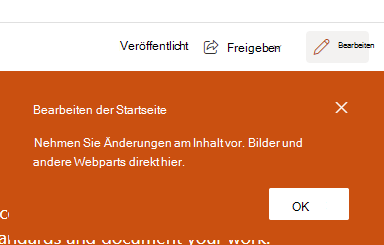
- Wählen Sie oben auf der Seite Bearbeiten aus.
- Klicken Sie auf den Abschnitt der Seite, den Sie bearbeiten möchten.
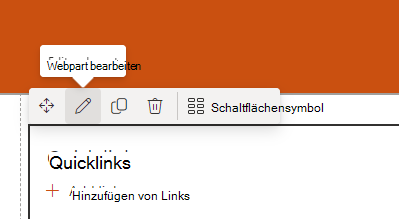
- Wenn Sie auf einen Abschnitt klicken, wird eine Symbolleiste angezeigt, die Ihnen verschiedene Optionen bietet. Wählen Sie "Webpart bearbeiten
 aus, um Änderungen am Layout oder an den Bildern eines Abschnitts vorzunehmen.
- Ein Bearbeitungsbereich wird angezeigt. Nehmen Sie Änderungen vor, und schließen Sie den Bereich, wenn Sie fertig sind.
- Sie können direkt auf den Text klicken, um ihn in den Abschnitten "Banner", "Ankündigungen", "Ressourcen" und "Über mich" der Seite zu bearbeiten.
- Um die Seite neu zu organisieren, wählen Sie "Webpart
 verschieben" aus, und ziehen Sie dann den Abschnitt an die gewünschte Stelle, und legen Sie ihn ab.
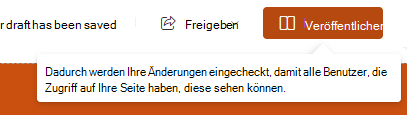
4. Urheberrecht Wenn Sie fertig sind, wählen Sie " Erneut veröffentlichen " aus, um Ihre Änderungen für den gesamten Kurs sichtbar zu machen.
Tipp
Wenn Ihr IT-Admin Teams für Sie erstellt, aber noch keine zugelassenen Kursteilnehmer erhalten hat, passen Sie Ihre Startseite an, bevor Sie "Aktivieren" auswählen, um Kursteilnehmer zum Kurs zuzulassen.
Hinzufügen und Entfernen von Seitenabschnitten
Stellen Sie sicher, dass Sie zuerst oben auf der Seite Bearbeiten auswählen.
So entfernen Sie einen Abschnitt:
- Wählen Sie es aus, und wählen Sie dann in der angezeigten Symbolleiste " Webpart
 aus.
aus.
So fügen Sie einen neuen Abschnitt hinzu:
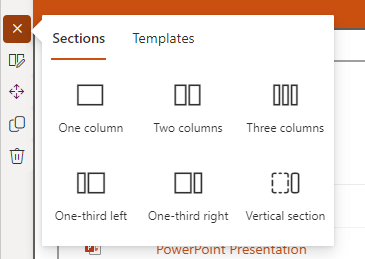
- Wählen Sie die Schaltfläche + Neuen Abschnitt hinzufügen .
- Wählen Sie aus, wie der Abschnitt aussehen soll, indem Sie Abschnitte oder Vorlagen auswählen.
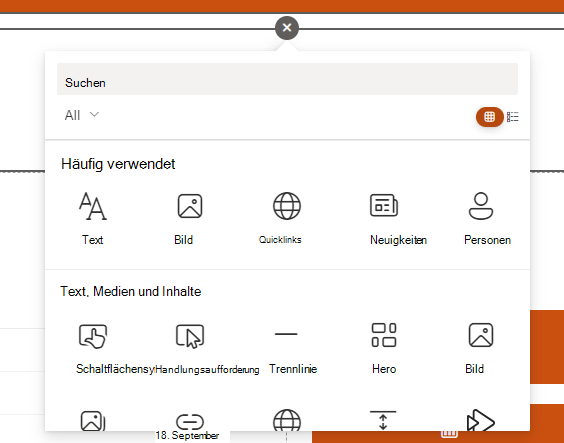
- Wählen Sie die Schaltfläche "+ Neues Webpart hinzufügen " aus, die angezeigt wird, wenn Sie auf den neuen Abschnitt zeigen.
- Passen Sie sie mit Text, Bildern, Links, Videos oder einer der vielen anderen verfügbaren Webpartoptionen an.
Tipp
Erfahren Sie mehr über die Arten von Webparts, die Sie Ihrer Startseite hinzufügen können.
Wenn Sie mit dem Entfernen oder Hinzufügen von Abschnitten zur Startseite fertig sind, wählen Sie "Erneut veröffentlichen " aus, um Ihre Änderungen für den gesamten Kurs sichtbar zu machen.
Weitere Informationen
Schnellstart für Teams für Education
Verwenden von Webparts auf SharePoint-Seiten
Informieren und binden Sie Ihre Schulmitarbeiter und Schüler/Studenten mit Websitevorlagen ein