
Verwenden Sie Gruppenräume während Kursbesprechungen, um Kursteilnehmer für Diskussionen, Gruppenprojekte und vieles mehr in kleinere Gruppen aufzuteilen. Öffnen und schließen Sie Räume mehrmals während einer Sitzung oder verschieben Sie Personen zwischen Räumen. Nur Besprechungsorganisatoren, die die Desktopversionen von Microsoft Teams (Windows oder Mac) verwenden, können Gruppenräume erstellen und verwalten.
Hinweis
- Das Organisieren einer Besprechung mit Gruppenräumen ist derzeit nur in der Desktop-App von Teams für Education für Windows oder Mac verfügbar. Stellen Sie sicher, dass Sie über die neueste Version verfügen.
- Teilnehmer können Gruppenräumen über Windows, Mac, mobile Browser oder Webbrowser wie Edge, Chrome und andere beitreten. Überprüfen Sie auf mobilen Geräten, ob Sie über den zum Ausführen dieses Features erforderlichen Mindestbuild verfügen, indem Sie auf "Einstellungen > Info" tippen. Erfahren Sie, wie Sie auf die neueste Version aktualisieren können.
- App-Mindestversion für Desktops (Windows oder Mac): 1.3.00.24755
- Minimaler IOS-Build: 1.0.77.2020100603
- Minimaler Android-Build: 1.0.0.2020091301
Stellen Sie vor Beginn sicher, dass Sie über die Desktop-App verfügen.
Sie können Besprechungen in jeder Version von Teams erstellen, aber Sie benötigen Teams für Windows oder Mac , um Gruppenräume für Ihre Kursteilnehmer zu erstellen. Kursteilnehmer können über jede beliebige Version von Microsoft Teams teilnehmen.
Planen Sie als Nächstes eine Besprechung oder Sofortbesprechung
-
 >
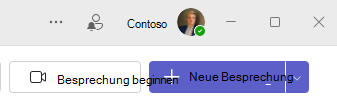
"CalendarMeetings" + "Neue Besprechung" auswählen. Sie müssen der Besprechungsorganisator sein, um Gruppenräume erstellen und verwalten zu können.
>
"CalendarMeetings" + "Neue Besprechung" auswählen. Sie müssen der Besprechungsorganisator sein, um Gruppenräume erstellen und verwalten zu können. - Wählen Sie einen Kanal aus, in dem die Besprechung stattfinden soll, oder fügen Sie Teilnehmer aus Ihrem Kurs als Teilnehmer hinzu.
Beachten Sie, dass alle Besprechungsoptionen, die Sie vor oder während Ihrer Besprechung auswählen, auch für Besprechungen mit Gruppenräumen gelten. Weitere Informationen zu Besprechungsoptionen.
Wichtig
Die folgenden Features werden in Gruppenräumen zurzeit nicht unterstützt:
- Die Verwendung von Jetzt besprechen über eine Kanalunterhaltung
- Rückruf
- Kopieren des Links zu einer Raumbesprechung
- Hinzufügen eines Gasts zu einer Besprechung oder zu einem Besprechungschat
Gruppenräume vor der Besprechung erstellen
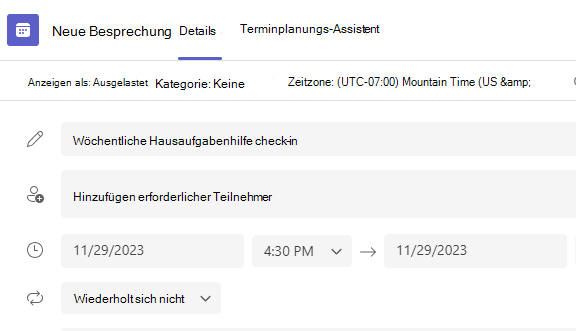
- Wechseln Sie zu Ihrer Teams-Besprechung, und öffnen Sie die Besprechungseinladung.
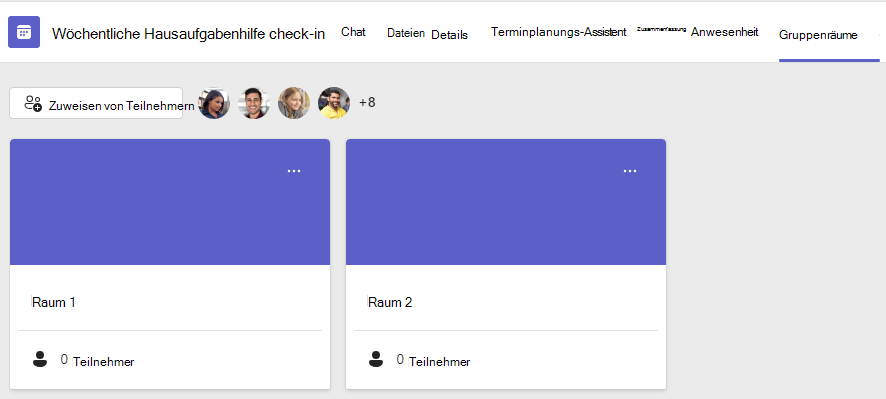
- Zu Gruppenräumen wechseln
- Wählen Sie aus der Dropdownliste aus, wie viele Räume Sie erstellen möchten.
- Wählen Sie Teilnehmer zuordnen aus und wählen Sie, ob die Kursteilnehmer automatisch oder manuell einem Raum zugewiesen werden sollen.
Sobald die Besprechung beginnt, können Sie die Gruppenräume öffnen.
Erstellen von Gruppenräumen während einer Besprechung
- Treten Sie zur geplanten Zeit Ihrer Besprechung bei, und warten Sie, bis auch Ihre Kursteilnehmer beigetreten sind.
Wichtig
Stellen Sie sicher, dass Sie über die Microsoft Teams-Desktop-App (Windows oder Mac) an Ihrer Besprechung teilnehmen, damit Sie Gruppenräume erstellen können.
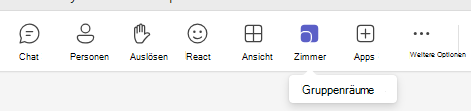
- Wenn Ihre Kursteilnehmer beigetreten und Sie bereit sind, wählen Sie in den Besprechungssteuerelementen
 " aus.
 - Wählen Sie aus der Dropdownliste aus, wie viele Räume Sie erstellen möchten.
- Wählen Sie, ob Sie möchten, dass Kursteilnehmer automatisch oder manuell Räumen zugewiesen werden.
- Wählen Sie Räume erstellen aus.
Teilnehmer Räumen zuordnen
Wenn Sie "Automatisch" ausgewählt haben, werden die Teilnehmer verschiedenen Gruppenräumen zugewiesen.
Wenn Sie Manuell ausgewählt haben, können Sie Teilnehmer in bestimmte Räume sortieren:
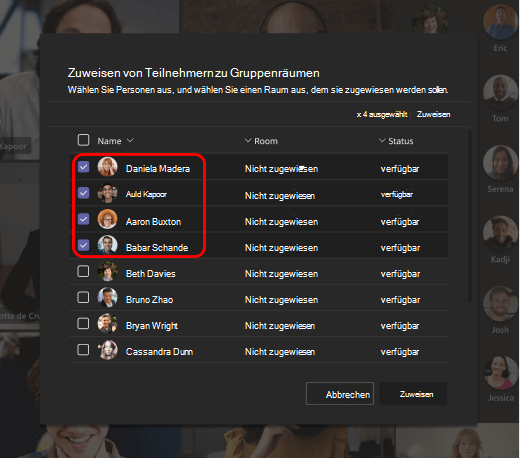
- Wählen Sie Teilnehmer zuweisen aus. Organisieren Sie in diesem Fenster die Teilnehmer, indem Sie den Pfeil nach unten neben Name oder Raum auswählen.
- Gruppieren Sie Kursteilnehmer, um sie in einem bestimmten Gruppenraum zu platzieren, indem Sie die Kontrollkästchen neben ihren Namen aktivieren.
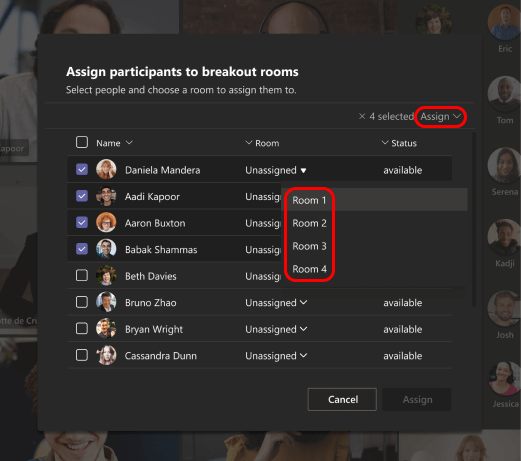
- Wählen Sie den Abwärtspfeil neben "Zuweisen" und dann einen Raum für sie aus.
- Wiederholen Sie die Schritte 2 und 3, bis jedem Kursteilnehmer ein Raum zugewiesen wurde.
- Klicken Sie auf Bestätigen.
Wenn Kursteilnehmer zu spät an der Kursbesprechung teilnehmen, können Sie sie immer noch einem Raum zuweisen, indem Sie Teilnehmer zuweisen auswählen.
Hinweis
Bei wiederkehrenden Kursbesprechungen stehen dieselben Räume und Raumzuweisungen für die nächste Besprechung zur Verfügung.
Umbenennen von Räumen
Benennen Sie Ihre Gruppenräume so, dass sie kleinere Kursteilnehmergruppen oder Projekte darstellen.
-
Gruppenräume auswählen
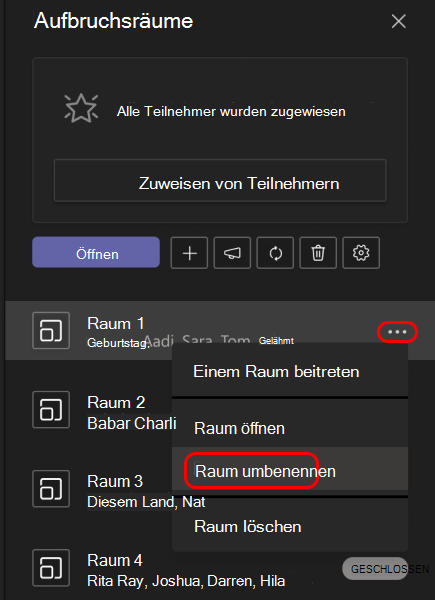
- Zeigen Sie auf den Raum, und wählen Sie "Weitere Optionen" aus
 > "Weitere Optionen" Raum umbenennen.
 - Geben Sie den neuen Namen ein, und wählen Sie Raum umbenennen aus.
Festlegen eines Zeitlimits für die Gruppensitzung
Halten Sie Ihre Klasse im Zeitplan und wissen Sie über die verbleibende Zeit, indem Sie einen Timer einstellen. In jedem Gruppenraum wird ein Timer angezeigt. Wenn die Zeit abgelaufen ist, werden die Gruppenräume automatisch geschlossen, und die Kursteilnehmer kehren zur Hauptbesprechung zurück.
- Wählen Sie in den Besprechungssteuerelementen Gruppenräume .
-
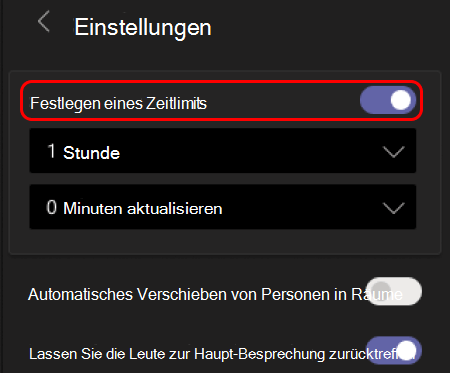
 für Raumeinstellungen" auswählen .
 - Wählen Sie Zeitlimit festlegen aus. Wählen Sie den Pfeil nach unten und dann eine Sitzungslänge aus.
- Wenn Sie fertig sind, wählen Sie die Schaltfläche "Zurück" aus, um Ihre Änderungen zu speichern.
Gruppenräume zugänglich machen
Wählen Sie zuerst Gruppenräume aus.
So können Sie Räume einzeln zugänglich machen:
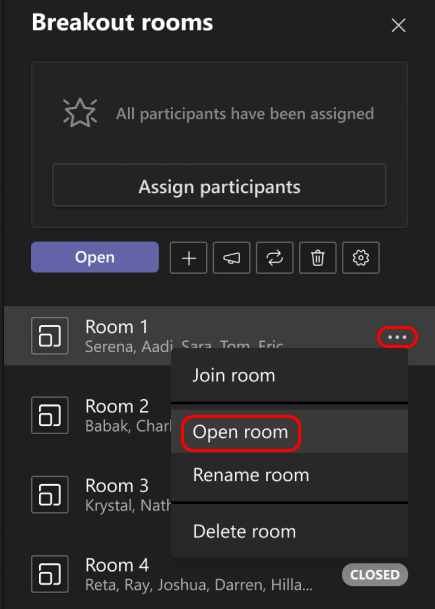
- Zeigen Sie auf den Raum, und wählen Sie "Weitere Optionen>Raum öffnen" aus.
So können Sie alle Räume gleichzeitig zugänglich machen:
- Wählen Sie Öffnen aus.
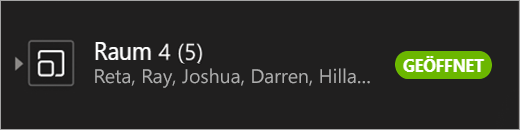
Dass Räume erfolgreich geöffnet wurden erkennen Sie daran, dass sich deren Status zu Geöffnet geändert hat.
Einem Gruppenraum beitreten
So können Sie einem Raum beitreten und sich über dessen Fortschritte auf dem Laufenden halten:
-
Gruppenräume auswählen
- Zeigen Sie auf den Raum, und wählen Sie Weitere Optionen> "Weitere Optionen" Raum beitreten.
- Wählen Sie Verlassen aus, wenn Sie den Gruppenraum verlassen und zur Hauptbesprechung zurückkehren möchten.
Senden einer Ankündigung an Gruppenräume
Senden Sie nach dem Start von Gruppenräumen Ankündigungen, um Zeitaktualisierungen oder Aufforderungen zu teilen.
- Wählen Sie in den Besprechungssteuerelementen Gruppenräume .
- Wählen Sie das Symbol "Ankündigung verfassen
 .
. - Geben Sie Ihre Ankündigung ein, und wählen Sie dann Senden aus.
- Die Kursteilnehmer erhalten in ihrem Besprechungschat eine Benachrichtigung zu Ihrer Ankündigung.
Kursteilnehmer in andere Räume verschieben
Sie können die Teilnehmer einzeln in andere Gruppenräume verschieben.
- Wählen Sie in den Besprechungssteuerelementen Gruppenräume .
- Wählen Sie Teilnehmer zuweisen aus und aktivieren Sie das Kontrollkästchen neben dem Namen der Person, die Sie verschieben möchten.
- Wählen Sie einen neuen Raum für die Person und dann "Zuweisen" und dann "Verschieben" aus.
Chatten mit Teilnehmern in einem Gruppenraum
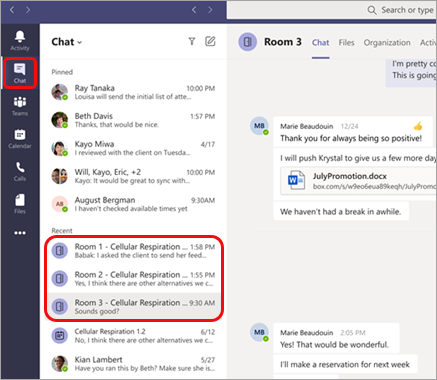
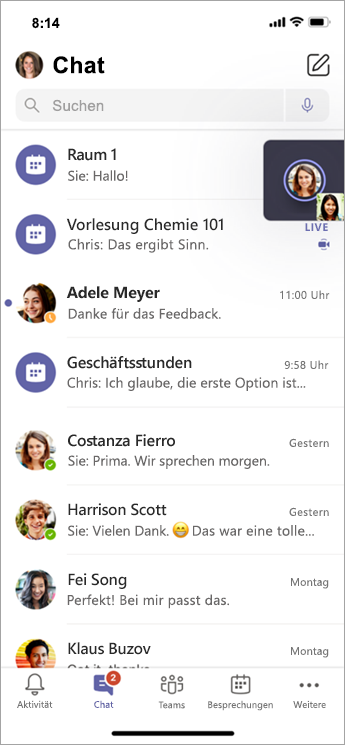
Jeder Gruppenraum verfügt über einen eigenen Chat. Sie und Ihre Kursteilnehmer können darauf über Ihre Chatliste und über den Chat im Gruppenraum zugreifen, ganz wie in normalen Besprechungen.
- Die Kursteilnehmer werden zu einem Gruppenraumchat hinzugefügt, wenn Sie den Raum öffnen, und entfernt, wenn der Raum geschlossen wird.
- Sie als Organisator haben Zugriff auf alle Chats in Gruppenräumen.
- Nach dem Schließen eines Gruppenraums gilt auch der Chat. Es können keine weiteren Nachrichten gesendet werden.
- Sie und Ihre Kursteilnehmer können auch nach der Schließung des Gruppenraums weiterhin auf den Chatverlauf und die freigegebenen Dateien zugreifen.

Hinzufügen oder Löschen eines Gruppenraums
So fügen Sie einen zusätzlichen Gruppenraum hinzu:
- Wählen Sie in den Besprechungssteuerelementen Gruppenräume .
- Wählen Sie Raum hinzufügen
 .
. - Fügen Sie mithilfe der obigen Anweisungen Teilnehmer zu dem Raum hinzu.
So löschen Sie einen einzelnen Gruppenraum:
- Wählen Sie in den Besprechungssteuerelementen Gruppenräume .
- Zeigen Sie auf den Raum, wählen Sie Weitere Optionen> Weitere Optionen Raum löschen.
So löschen Sie alle Gruppenräume gleichzeitig:
- Wählen Sie in den Besprechungssteuerelementen Gruppenräume .
- Wählen Sie Räume entfernen
 >Entfernen.
Schließen von Gruppenräumen
Wenn Sie einen Gruppenraum schließen, kehren die Teilnehmer automatisch zur Hauptbesprechung zurück.
So schließen Sie Räume einzeln:
-
Gruppenräume auswählen
- Zeigen Sie auf den Raum, und wählen Sie dann Weitere Optionen
 > "Weitere Optionen" Raum schließen.
So können Sie alle Räume gleichzeitig schließen:
-
Gruppenräume auswählen
- Wählen Sie Schließen aus.
Dass Räume erfolgreich geschlossen wurden erkennen Sie daran, dass sich deren Status zu Geschlossen geändert hat.
- Wählen Sie Fortsetzen aus, wenn alle wieder zurück aus ihren Gruppenräumen sind und Sie bereit sind, wieder als größere Gruppe zu arbeiten.
Tipp
Wenn Sie Räume später wieder öffnen, bleiben die Raumzuweisungen unverändert, es sei denn, Sie weisen Teilnehmer neu zu oder erstellen Räume von Grund auf neu.
Speichern von Dateien, Aufzeichnungen und Notizen aus Gruppenräumen
Auf Dateien, Aufzeichnungen und Notizen aus einem Gruppenraum kann in dessen Chat zugegriffen werden. Sie und Ihre Kursteilnehmer können nach dem Schließen des Raumes auf diese Materialien zugreifen, doch können die Kursteilnehmer nicht mehr chatten oder zusätzliche Materialien hinzufügen.
Bearbeiten der Einstellungen für Gruppenräume
Um die Einstellungen zu bearbeiten, wählen Sie Gruppenräume> Gruppenräume Raumeinstellungen
- Automatische Raumeinstellungen
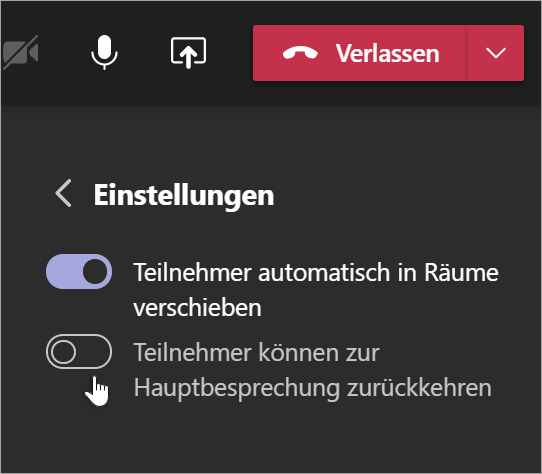
Gruppenräume sind standardmäßig so eingerichtet, dass Kursteilnehmer automatisch in geöffnete Räume verschoben werden. Wenn Sie diese Einstellung ändern möchten, schalten Sie die Umschaltfläche Personen automatisch in geöffnete Räume verschieben aus.
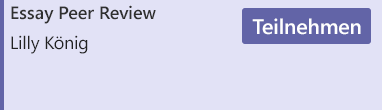
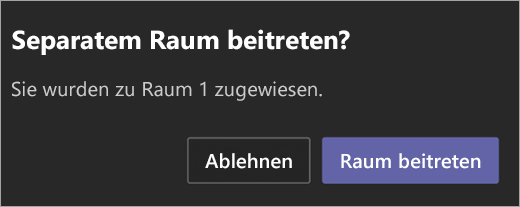
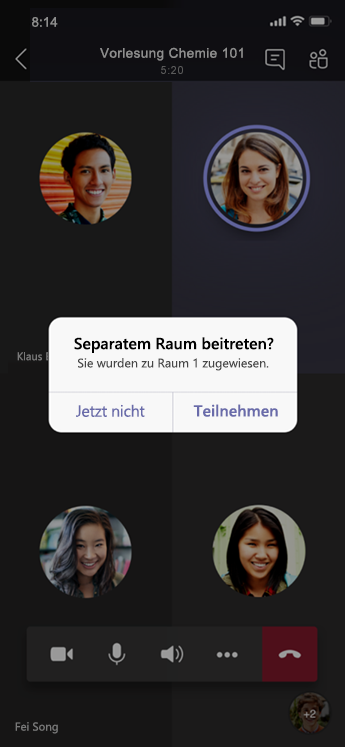
Wenn die Einstellung für das automatische Verschieben deaktiviert ist, erhalten die Kursteilnehmer eine Nachricht mit der Frage, ob sie einem Gruppenraum beitreten möchten. Sie müssen Raum beitreten auswählen, bevor sie verschoben werden können.
- Zulassen, dass Kursteilnehmer zur Hauptbesprechung zurückkehren
Diese Einstellung ist standardmäßig deaktiviert. Um sie zu aktivieren, aktivieren Sie die Umschaltfläche neben Teilnehmer können zur Hauptbesprechung zurückkehren .
Dadurch können die Kursteilnehmer ihre Gruppenräume verlassen und zur Hauptbesprechung zurückkehren.
Anzeigen der Teilnahme an Gruppenräumen in Anwesenheitsberichten
Gewinnen Sie mit Anwesenheitsberichten Einblick in die Aktivitäten Ihrer Kursteilnehmer in den Gruppenräumen ihrer Kursbesprechungen. Sehen Sie, welchem Raum die einzelnen Kursteilnehmer beigetreten sind, wann sie den Raum betreten haben und wann sie ihn verlassen haben.
So zeigen Sie Gruppenraumdetails aus Ihrer Kursbesprechung an:
- Öffnen Sie Teams, und wählen Sie "Kalender" aus.
- Wählen Sie die Kursbesprechung aus, in die Sie Einblicke wünschen, und erweitern Sie sie, um Details anzuzeigen.
- Wählen Sie Anwesenheit aus.
- Wählen Sie unter "Teilnehmer" einen Kursteilnehmer aus, um zu sehen, welchen Gruppenraum er betreten hat und wann er ihn betreten und verlassen hat.
Hinweis
Anwesenheitsberichte enthalten keine Daten aus gelöschten Gruppenräumen.
Räume von Grund auf neu erstellen
Konfigurieren Sie Räume und Aufgaben neu, indem Sie zur Besprechungssteuerung zurückkehren und den Erstellungsprozess für Gruppenräume wiederholen.
- Wählen Sie in den Besprechungssteuerelementen Gruppenräume .
- Wählen Sie das Symbol "Räume neu erstellen
 aus, und bestätigen Sie Ihre Entscheidung.
 - Folgen Sie den Anweisungen am Anfang dieses Artikels, um neue Gruppenräume zu erstellen und Kursteilnehmer einem Raum zuzuweisen.
Verwandte Themen
Warum kann ich keine Gruppenräume verwenden?
Sicherheit für Kursteilnehmer in Microsoft Teams gewährleisten
Erstellen, teilnehmen an und Verwalten von Besprechungen in Microsoft Teams