
Nachdem Sie eine Kursbesprechung in Microsoft Teams aufgezeichnet haben, können Sie auf diese Aufzeichnung zugreifen und sie für andere Schüler und Lehrkräfte in Teams freigeben. Aufzeichnungen von Teams-Besprechungen sind als OneDrive-Dateien gespeichert.
Wenn die Besprechung in einem bestimmten Kanal innerhalb eines Teams abgehalten wurde, wird die Aufzeichnung verarbeitet und in den SharePoint-Dateien dieses Kanals gespeichert. Er wird auch im Besprechungschat angezeigt.
Suchen des Aufzeichnungslinks in Teams
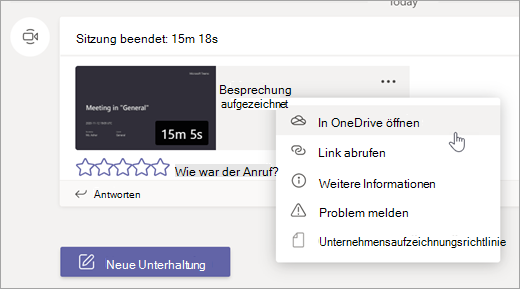
- Wenn Ihre Besprechung für einen bestimmten Kanal erstellt wurde, finden Sie den Link in der Kanal-Unterhaltung. Für alle anderen Besprechungen befindet sich der Aufzeichnungslink im Besprechungs-Chat.
Hinweis
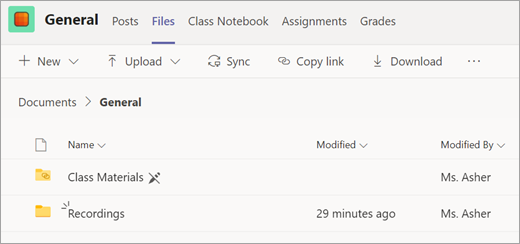
Sie können die Besprechungsaufzeichnungen eines Kanals finden, indem Sie die Registerkarte Files in Ihrem Kanal auswählen. Es wird automatisch ein Ordner "Aufzeichnungen " erstellt, in dem Ihre Besprechungsaufzeichnungen gespeichert werden.
- Wählen Sie die Besprechungsaufzeichnung und dann weitere Optionen
 >aus. Link abrufen , um den Link zur Aufzeichnung zu finden.
Freigeben und Berechtigungen
Besprechungsaufzeichnungen werden automatisch für alle zur Besprechung eingeladenen Personen sowie für Mitglieder des Kanals, in dem die Besprechung stattgefunden hat, verfügbar sein. Sie können den Aufzeichnungslink auch für Lehrkräfte und Schüler/Studenten in Ihrer Organization freigeben, die nicht an der ursprünglichen Besprechung teilgenommen haben.
So geben Sie den Link zu Ihrer Besprechung frei und legen Anzeigeberechtigungen fest:
- Suchen Sie im Teams-Kanal oder Besprechungschat nach der Aufzeichnung, und wählen Sie Weitere Optionen>öffnen aus.
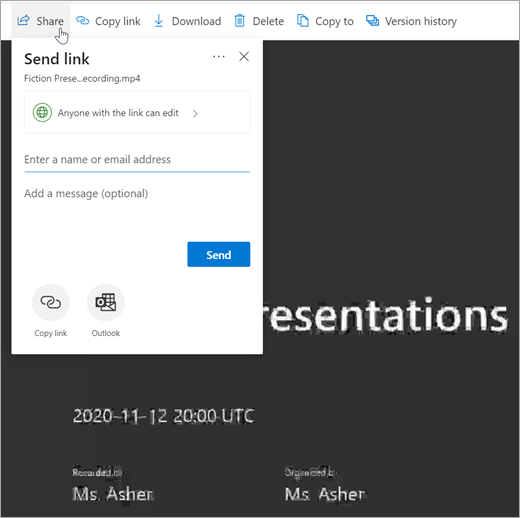
- Sobald die Besprechung in Ihrem Browser geöffnet wird, wählen Sie "Freigeben" aus.
- Fügen Sie Personen aus Ihrer Schule hinzu und senden Sie ihnen die Aufzeichnung und den Link. Legen Sie fest, ob sie den Link bearbeiten oder nur anzeigen können.
Zugehörige Ressourcen
Erfahren Sie, wie Sie ein Live-Ereignis aus Microsoft Teams erstellen