Dateifreigabe und -verwaltung für Lehrkräfte und Schüler/Studenten
Eine effektive Dateifreigabe und -verwaltung sind entscheidend für den Fernunterricht und den Online-Unterricht in virtuellen Klassenzimmern. Mit Hilfe von Microsoft Teams für Education können Lehrkräfte Ressourcen problemlos miteinander austauschen, sodass die Schüler während ihrer gesamten E-Learning-Erfahrung bequem auf wichtige Inhalte zugreifen können.
Freigeben von Dateien in Kursunterhaltungen
Lehrkräfte können Dateien direkt in einem Kanal oder Chat teilen, sodass sie für alle Teilnehmer dieser Online-Lernumgebung sofort zugänglich sind. Dies ist besonders nützlich für digitale Lernplattformen, die auf Zusammenarbeit und Kommunikation in Echtzeit angewiesen sind.
Tipp
Das Freigeben von Dateien in Microsoft Teams funktioniert besonders gut für Microsoft Office Dokumente.
- Wählen Sie in Ihrer Kanalkonversation unter dem Feld "Verfassen" die Option "Beitrag starten>" aus
 .
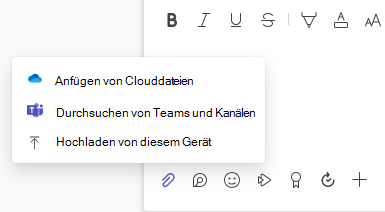
. - Wählen Sie eine der folgenden Optionen aus, um Ihre Datei hinzuzufügen:
- Zuletzt verwendete Dateien für den schnellen Zugriff auf Dateien, die Sie zuletzt verwendet haben.
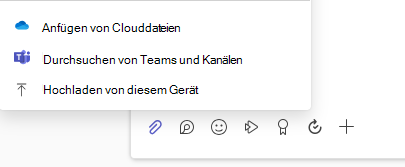
- Fügen Sie Clouddateien an , um Dokumente freizugeben, die in Ihrem Cloudspeicher gespeichert sind, z. B. OneDrive
- Navigieren Sie in Teams und Kanälen , um Dateien anzuhängen, die bereits in anderen Kanälen freigegeben sind.
- Vom Computer hochladen , um eine Datei direkt von Ihrem Gerät hinzuzufügen.
auf der Registerkarte Files des jeweiligen Kanals oder Chats, sodass Sie während Remote-Lernsitzungen ganz einfach darauf zurückgreifen können.
Hinzufügen von Kursmaterialien
Für wichtige Dokumente, die unverändert bleiben sollen, wie Lehrpläne, Kursregeln oder Kursübersichten, bietet der Ordner "Kursmaterialien " in Microsoft Teams einen sicheren Bereich. Dieses Feature ist ideal für Online-Unterricht und Fernstudienprogramme, bei denen es entscheidend ist, die Konsistenz zwischen den Materialien aufrechtzuerhalten.
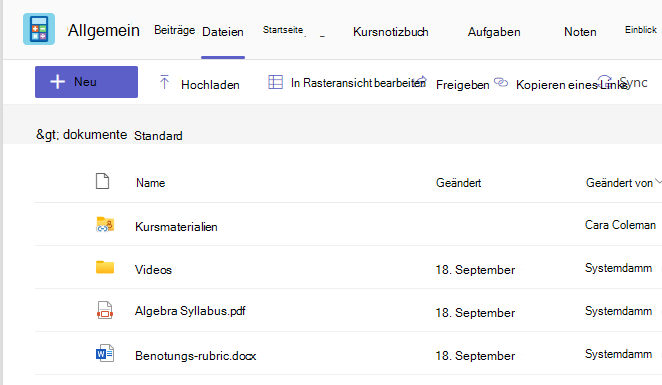
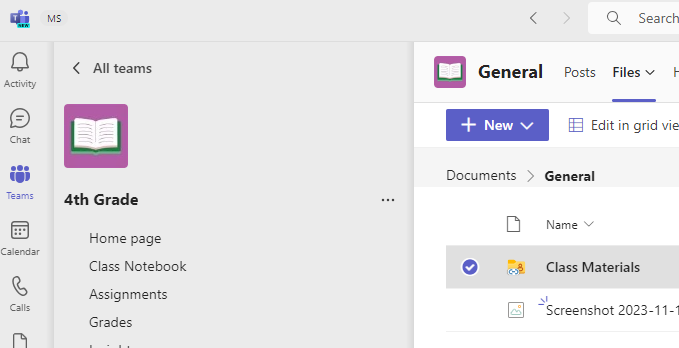
- Navigieren Sie zum Kanal Allgemein Ihres Kursteams.
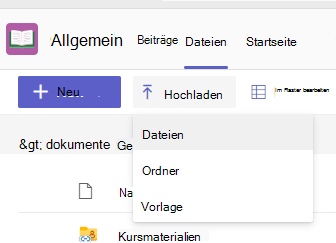
- Wählen Sie die Registerkarte Dateien und dann den Ordner Kursmaterialien aus.
- Wählen Sie Hochladen aus, um Dateien aus Ihrem OneDrive oder Gerät hinzuzufügen.
Um die Integrität von Onlinekursen und virtuellen Lernumgebungen zu wahren, können Dozenten sicherstellen, dass wichtige Kursmaterialien leicht zugänglich sind, aber von den Kursteilnehmern nicht geändert werden können, indem sie sie im Ordner "Kursmaterialien" anordnen.
Durch diese Organisation und Verteilung von Dateien laufen Fernlernsysteme reibungsloser und geben Lehrern und Schülern die Werkzeuge an die Hand, die sie benötigen, um in Fernlernumgebungen erfolgreich zu sein. Diese Microsoft Teams-Funktionen verbessern die Effektivität und das Engagement der Online-Bildung, unabhängig davon, ob Sie den Fernunterricht für die berufliche Entwicklung verwalten, in einem Online-Studiengang unterrichten oder E-Learning-Kurse für K-12-Schüler durchführen.
 freizugeben.