
Verwalten Sie die Einstellungen Ihres Kursteams in Microsoft Teams für Educationonline oder in der Teams-Desktop-App. Auf dem Desktop und im Web haben Sie folgende Möglichkeiten:
- Verwalten Sie Gast- und Mitgliederberechtigungen (Kanäle erstellen/löschen, Hochladen von Apps, Bearbeiten/Löschen von Nachrichten usw.)
- Ändern des Kursavatars
- Generieren eines teilbaren Teamcodes
- @Mention Berechtigungen erteilen
- Berechtigungen für Emojis, GIPHYs, Sticker und Memes
Eingeschränkte Einstellungen können auch in der mobilen Teams-App geändert werden. Von Ihrem mobilen Gerät aus können Sie:
- Ändern des Kursavatars
- Namen und Beschreibung des Teams bearbeiten
- Mitglieder, Tags und Kanäle verwalten
- Verlassen oder Löschen des Teams
Suchen nach den Einstellungen für Ihr Kursteam
Desktop/Web
Melden Sie sich online bei Microsoft Teams an , oder öffnen Sie Teams in der Desktop-App.
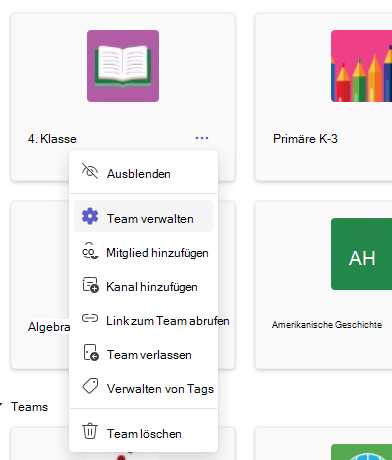
Navigieren Sie zu einem Kursteam, und wählen Sie dann "Weitere Optionen" aus. Schaltfläche
 "
"Wählen Sie Team verwalten aus.
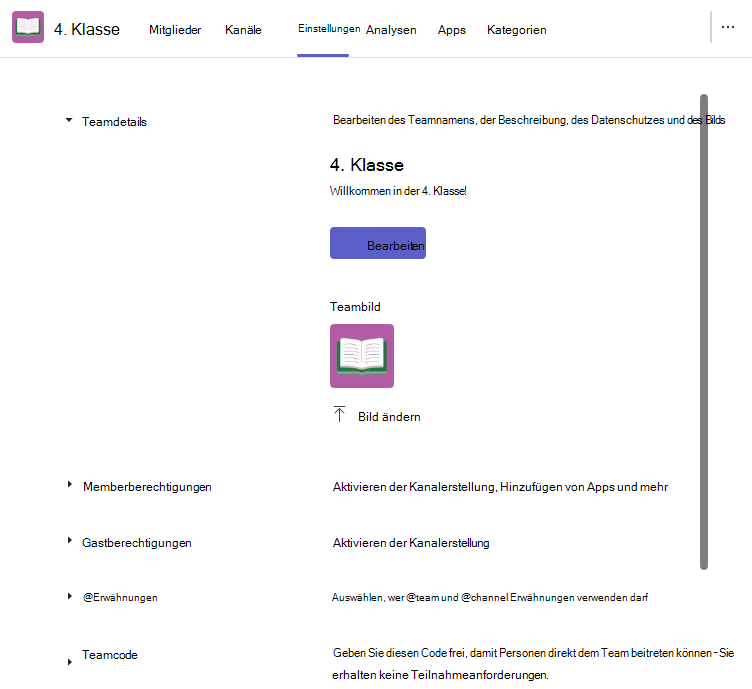
Wählen Sie die Registerkarte Einstellungen aus, und wählen Sie dann einen Abschnitt aus, um diesen zu erweitern und Änderungen vorzunehmen.
Mobile
- Öffnen Sie die Microsoft Teams-App auf Ihrem mobilen Gerät.
- Tippen Sie auf Teams, und wählen Sie das Kursteam aus, das Sie ändern möchten.
- Tippen Sie auf Weitere Optionen .
- Tippen Sie auf die Einstellung, die Sie anpassen möchten.
Weitere Informationen
Verwalten von Einstellungen für OneNote-Kursnotizbücher
Stummschalten von Kursteilnehmern in Microsoft Teams