Verwenden Sie Teams, um Kursbesprechungen zu organisieren und mit Ihren Kursteilnehmern zusammenzuarbeiten.
Besprechungsdetails hinzufügen
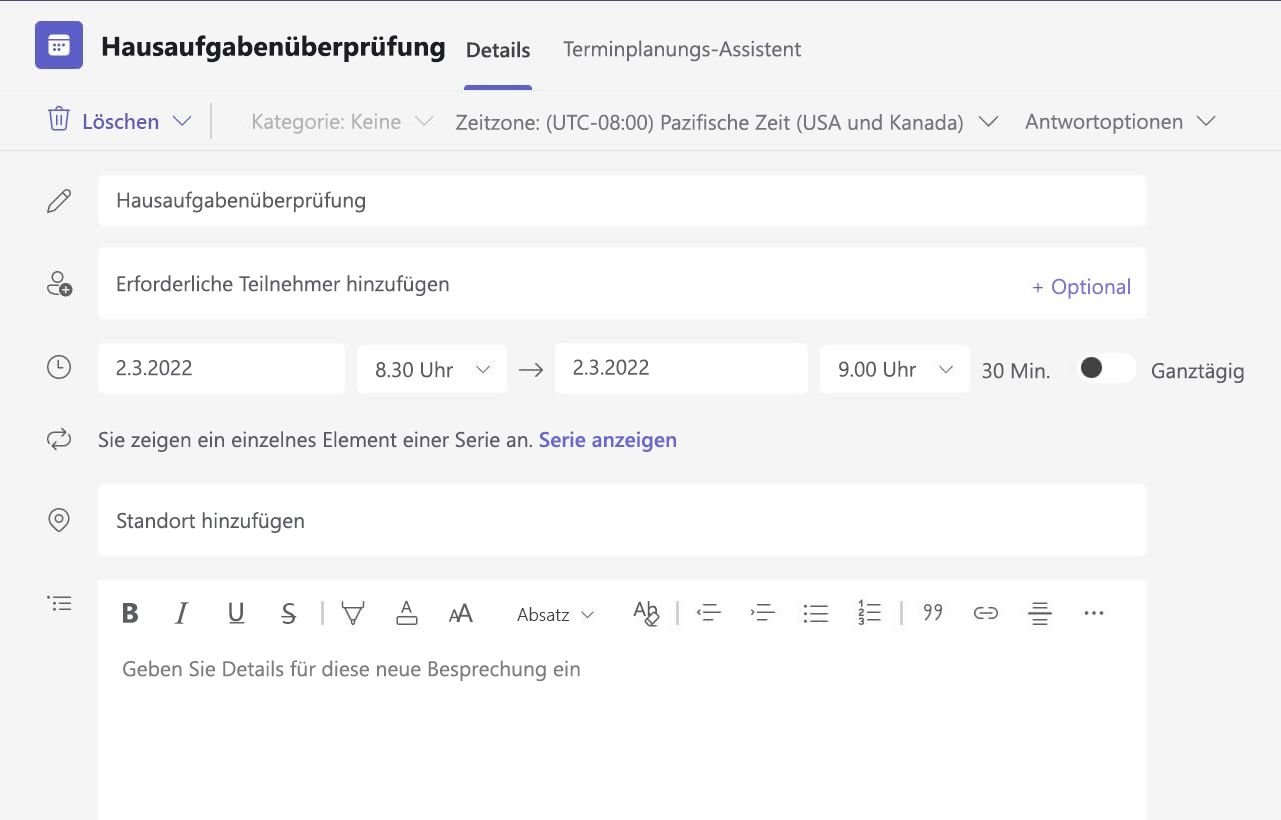
Bereiten Sie eine Agenda vor, heben Sie Lernziele hervor oder erstellen Sie andere Arten von Notizen, die Sie mit Kursteilnehmern und Kollegen vor einer Besprechung teilen wollen.
- Um Besprechungskontext oder Notizen vorab vorzubereiten, wechseln Sie zum Kalender, und öffnen Sie Ihre Besprechung
 .
. - Geben Sie Notizen in das Textfeld mit der Angabe Details für diese Besprechung eingeben ein.
- Wählen Sie Speichern aus.
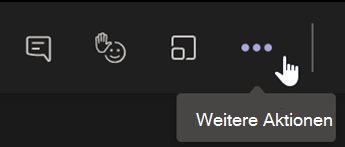
- Um während der Besprechung Notizen zu erstellen, wählen Sie Weitere Aktionen
 >Besprechungsnotizen>machen Notizen machen.
Hinweis
Alle Notizen werden im Chat-Fenster angezeigt und auf der Registerkarte "Besprechungsnotizen" in Teams gespeichert.
Erstellen einer Whiteboard-Leinwand
Verwenden Sie das digitales Online-Whiteboard, um mit Ihren Kursteilnehmern zusammenzuarbeiten, mathematische Probleme zu erklären und mehr.
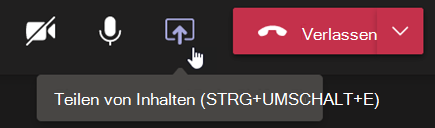
- Wählen Sie "Inhalt
 freigeben" in den Besprechungssteuerelementen aus.
 - Wählen Sie Whiteboard aus, um mit Ihren Kursteilnehmern die Zusammenarbeit auf einer Leinwand zu beginnen.
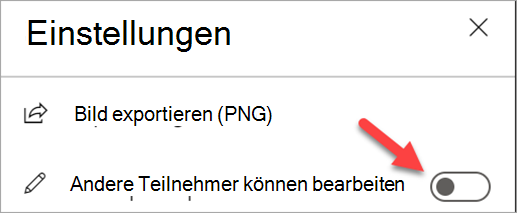
- Um die Zusammenarbeit zu deaktivieren und Ihren Kursteilnehmern etwas zu demonstrieren, wählen Sie Einstellungen
 aus und schalten Sie dann Andere Teilnehmer können bearbeitenaus.
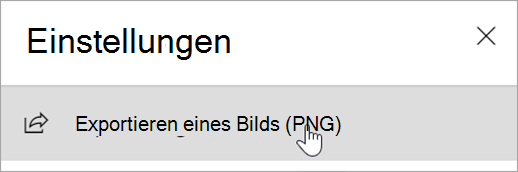
 - Öffnen Sie die Einstellungen und wählen Sie Bild exportieren (PNG) aus, um Ihre Leinwand in Ihrem Ordner "Downloads " zu speichern.
Hinweis
Entdecken Sie, was Sie und Ihre Kursteilnehmer mit Whiteboard machen können und lernen Sie, wie man es benutzt.
Aufzeichnen von Kursbesprechungen
Teilen Sie Besprechungsaufzeichnungen mit Kursteilnehmern für asynchrones Lernen.
- Wählen Sie in den Besprechungssteuerelementen Weitere Aktionen aus.
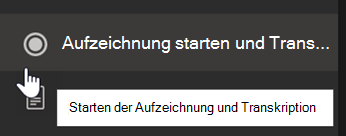
- Wählen Sie Aufzeichnung und Transkription starten aus.
Tipp
Um mit der Aufzeichnung ohne Transkript fortzufahren, wählen Sie Weitere Aktionen>Transkript beenden aus.
- Wenn Sie fertig sind, wählen Sie Weitere Aktionen>Aufzeichnung und Transkription beenden und bestätigen.
- Um Ihre Aufzeichnung in einer Kanalbesprechung wiederzugeben, wechseln Sie zu Files. Alle anderen Besprechungen werden auf OneDrive gespeichert.
Hinweis
Erfahren Sie mehr über die Wiedergabe und Freigabe von Aufzeichnungen.
Verwendung von Gruppenräumen
Verwenden Sie Gruppenräume für Diskussionen und Projekte in kleinen Gruppen.
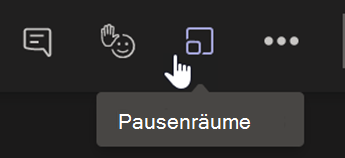
- Wählen Sie in den Besprechungssteuerelementen Gruppenräume aus.
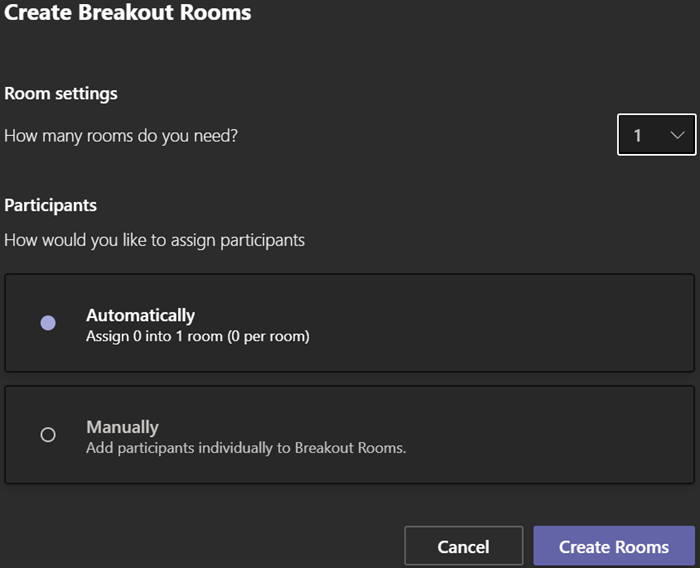
- Wählen Sie im Dropdownmenü die Anzahl der Räume aus, die Sie für den Kurs verwenden möchten.
- Wählen Sie, ob Sie die Kursteilnehmer automatisch oder manuell den Gruppenräumen zuweisen wollen.
- Wählen Sie Räume erstellen aus. Wenn Sie entscheiden, Kursteilnehmer automatisch zuzuweisen, dann werden sich diese in einem Gruppenraum befinden.
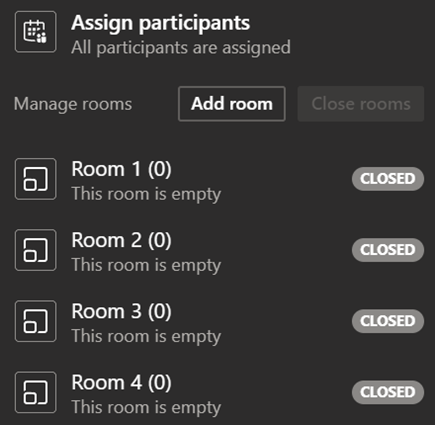
- Wenn Sie entscheiden, Kursteilnehmer selber zuzuweisen, dann erweitern Sie die Liste unter "Teilnehmer zuweisen", bewegen Sie den Mauszeiger über die Namen der Kursteilnehmer, bis Kontrollkästchen erscheinen, und aktivieren Sie dann die Kontrollkästchen neben den Namen, die Sie gruppieren möchten. Wählen Sie dann Weitere Optionen aus, und weisen Sie sie einem Raum zu. Wiederholen Sie diese Schritte, bis alle Kursteilnehmer in Räume gruppiert wurden.
Hinweis
Weitere Informationen zum Einrichten und Verwalten von Gruppenräumen.
 und wählen Sie Bild exportieren (PNG), um Ihre Leinwand in Ihrem Ordner "Downloads " zu speichern.