
Organisieren Sie Ihre Teams in Microsoft Teams für Education, um bequem zu den Teams, mit denen Sie am meisten interagieren, in einem Format zu navigieren, das für Sie am besten geeignet ist.
Hinweis
Sie können nur Teams anzeigen, deren Mitglied oder Besitzer Sie im Teams-Abschnitt sind. Um andere Teams in Ihrer Einrichtung anzuzeigen, wählen Sie "Team beitreten oder erstellen" aus. Private Teams werden nicht sichtbar sein.
Navigieren in Ihren Teams
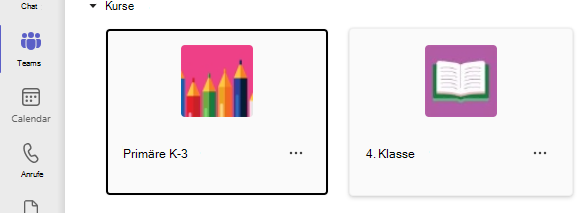
Um die Teams anzuzeigen, zu denen Sie gehören, wählen Sie das Teams-Symbol in der App-Leiste aus. Die Teams, mit denen Sie am meisten interagieren, werden ganz oben angezeigt. Navigieren Sie zu einem bestimmten Kursteam, indem Sie die Karte des Teams auswählen.
Neuanordnen Ihrer Teams
Ganz gleich, ob Sie Ihre Teams in alphabetischer Reihenfolge neu anordnen oder ein weniger frequentiertes Team in den Vordergrund rücken möchten, das Neuanordnen Ihrer Teams ist ganz einfach!
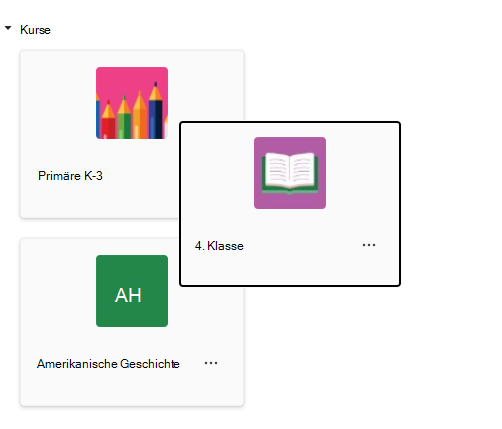
Um Ihre Teams neu anzuordnen, wählen Sie das Team aus, halten Sie den Cursor gedrückt, und ziehen Sie es an eine neue Position im Zeichenbereich oder in der Liste.
Weitere Informationen
Arbeiten in Kanälen innerhalb eines Teams