Erkunden Sie Teams, Microsoft 365 und weitere Tools von Microsoft Education.
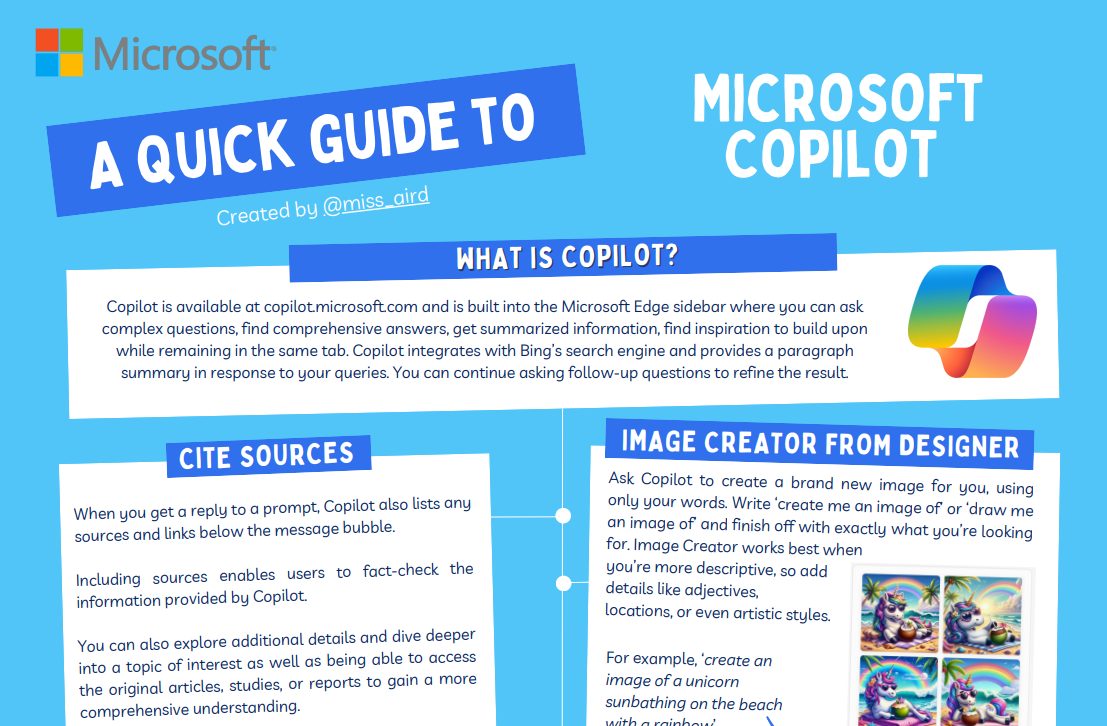
Kurzanleitung für Copilot
Der Zugriff auf Copilot erfolgt über copilot.microsoft.com oder die Microsoft Edge-Randleiste. Es ermöglicht Ihnen, komplizierte Abfragen zu stellen, gründliche Antworten zu erhalten, komprimierte Informationen zu erhalten und nützliche Ideen zu entdecken – alles auf derselben Registerkarte. Copilot fasst Ihre Suchbegriffe mithilfe der Bing-Suchmaschine in einem Absatz für Sie zusammen. Um die Ergebnisse zu fokussieren, können Sie auch zusätzliche Fragen stellen und Eingabeaufforderungen eingeben.
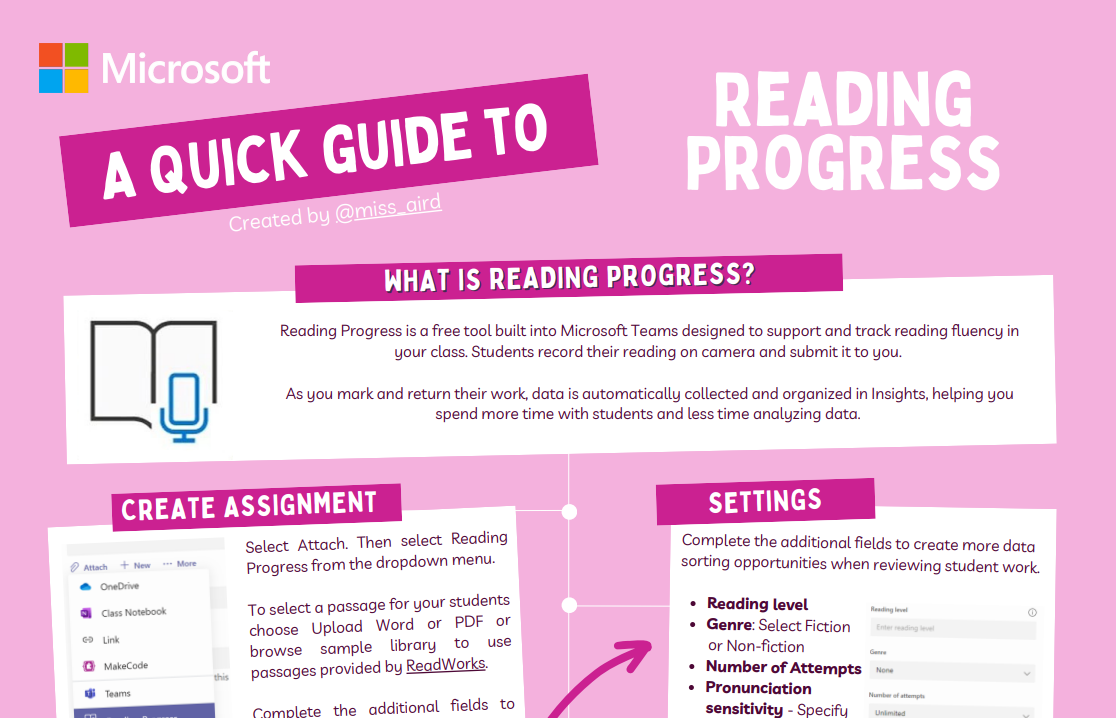
Lesefortschritt – Kurzanleitung
Microsoft Teams bietet ein kostenloses Tool namens Lesefortschritt , mit dem die Lesekenntnisse Ihrer Klasse nachverfolgt und unterstützt werden. Lernende nehmen ein Video von sich selbst beim Lesen auf und senden Ihnen per E-Mail. Sie geben die Arbeit der Kursteilnehmer zurück, nachdem Sie sie benotet haben, und Insights sammelt und organisiert automatisch Daten, sodass Sie sich mehr auf die Kursteilnehmer und weniger auf die Datenanalyse konzentrieren können.
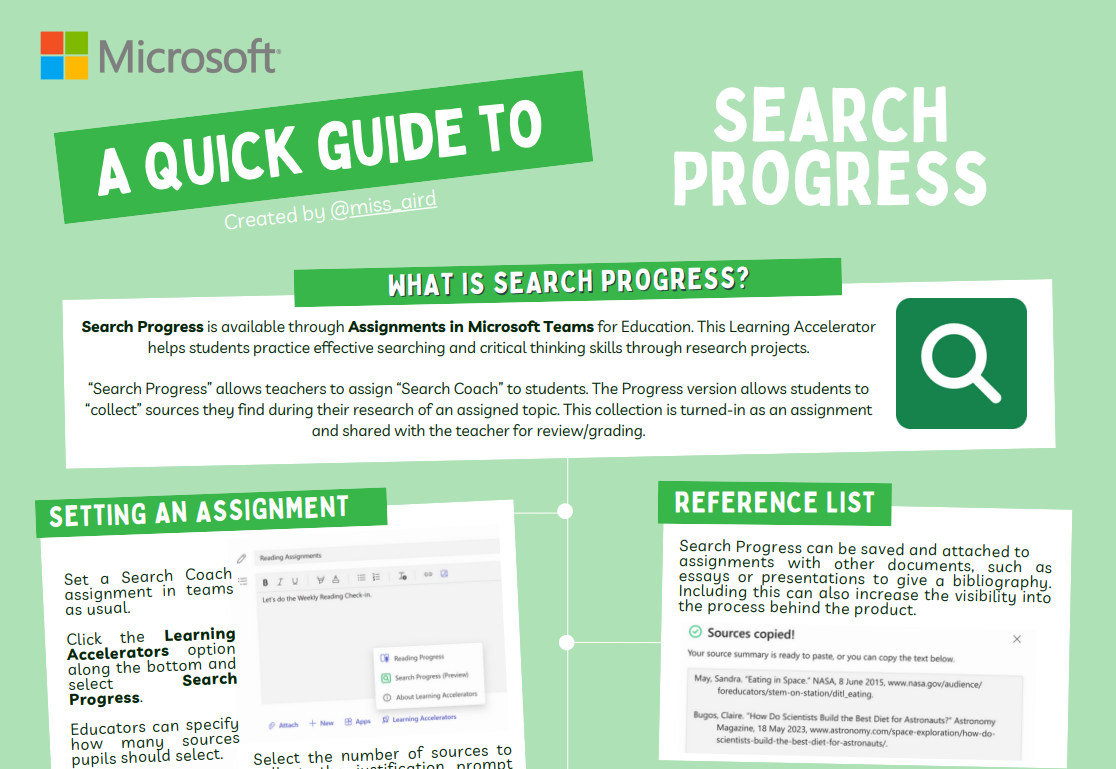
Kurzanleitung zum Suchfortschritt
Lehrer können den Suchfortschritt verwenden, um den Schülern einen Recherche-Coach zuzuweisen, mit dem sie Referenzen zusammenstellen können, auf die sie bei der Recherche zu einem bestimmten Thema stoßen. Der Lehrer überprüft und benotet die Sammlung, die seine Schüler als Hausaufgabe abgeben.
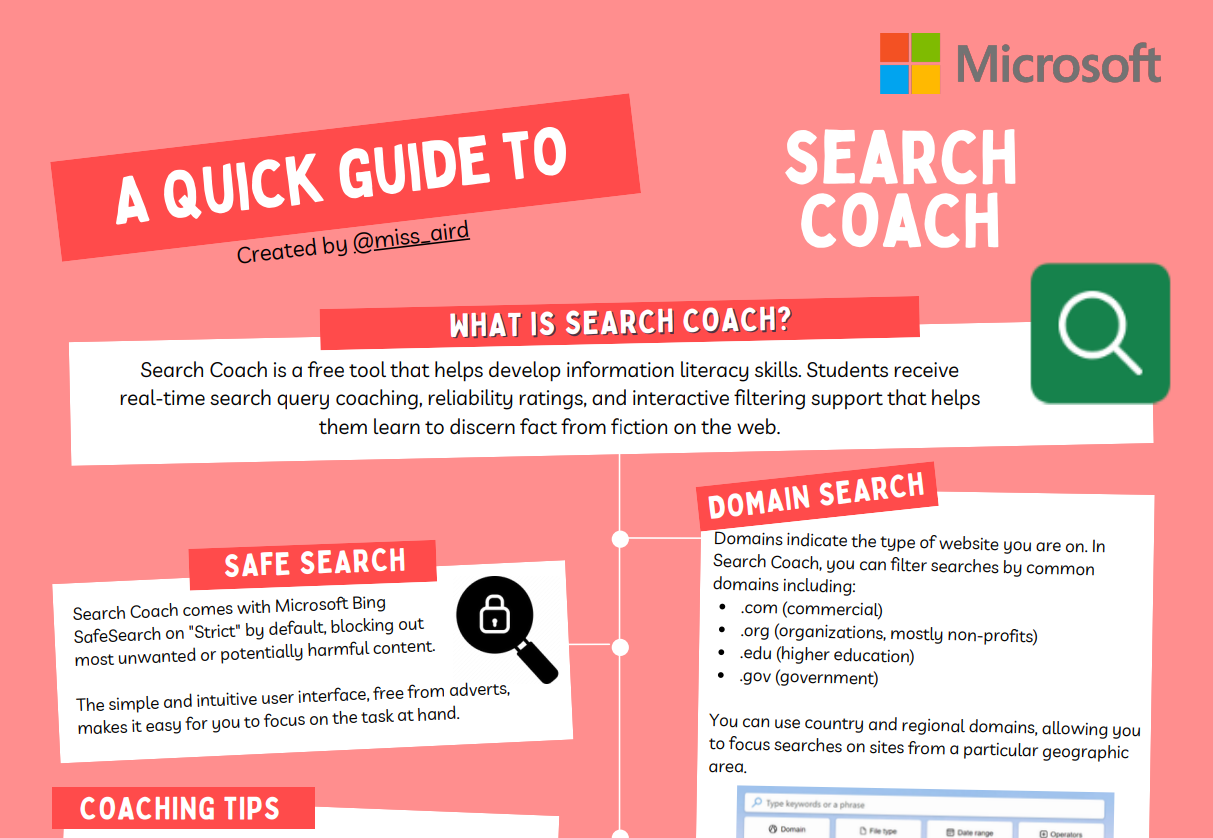
Kurzanleitung zum Recherche-Coach
Recherche-Coach ist ein kostenloses Tool zur Vermittlung von Informationskompetenz. Die Schüler erhalten Echtzeit-Feedback zu ihren Suchbegriffen, Vertrauenswürdigkeitsbewertungen und interaktive Filterunterstützung, um ihnen zu helfen, zwischen echten und falschen Informationen im Internet zu unterscheiden.
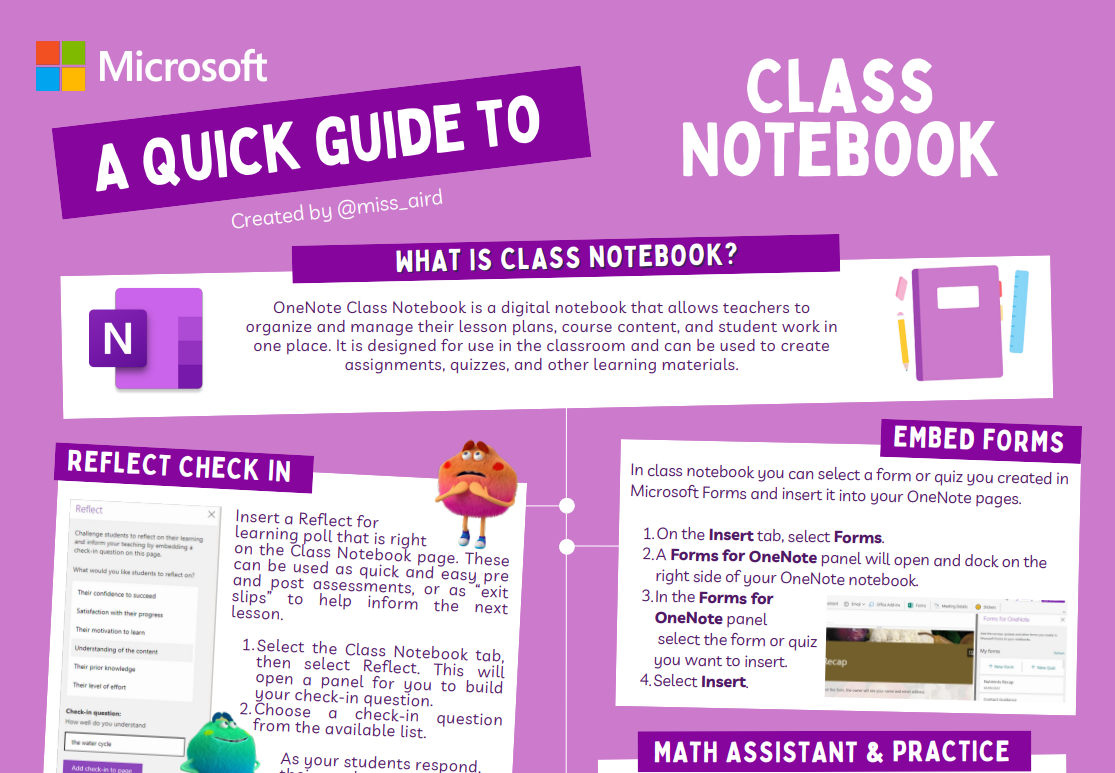
Kurzanleitung für OneNote-Kursnotizbücher
Ein digitales Notizbuch namens "OneNote-Kursnotizbuch " unterstützt Lehrkräfte bei der Organisation und Verwaltung ihrer Kurse, Kursmaterialien und Schülerarbeiten an einem Ort. Es kann zum Erstellen von Aufgaben, Tests und anderen Bildungsressourcen verwendet werden.
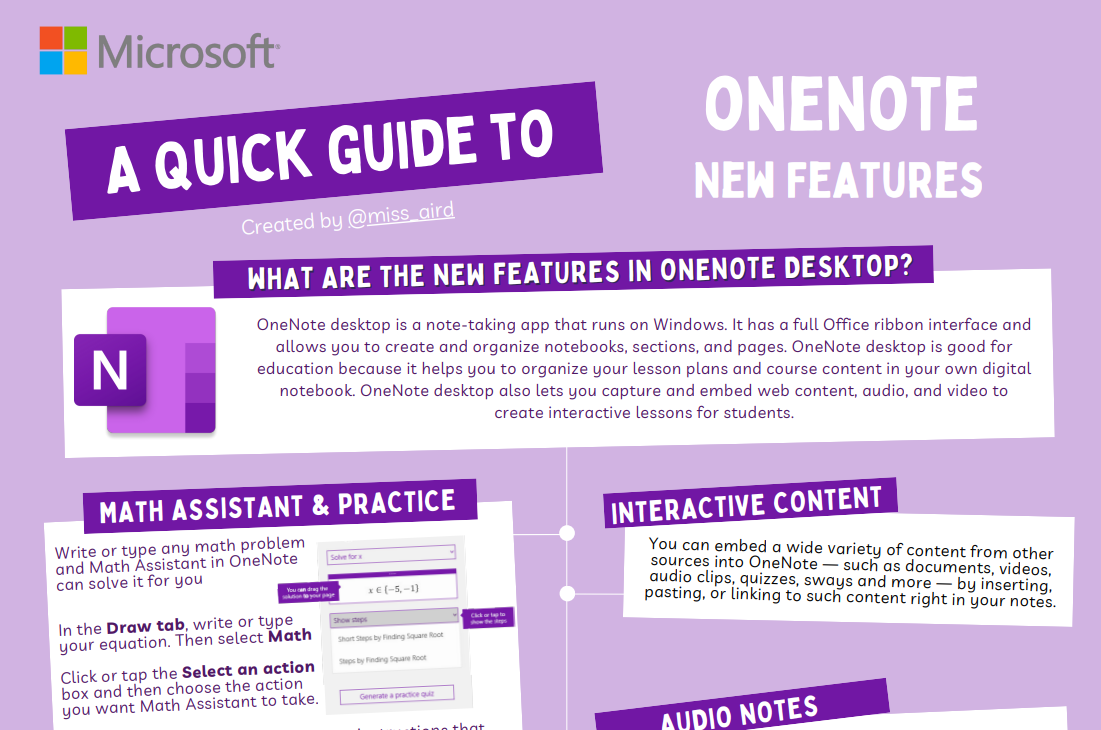
OneNote Desktop-Kurzanleitung
OneNote-Desktop ist eine Windows-App zum Erstellen von Notizen. Es verfügt über eine Office-Menübandoberfläche und hilft Ihnen, Notizbücher, Abschnitte und Seiten zu erstellen und zu sortieren. OneNote-Desktop ist für den Bildungsbereich nützlich, da Sie Ihre Unterrichtspläne und Kursinhalte in Ihrem eigenen digitalen Notizbuch aufbewahren können. Mit OneNote Desktop können Sie auch Webinhalte, Audio und Video hinzufügen und einbetten, um interaktive Lektionen für Schüler und Studenten zu erstellen.
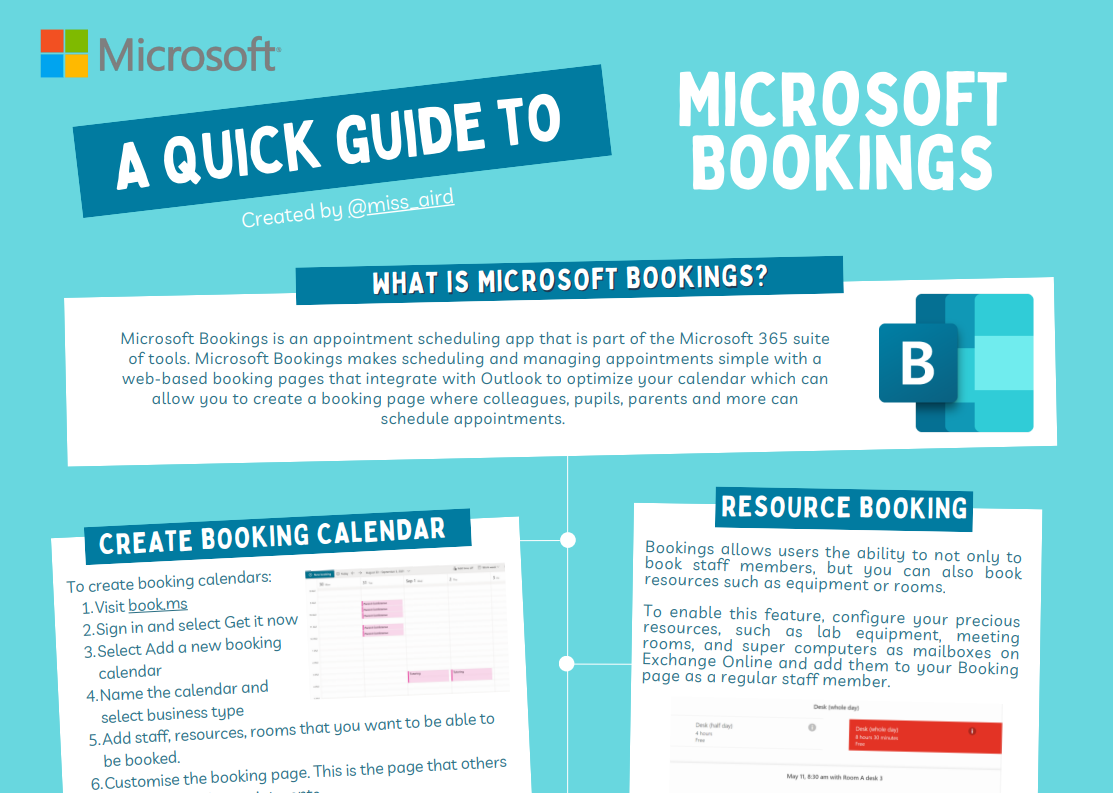
Bookings-Kurzanleitung
Microsoft Bookings ist eine Microsoft 365-App, mit der Lehrkräfte Termine einfach planen und verwalten können. Mit Microsoft Bookings können Lehrkräfte eine Buchungsseite einrichten, auf der sie anderen erlauben können, Termine mit ihrem Outlook-Kalender zu buchen und zu synchronisieren.
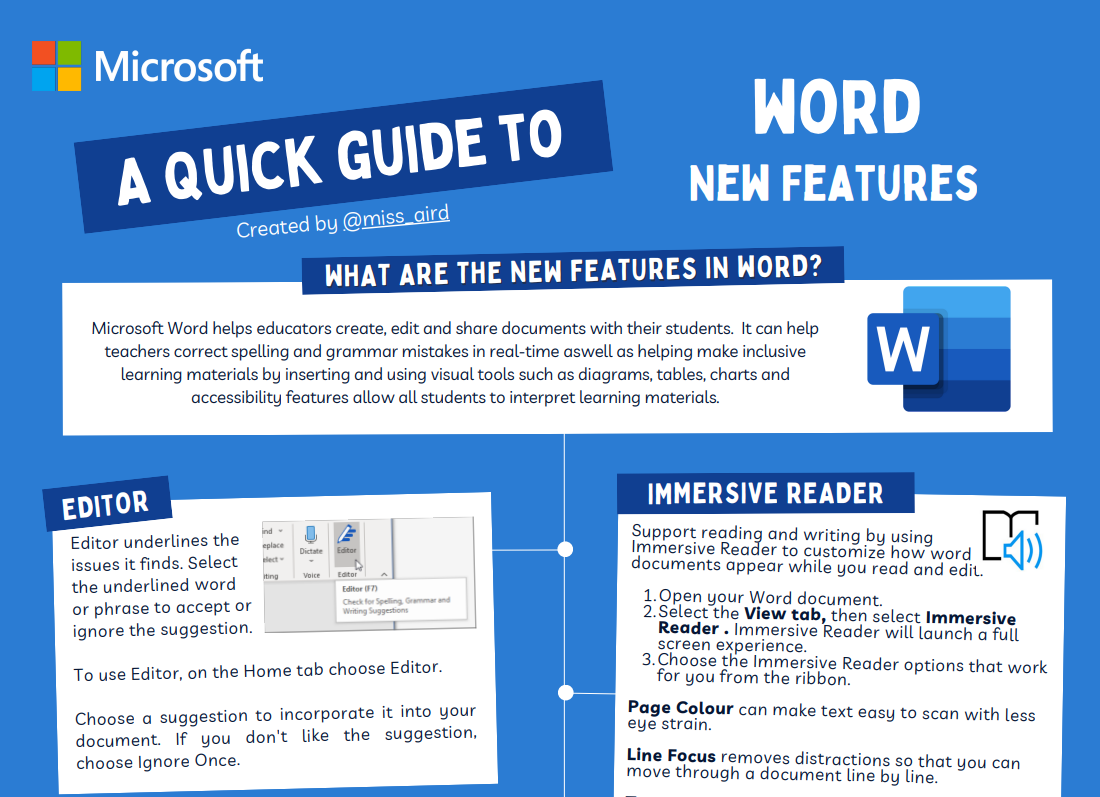
Word-Kurzanleitung
Microsoft Word ermöglicht Lehrkräften das Erstellen, Ändern und Verteilen von Dokumenten für ihre Schüler/Studenten. Es kann Lehrkräfte bei der Behebung von Rechtschreib- und Grammatikfehlern beim Schreiben unterstützen und ihnen helfen, inklusive Lernmaterialien zu gestalten, indem es visuelle Werkzeuge wie Diagramme, Tabellen, Grafiken und Barrierefreiheitsfunktionen hinzufügt und verwendet, die es allen Schülern ermöglichen, Lernmaterialien zu verstehen.
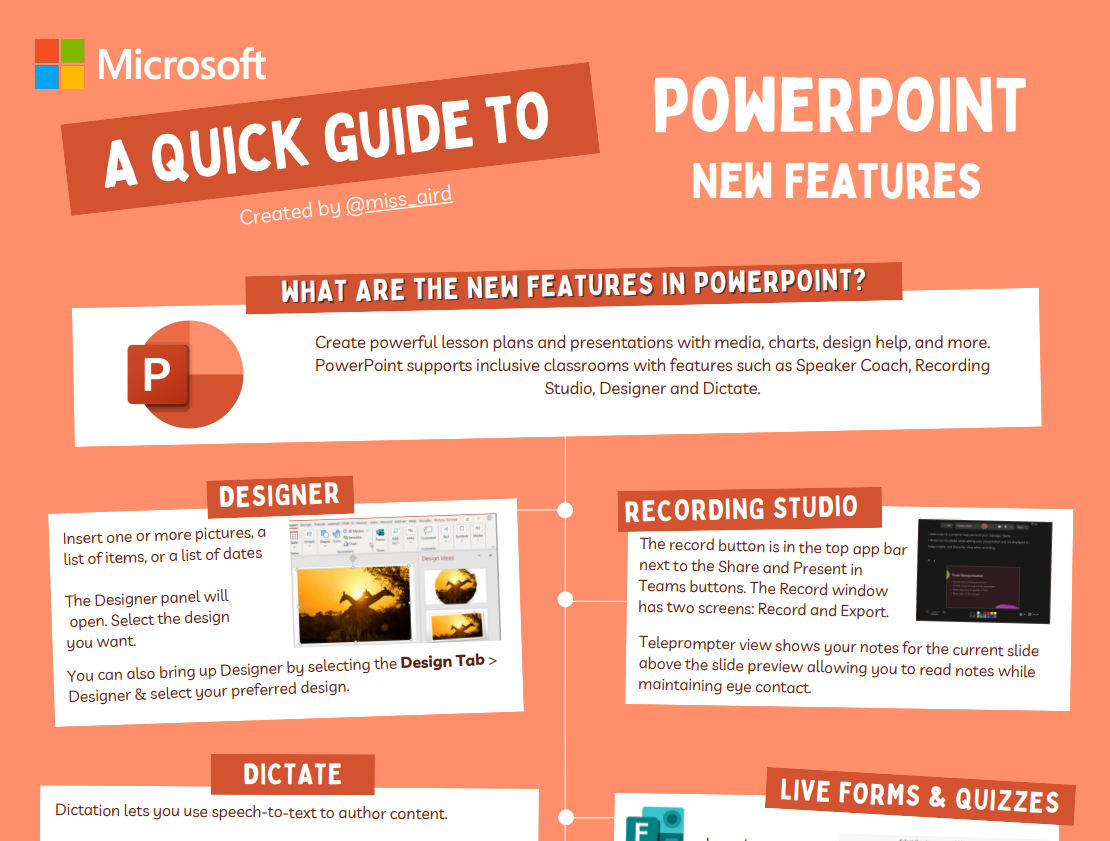
PowerPoint-Kurzanleitung
Verwenden Sie Medien, Diagramme, Designhilfe und mehr, um effektive Unterrichtspläne und Präsentationen zu erstellen. PowerPoint unterstützt integrative Klassenzimmer mit Features wie Vortragscoach, Aufnahmestudio, Designer und Diktat.
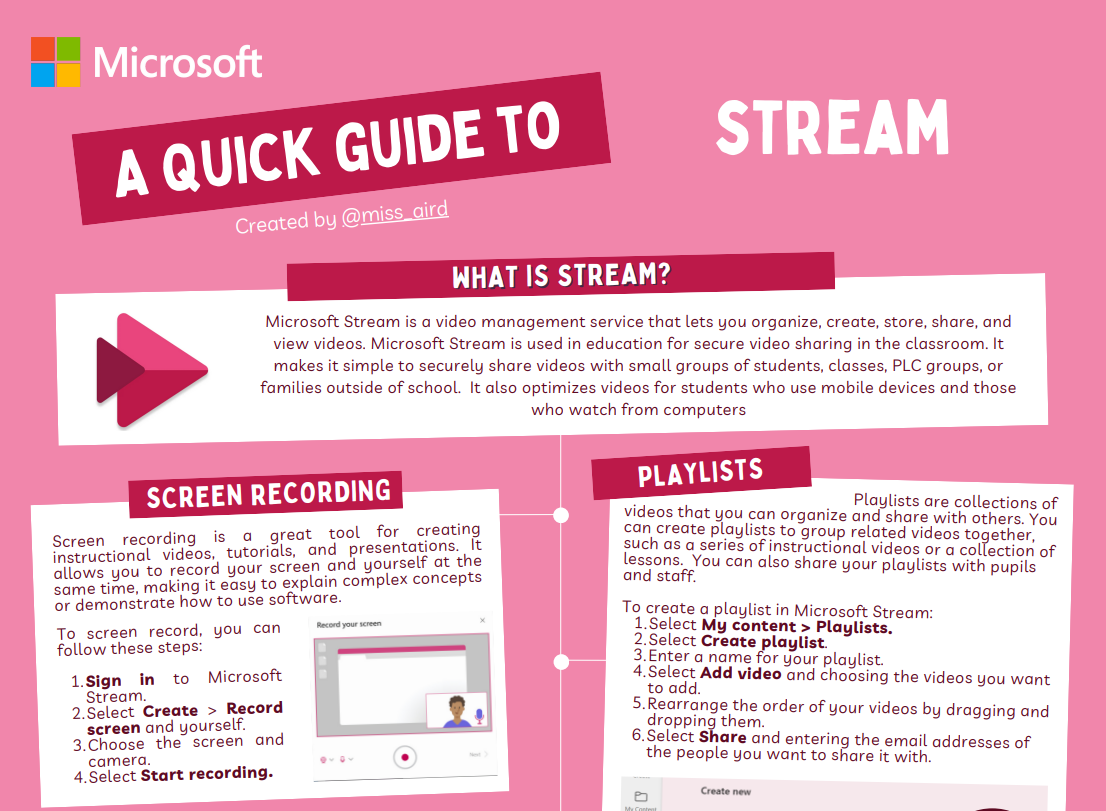
Stream-Kurzanleitung
Microsoft Stream ist ein Videoverwaltungsdienst, mit dem Lehrkräfte Videos arrangieren, erstellen, speichern, freigeben und ansehen können. Microsoft Stream wird im Bildungswesen für die sichere Videofreigabe im Unterricht verwendet. Es ermöglicht Ihnen, Videos ganz einfach mit kleinen Gruppen von Schülern, Klassen, PLG-Gruppen oder Familien außerhalb der Schule zu teilen. Es passt auch Videos für Schüler an, die mobile Geräte verwenden.
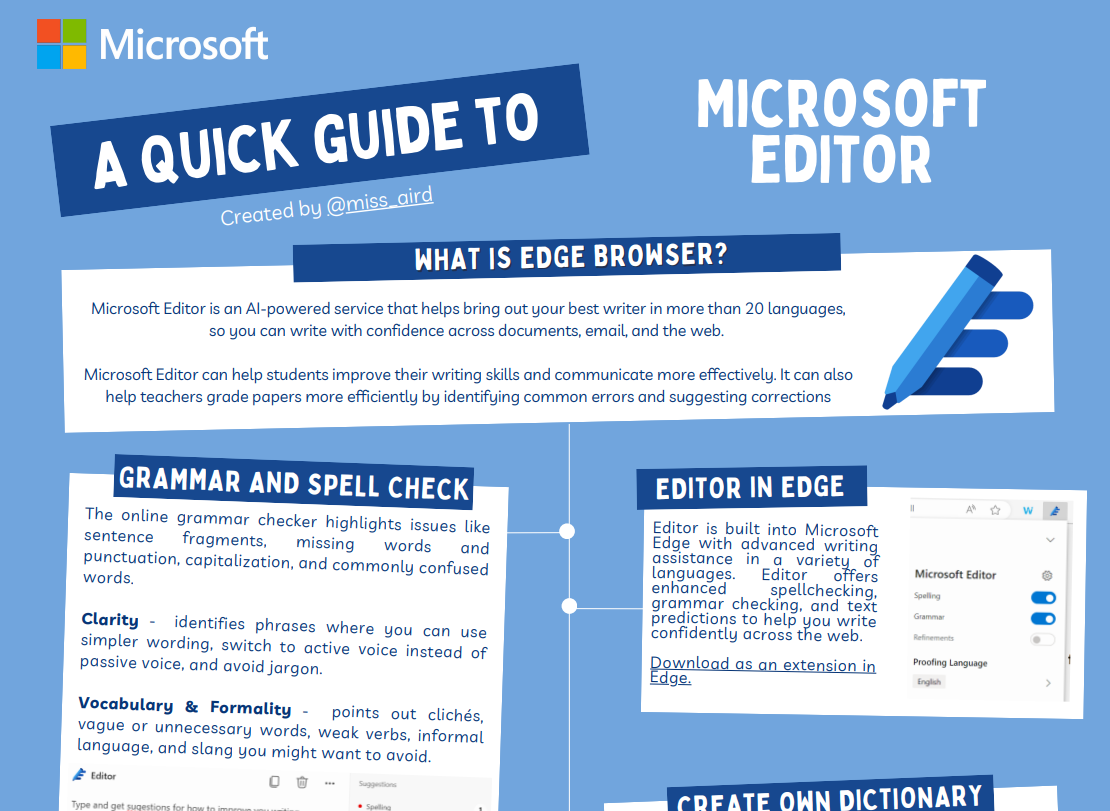
Editor-Kurzanleitung
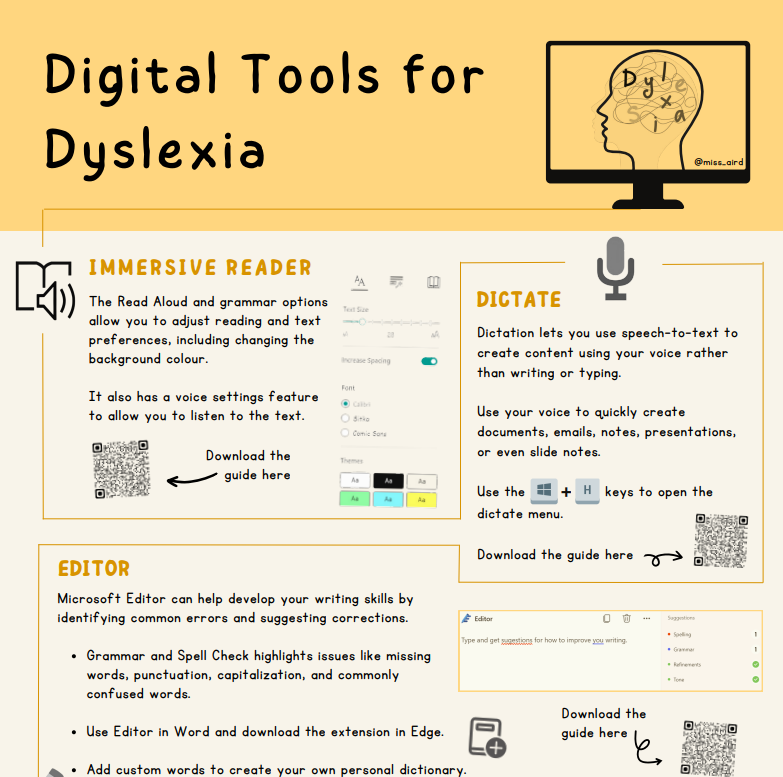
Lehrkräfte können mit Microsoft-Editor effektiver in Papiere, E-Mails und im Web schreiben. Mit Hilfe von Microsoft-Editor können die Schüler ihre Schreibfähigkeiten und die Klarheit des Ausdrucks verbessern. Sie kann Lehrkräften auch helfen, Zeit zu sparen, indem sie typische Fehler identifiziert und Korrekturen anbietet.
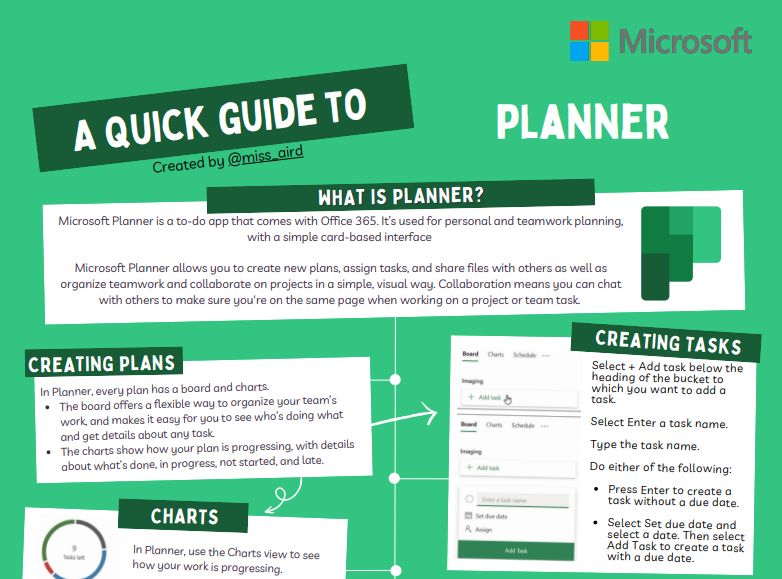
Planner – Kurzanleitung
Microsoft Planner ist eine Microsoft 365-App für die persönliche Planung und die Teamplanung. Sie können Pläne erstellen, Aufgaben zuweisen und Dateien über eine einfache kartenbasierte Oberfläche freigeben. Dozenten können es verwenden, um Projekte auf visuelle Weise zu organisieren und daran zu arbeiten. Sie können auch mit anderen chatten, um Ihr Projekt oder Ihre Teamaufgabe zu koordinieren.
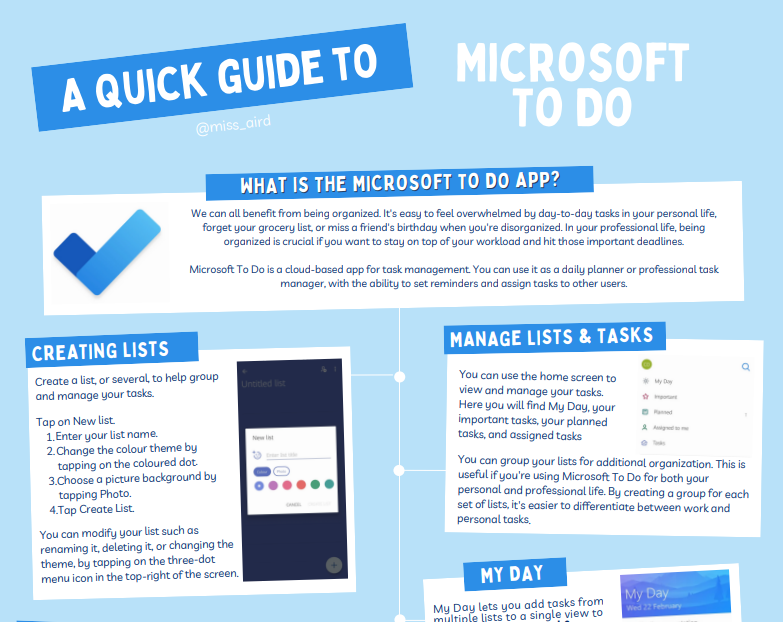
To Do-Kurzanleitung
Microsoft To Do ist eine App, mit der Sie Aufgaben online organisieren können. Sie können es verwenden, um Ihren Tag zu planen oder an Projekten zu arbeiten, Erinnerungen zu arrangieren und anderen Aufgaben zuzuweisen.
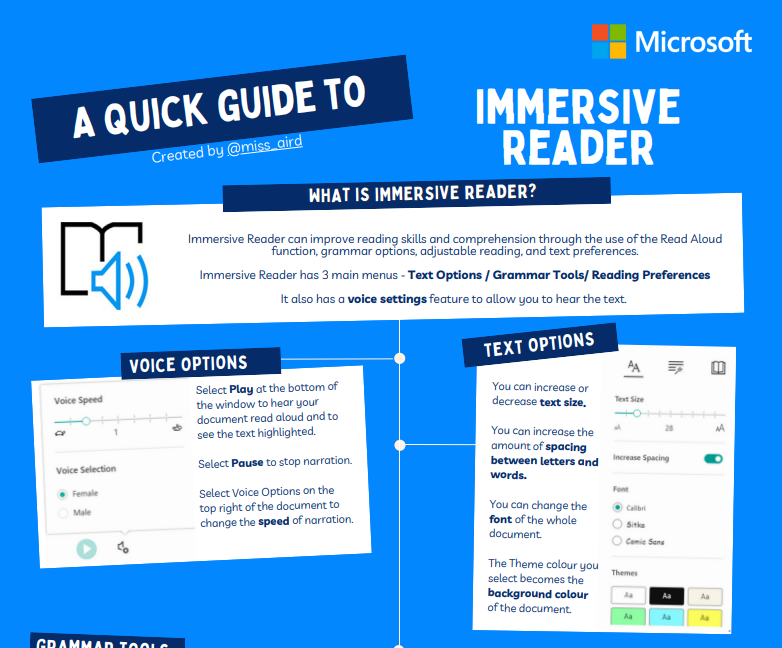
Kurzanleitung für den Plastischer Reader
Der plastische Reader kann Lesern helfen, ihre Fähigkeiten und ihr Verständnis zu entwickeln, indem er das Feature "Laut vorlesen", Grammatikoptionen, Lesegeschwindigkeit und Texteinstellungen verwendet. Plastischer Reader verfügt über 3 Hauptmenüs: Textoptionen / Grammatiktools / Leseeinstellungen. Es verfügt auch über eine Spracheinstellungsoption , mit der Sie den Text hören können.
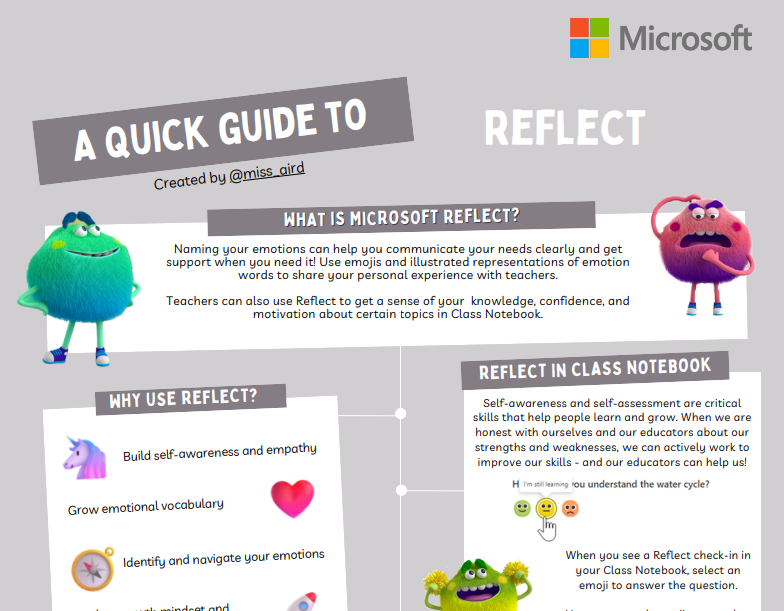
Reflect-Kurzanleitung
Microsoft Reflect hilft Ihnen dabei, wirkungsvolle Check-Ins zu erstellen, um Einblicke in das Wohlbefinden Ihrer Lernenden zu gewinnen und eine glücklichere und gesündere Lerngemeinschaft aufzubauen – alles über eine benutzerfreundliche App. Indem Sie die Emotionen Ihrer Schüler identifizieren, können Sie ihre Bedürfnisse erfüllen. Verwenden Sie Emojis und Bilder von emotionalen Wörtern, um zu messen, wie sich Schüler/Studenten fühlen. Lehrkräfte können Reflect auch verwenden, um das Lernen, das Selbstwertgefühl und das Interesse ihrer Schüler an verschiedenen Themen im Klassennotizbuch zu verstehen.
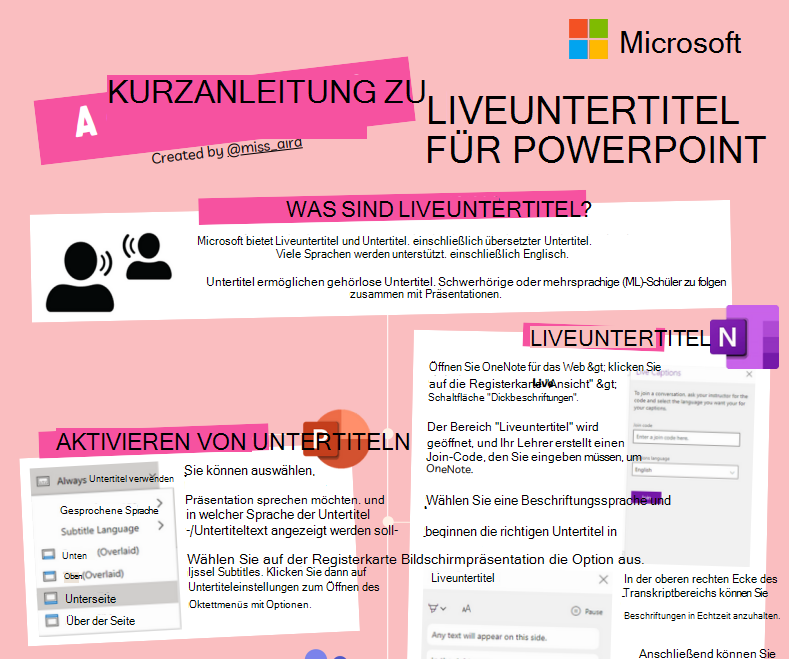
Kurzanleitung zu Liveuntertiteln
Livebeschriftungen und Untertitel mit Übersetzungsoptionen werden von Microsoft bereitgestellt. Gehörlose, schwerhörige oder ML-Schüler können sie verwenden, um Präsentationen zu verstehen. Englisch und viele andere Sprachen werden unterstützt.
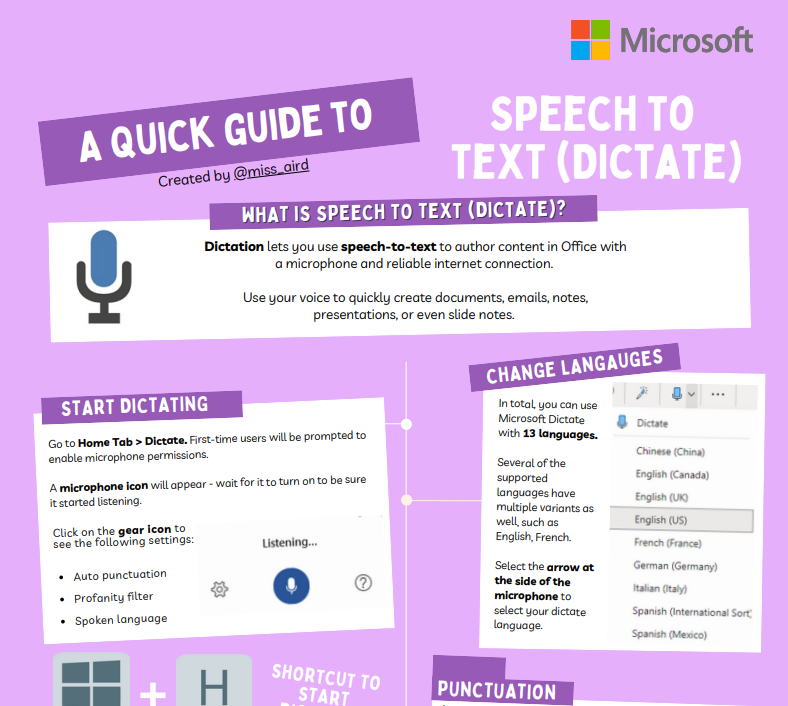
Spracherkennung (Diktat) – Kurzanleitung
Mit der Diktierfunktion können Sie Sprache-in-Text verwenden, um Inhalte in Office mit einem Mikrofon und einer stabilen Internetverbindung zu schreiben. Mit Ihrer Stimme können Sie auf einfache Weise Dokumente, E-Mails, Notizen, Präsentationen oder Foliennotizen erstellen.
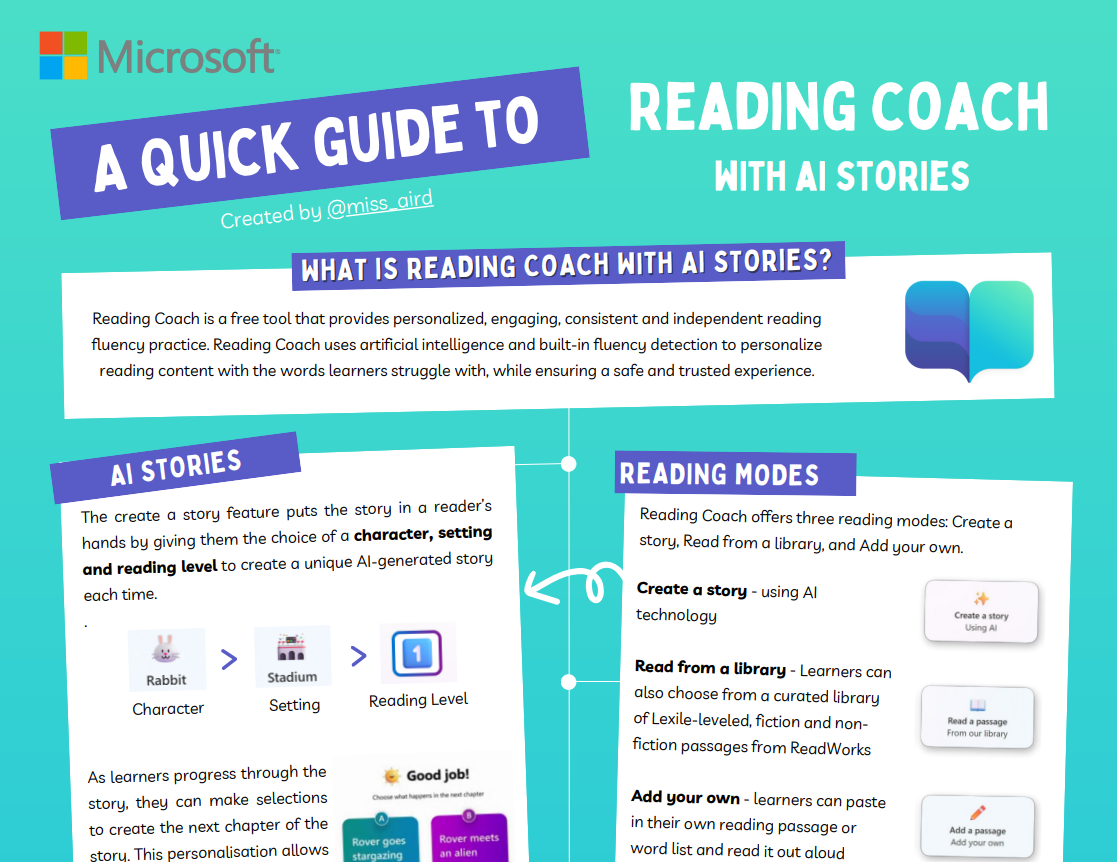
KI-Lesecoach – Kurzanleitung
Reading Coach ist ein kostenloses Tool, das personalisierte, ansprechende, konsistente und unabhängige Leseflüssigkeitsübungen ermöglicht. Reading Coach nutzt künstliche Intelligenz und eine integrierte Lesefähigkeitserkennung, um Leseinhalte mit den Wörtern zu personalisieren, mit denen die Lernenden zu kämpfen haben, und gleichzeitig eine sichere und vertrauenswürdige Erfahrung zu gewährleisten.
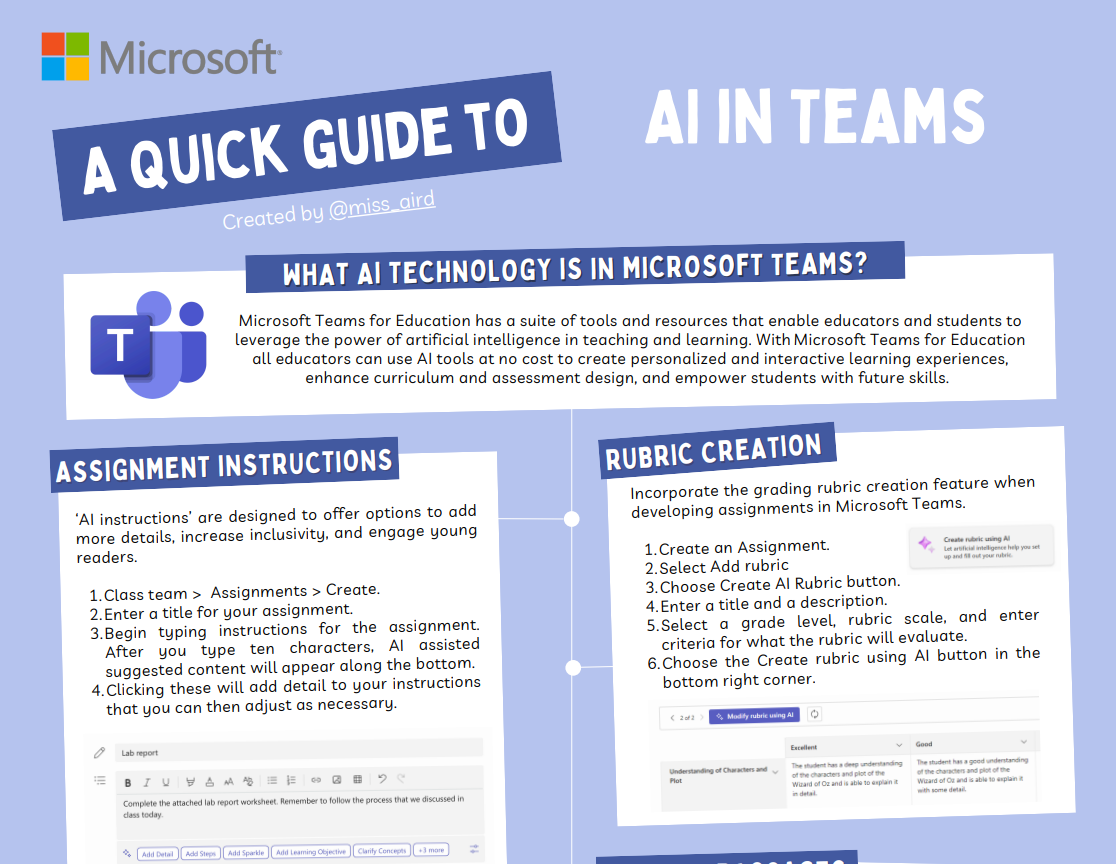
Teams EDU KI-Features für Lehrkräfte – Kurzanleitung
Microsoft Teams für Education verfügt über eine Suite von Tools und Ressourcen, mit denen Lehrkräfte und Schüler/Studenten die Leistungsfähigkeit künstlicher Intelligenz beim Lehren und Lernen nutzen können. Mit Microsoft Teams für Education können alle Lehrkräfte KI-Tools kostenlos verwenden, um personalisierte und interaktive Lernerfahrungen zu erstellen, das Lehrplan- und Bewertungsdesign zu verbessern und Schüler/Studenten mit zukünftigen Fähigkeiten zu befähigen.
Khanmigo Kurzanleitung
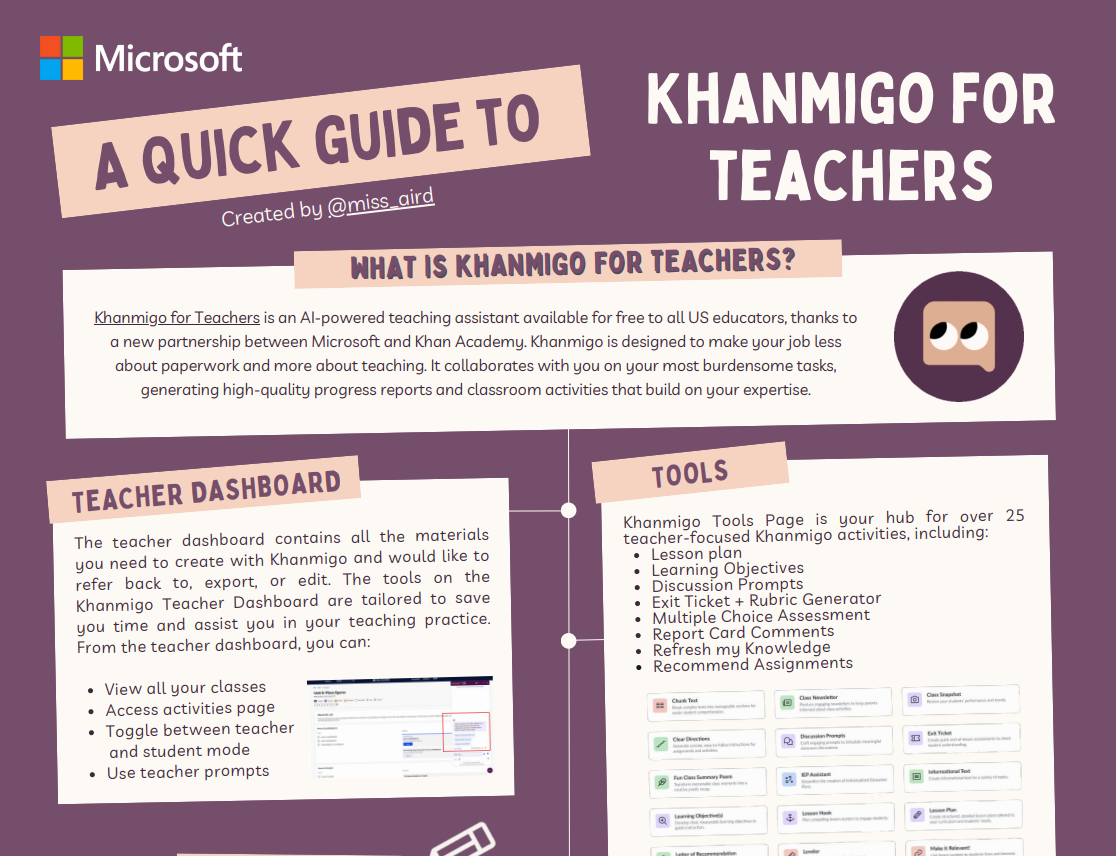
Khanmigo for Teachers ist eine KI-gestützte Lehr Assistent, die dank einer neuen Partnerschaft zwischen Microsoft und der Khan Academy für alle US-Pädagogen kostenlos zur Verfügung steht. Khanmigo wurde entwickelt, um Ihren Job weniger auf Papierkram als auf das Unterrichten zu konzentrieren. Es arbeitet mit Ihnen bei Ihren belastendsten Aufgaben zusammen und erstellt qualitativ hochwertige Fortschrittsberichte und Unterrichtsaktivitäten, die auf Ihrem Fachwissen aufbauen.
Microsoft Klassenaufgaben – Kurzanleitung
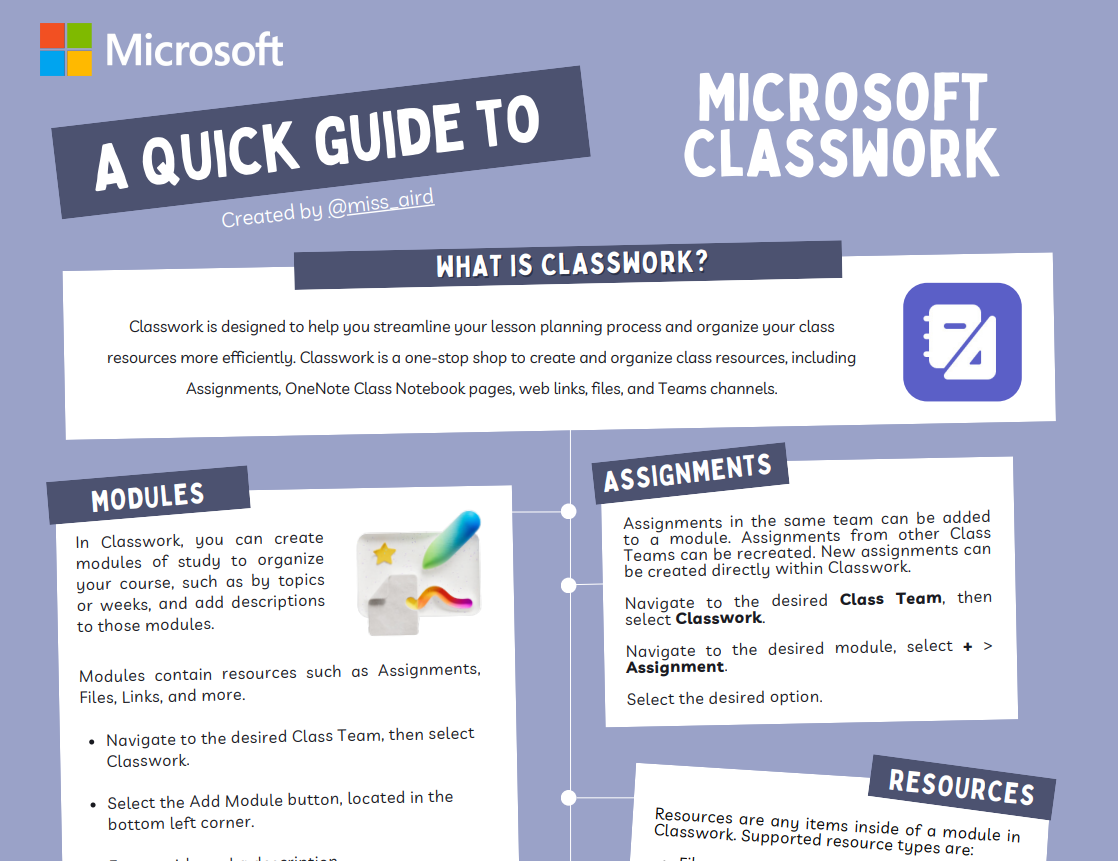
Klassenaufgaben sollen Ihnen helfen, Ihren Unterrichtsplanungsprozess zu optimieren und Ihre Kursressourcen effizienter zu organisieren. Klassenaufgaben sind eine zentrale Anlaufstelle zum Erstellen und Organisieren von Kursressourcen, einschließlich Aufgaben, OneNote-Kursnotizbuchseiten, Weblinks, Dateien und Teams-Kanälen.
Microsoft Loop
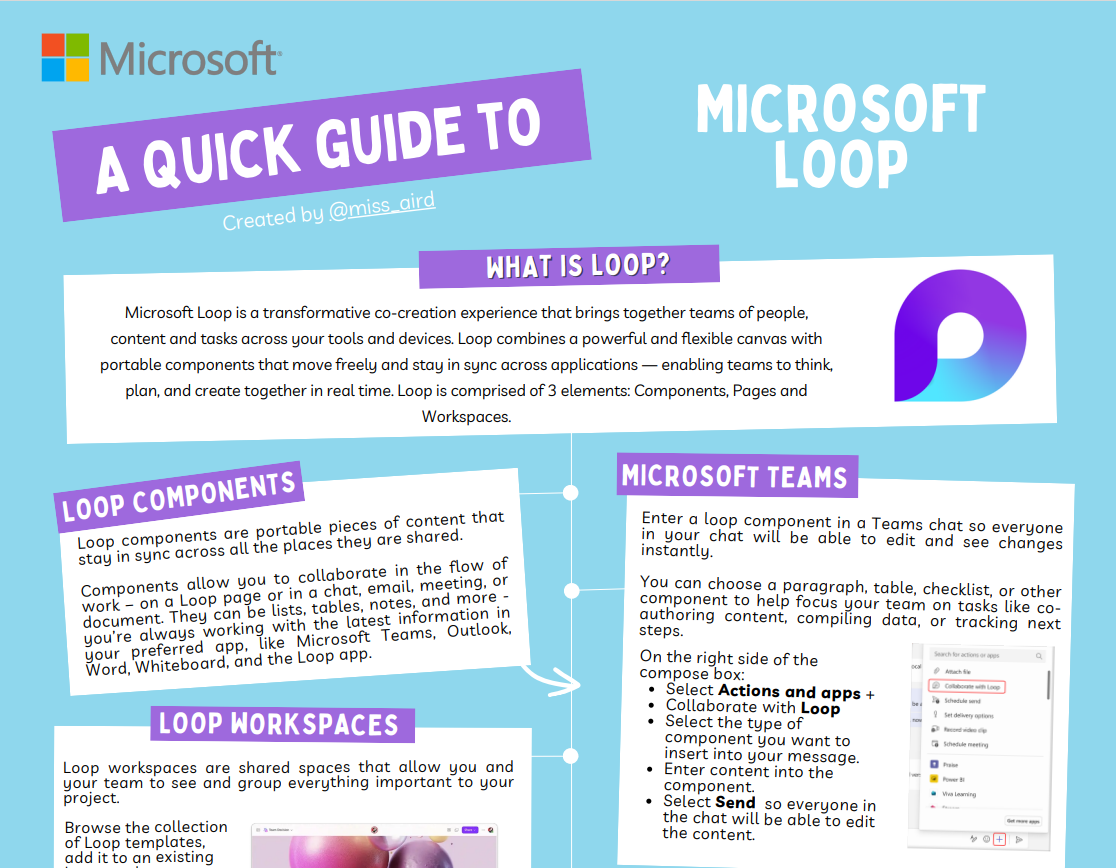
Microsoft Loop ist eine transformative Umgebung für das gemeinsame Erstellen, die Teams aus Personen, Inhalten und Aufgaben über Ihre Tools und Geräte hinweg zusammenbringt. Loop kombiniert einen leistungsstarken und flexiblen Zeichenbereich mit portablen Komponenten, die sich frei bewegen lassen und anwendungsübergreifend synchronisiert bleiben, sodass Teams in Echtzeit gemeinsam nachdenken, planen und erstellen können. Loop besteht aus 3 Elementen: Komponenten, Seiten und Arbeitsbereiche.
Microsoft Forms
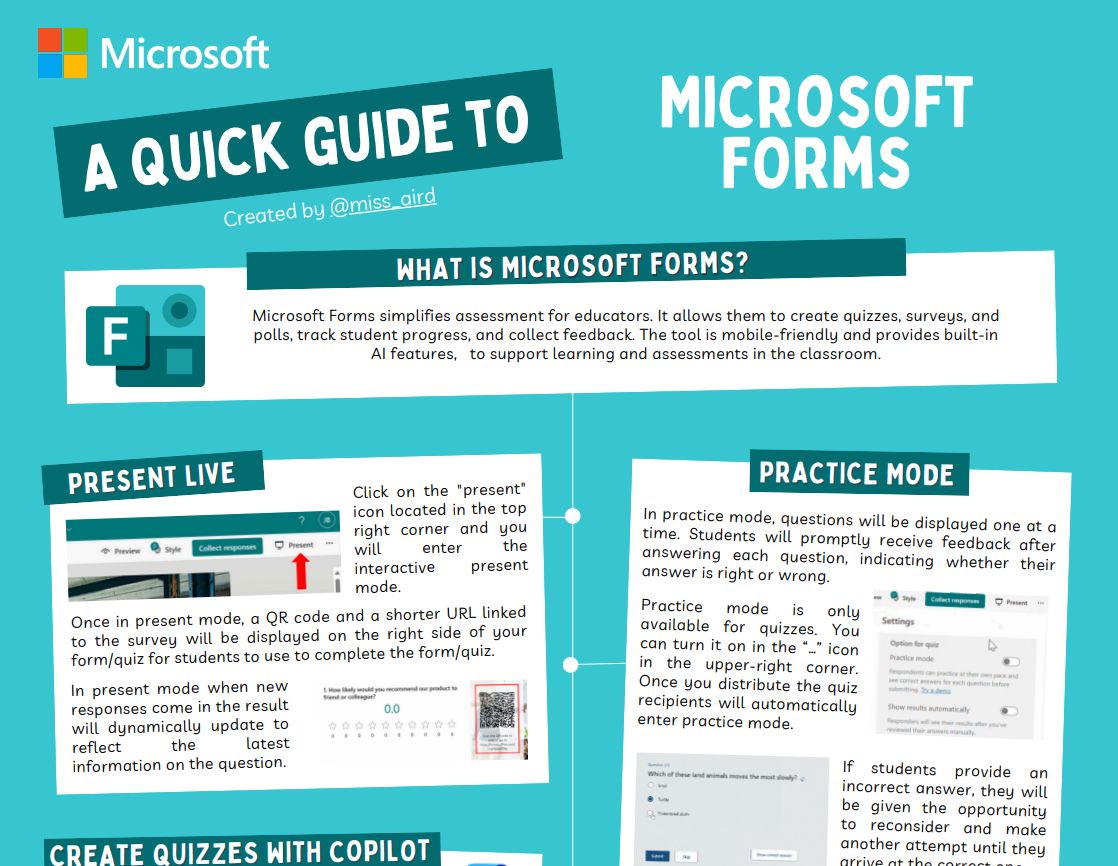
Microsoft Forms vereinfacht die Bewertung für Lehrkräfte. Es ermöglicht ihnen, Quizfragen, Umfragen und Abstimmungen zu erstellen, den Fortschritt der Schüler/Studenten zu verfolgen und Feedback zu sammeln. Das Tool ist mobilfreundlich und bietet integrierte KI-Features, um das Lernen und die Bewertung im Klassenzimmer zu unterstützen.
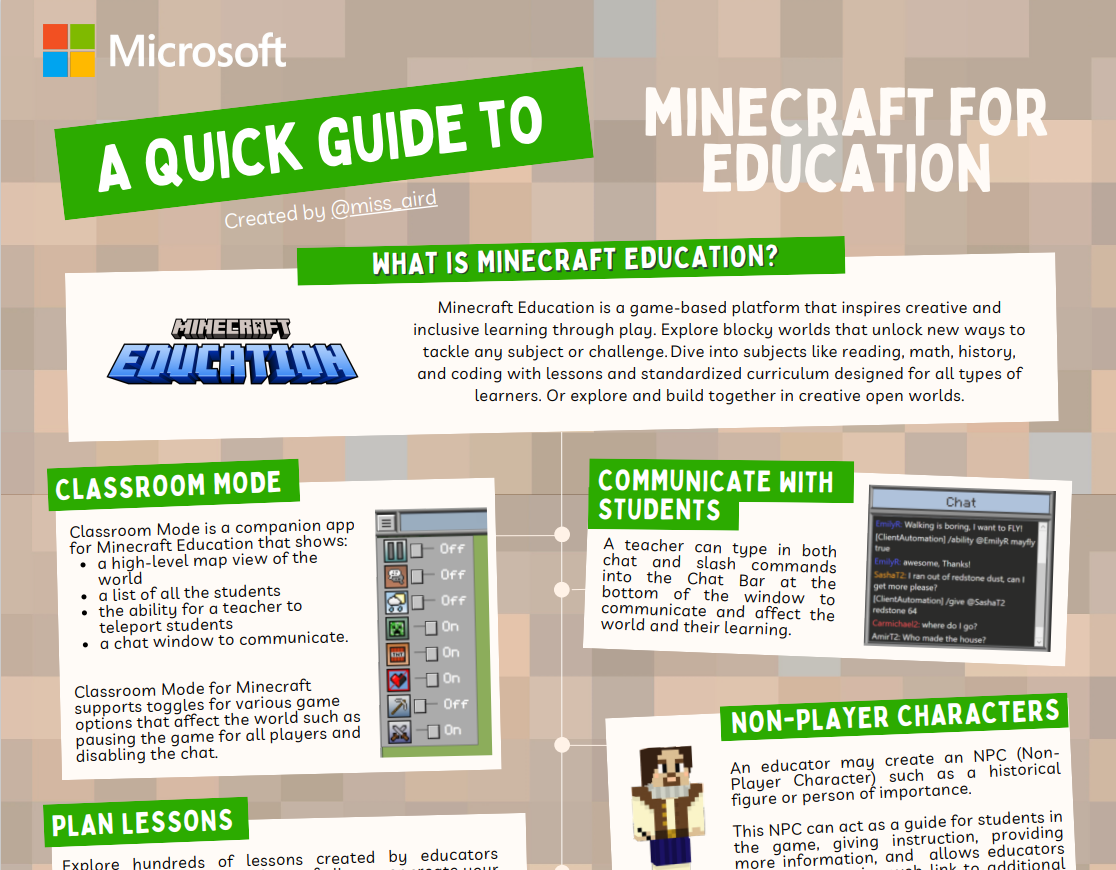
Minecraft für Bildungswesen
Minecraft Education ist eine spielbasierte Plattform, die spielerisch zu kreativem und integrativem Lernen inspiriert. Erkunde blockartige Welten, die neue Möglichkeiten eröffnen, jedes Thema und jede Herausforderung anzugehen. Tauchen Sie ein in Fächer wie Lesen, Mathematik, Geschichte und Programmieren mit Lektionen und standardisiertem Lehrplan, die für alle Lerntypen entwickelt wurden. Oder erkunden und bauen Sie gemeinsam in kreativen offenen Welten.
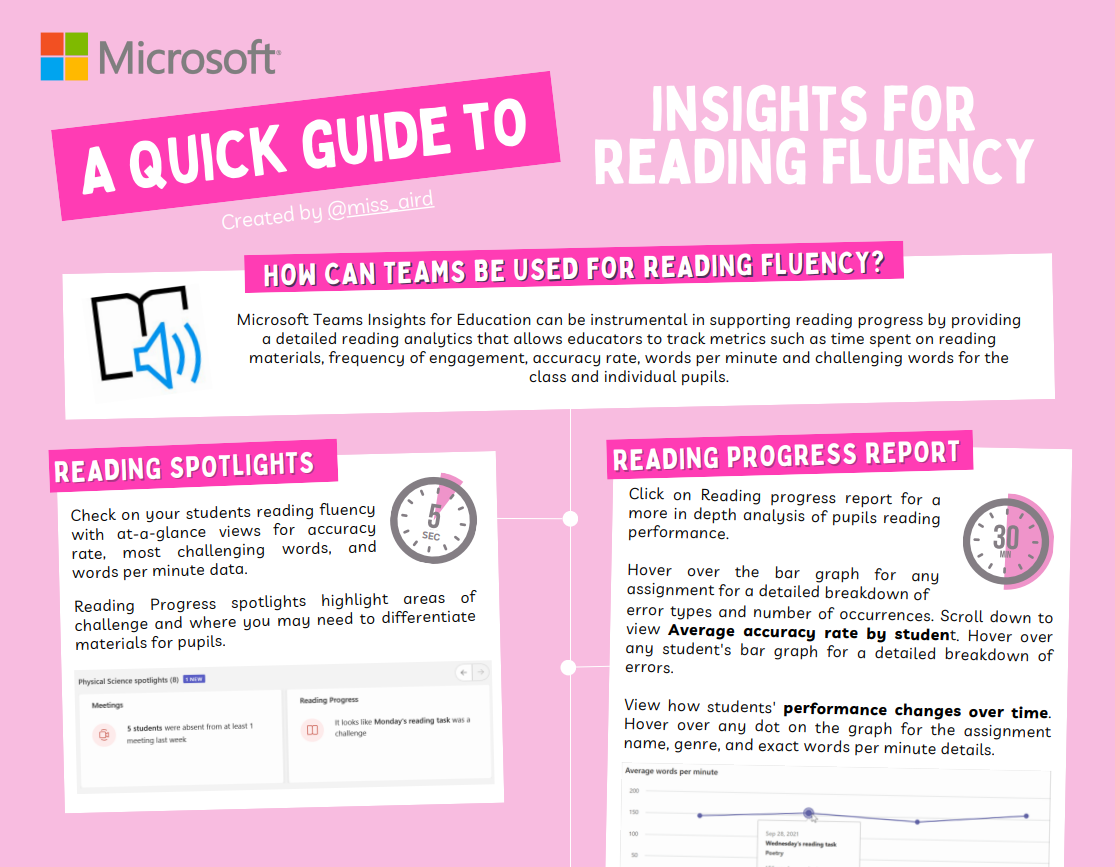
Insights zur Leseflüssigkeit
Microsoft Teams Insights for Education kann maßgeblich zur Unterstützung des Lesefortschritts beitragen, indem es detaillierte Leseanalysen bereitstellt, die es Lehrkräften ermöglichen, Metriken wie die für das Lesen von Material aufgewendete Zeit, die Häufigkeit des Engagements, die Genauigkeitsrate, Wörter pro Minute und anspruchsvolle Wörter für die Klasse und einzelne Schüler zu verfolgen.
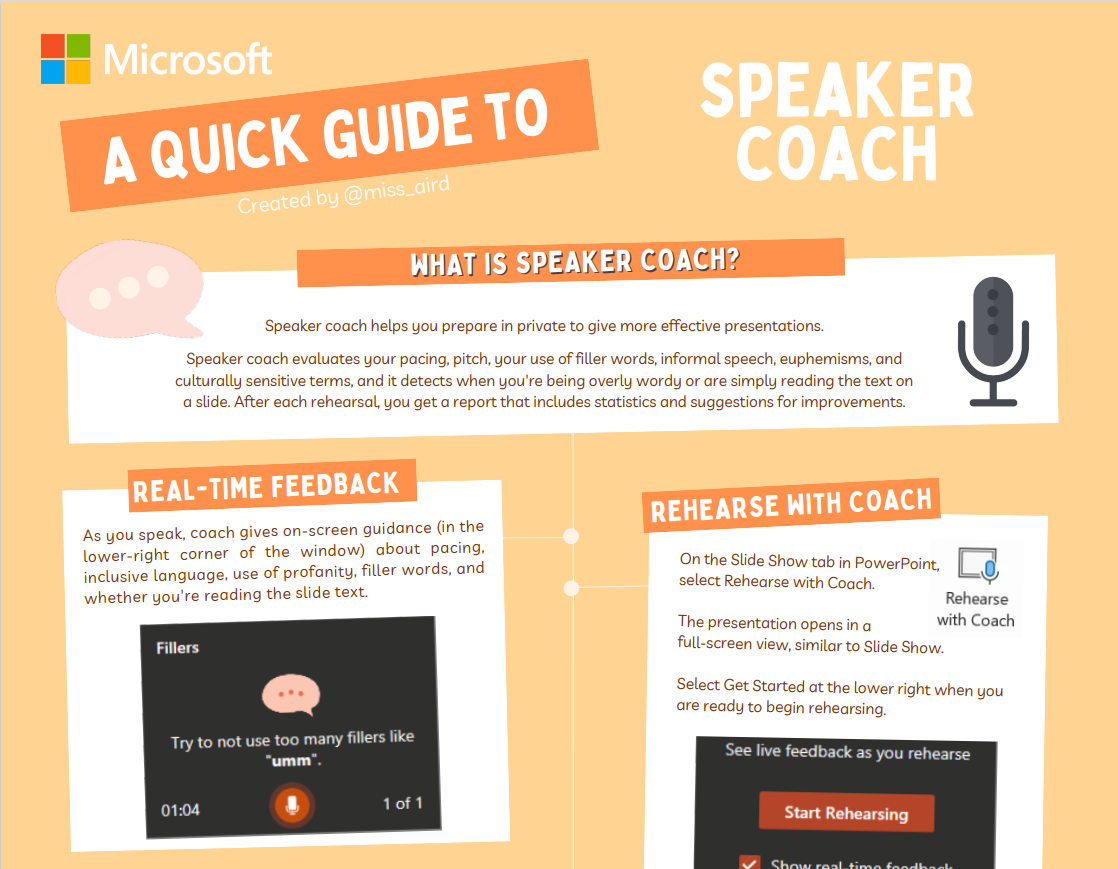
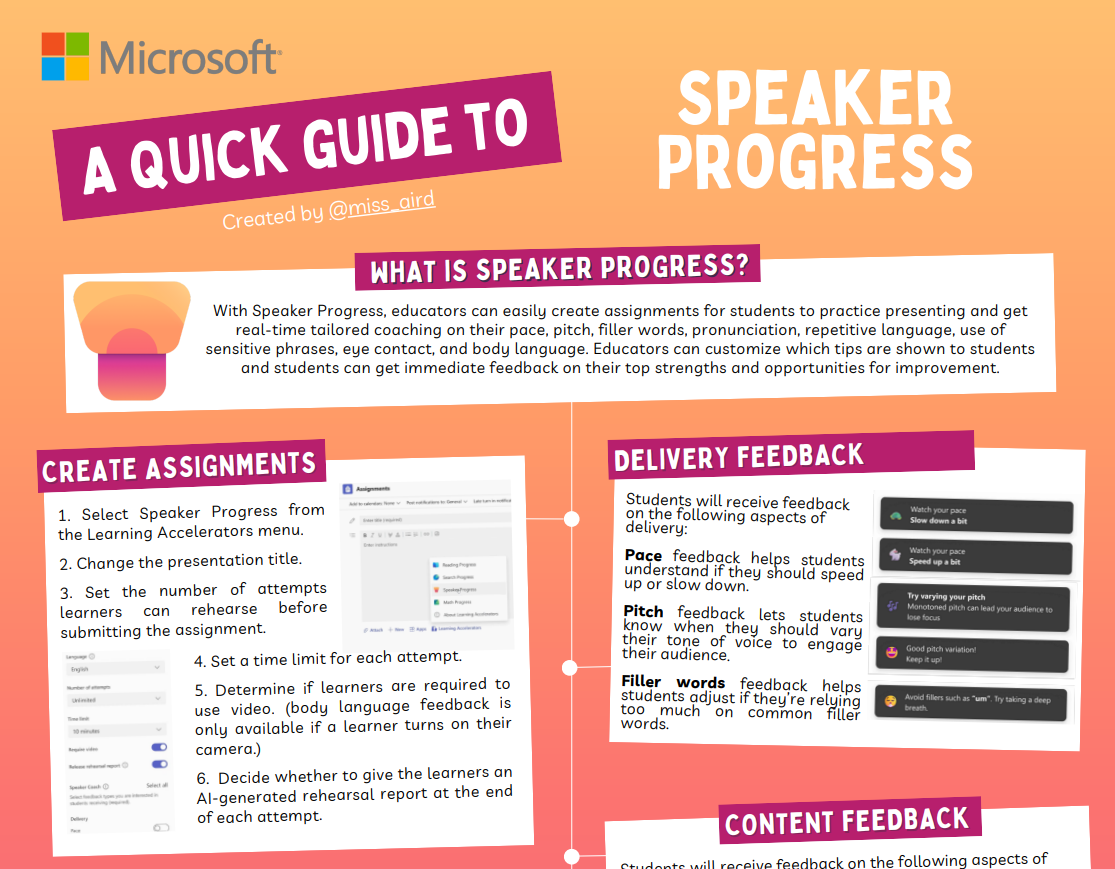
Vortragsfortschritt
Mit Vortragsfortschritt können Lehrkräfte ganz einfach Aufgaben für Schüler erstellen, um Präsentationen zu üben, und erhalten in Echtzeit maßgeschneidertes Coaching zu Tempo, Tonhöhe, Füllwörtern, Aussprache, sich wiederholender Sprache, Verwendung sensibler Phrasen, Augenkontakt und Körpersprache. Lehrkräfte können anpassen, welche Tipps den Schülern/Studenten angezeigt werden, und Schüler/Studenten können sofortiges Feedback zu ihren wichtigsten Stärken und Verbesserungsmöglichkeiten erhalten.
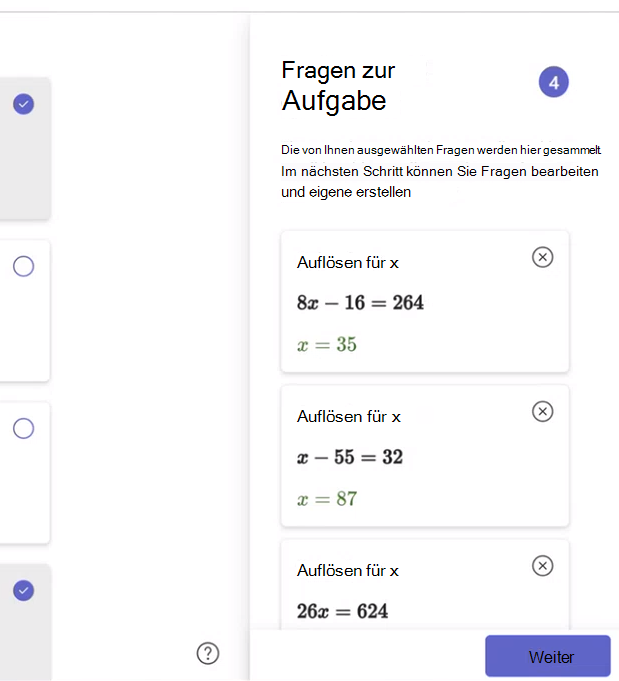
Mathe-Fortschritt
Der Mathe-Fortschritt in Microsoft Teams unterstützt Lernende beim Aufbau grundlegender mathematischer Fähigkeiten mit von Dozenten geleiteten und zugewiesenen Aktivitäten, Dashboards und Erkenntnissen. In Mathe-Fortschritt können Lehrkräfte KI verwenden, um eine Reihe von mathematischen Problemen basierend auf einem bestimmten Thema zu generieren, und sie können auch eigene Probleme erstellen.
Digitale Tools für Legasthenie
Microsoft Teams für Education bietet zahlreiche Möglichkeiten für Schüler und Studenten mit Lernbehinderungen, ihr Lernen zu verbessern. Lernende mit Legasthenie können von digitalen Tools wie Plastischer Reader, Dictate, Editor, Picture Dictionary und der To Do-App profitieren. Diese einfache Kurzanleitung zeigt Ihnen, wie Sie diese Tools verwenden können, um Ihre Ausbildung auf die nächste Stufe zu heben.