
Wenn Sie als Schulleiter oder IT-Admin Microsoft Teams zum ersten Mal bereitstellen, besteht Ihr Ziel darin, Ihre Administratoren, Schulen und Lehrkräfte vom ersten Tag an auf Erfolg vorzubereiten. Frischen Sie einige bewährte Methoden für die Gestaltung Ihrer Teams und Kanäle auf, um eine optimierte Kommunikation und zeitsparende organization zu gewährleisten. Wir haben es in diesem praktischen Leitfaden für Sie aufgeschlüsselt.
Um bewährte Methoden von Anfang an vorzuleben, empfehlen wir, Lehrkräfte zu weniger, besser organisierten Teams hinzuzufügen, anstatt separate Teams für jede Schulinitiative zu erstellen. Wenn Lehrkräfte beginnen, Teams zu verwenden, um mit Kollegen und Administratoren zu kommunizieren, lernen sie gleichzeitig, wie sie ihre Teams für Schüler und Studenten organisieren und optimieren können. Dieser Ansatz kann eine fantastische Strategie für die Einführung von Teams in Ihrer Bildungseinrichtung oder Ihrem Bezirk sein. Wir glauben, dass Sie auch die abteilungsübergreifende Effizienz und die verbesserte Kommunikation zu schätzen wissen!
Sehen wir uns zunächst die für Lehrkräfte verfügbaren Teamtypen an
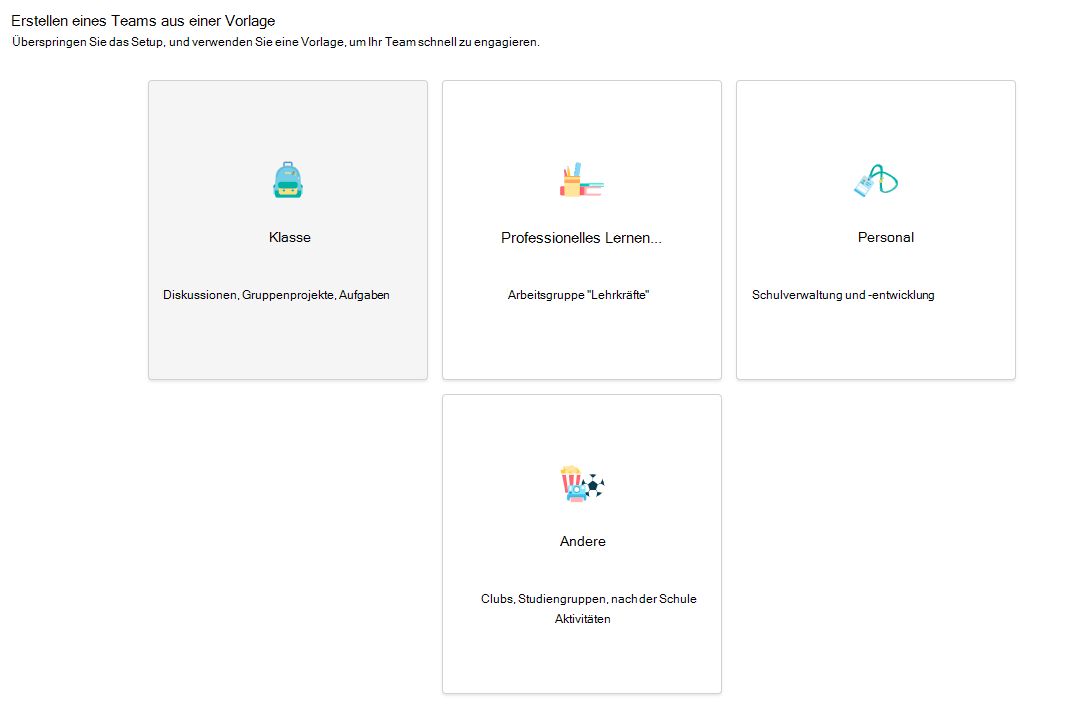
Bei Teamtypen wird zwischen Klassen, Professional Learning Communities (PLCs), Mitarbeitern und anderen Personen unterschieden, z. B. Clubs oder Interessengruppen.
Weitere Informationen:Wählen Sie einen Teamtyp für die Zusammenarbeit in Microsoft Teams
Empfehlung: Mit Mitarbeiterteams starten
Wir konzentrieren uns in erster Linie auf Mitarbeiterteams, die Ihnen helfen, Ihren Bezirk nach Schulleitung, Schule und/oder Abteilung zu organisieren. Betrachten Sie dies als Ihr Pilotprojekt. Von dort aus lernen die Lehrkräfte Teams als Tool kennen und können sich so sicher fühlen, dass sie es in ihren Klassenzimmern einsetzen können. Beachten Sie, dass alle Teamtypen Kanäle enthalten, die je nach Szenario angepasst werden können. Nachstehend finden Sie weitere Beispiele.
Was sind Mitarbeiterteams und -kanäle?
Sie können nach Bedarf Mitarbeiterteams für verschiedene Projekte, Aktivitäten, Gremien und Prozesse erstellen. Teamleiter können andere Personen aus der Schule oder dem Bezirk einladen, als Teammitglieder teilzunehmen.
Hinweis
Es mag verlockend scheinen, eine Reihe Ihrer E-Mail-Verteilerlisten einzelnen Mitarbeiterteams zuzuordnen, aber bei Teams geht es darum, in einer stark kollaborativen Umgebung auf ein gemeinsames Ziel hinzuarbeiten. Sie können die Einschränkungen von Verteilerlisten überwinden, indem Sie Ihre Mitarbeiterteams auf den richtigen Ebenen für Arbeitsgruppen in Ihrer Bildungseinrichtung oder Ihrem Bezirk erstellen.
Einzelne Mitarbeiterteams können weiter in Kanäle unterteilt werden, die Registerkarten für Unterhaltungen, Dateien, Notizen und vieles mehr enthalten. Kanäle sollten basierend auf den verschiedenen Anforderungen des Teams erstellt werden, zum Beispiel für bestimmte Themen, Disziplinen oder Fächer. Registerkarten ermöglichen den Mitarbeitern das Hochladen, Überprüfen und Bearbeiten von Dateien, Notizen und angepassten Inhalten (zum Beispiel Dokumente, Arbeitsblätter, Präsentationen, Videos, externe Links, andere Anwendungen und vieles mehr). Alle Teammitglieder können dann leicht auf diese Inhalte zugreifen.
Was ist der Kanal "Allgemein"?
Jeder Teamtyp beinhaltet einen allgemeinen Kanal. Wir empfehlen, den Kanal "Allgemein" in jedem Team als Bereich zu nutzen, um Ankündigungen zu veröffentlichen, Mitarbeiter vorzustellen und wichtige Dokumente zu teilen, auf die häufig Bezug genommen werden muss. Sie können den Kanal "Allgemein" auf schreibgeschützt setzen (d. h. verhindern, dass jemand dort Beiträge veröffentlicht), indem Sie seine Einstellungen ändern.
Hinweis
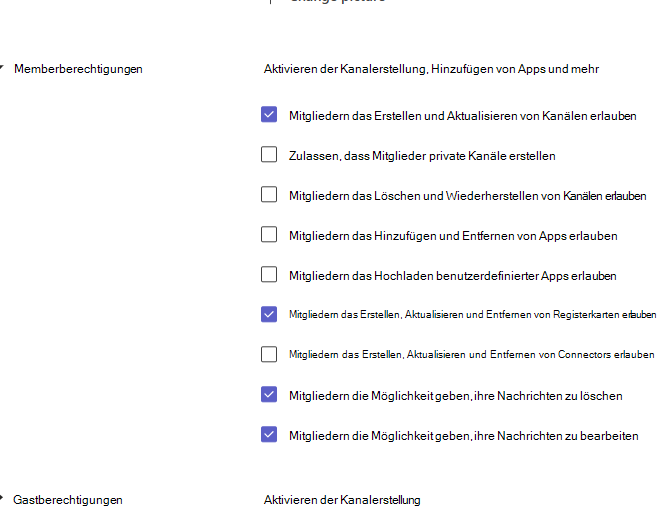
Um Kanaleinstellungen für den allgemeinen oder andere Kanäle zu bearbeiten, wählen Sie auf Ihrer Teamkachel das  aus. Wählen Sie dann "Teameinstellungen >> verwalten" Mitgliederberechtigungen aus.
Beispielszenarien für Teams für Education
Sehen Sie sich die Ziele für Ihre Abteilung, Schule oder Ihren Bezirk an, und treffen Sie eine Entscheidung über:
- Die aktuellen Verantwortlichkeiten für die Berichterstattung, die Sie haben.
- Die Ziele von E-Mail-Listen oder Besprechungen, die in Onlineunterhaltungen und Dateifreigabe umgewandelt werden können.
- Wie Sie die Kommunikation gestalten möchten und wem berichtet wird.
- Die wichtigsten Mitglieder, die in jedem Team benötigt werden, und die Rollen, die sie spielen sollten.
- Dies ist die beste Möglichkeit, Dateien und Unterhaltungen in jedem Team zu organisieren.
Im Folgenden haben wir Beispiele dafür zusammengestellt, wie ein Bezirk, eine Schule oder eine andere Abteilung ihre Teams und Kanäle einrichten könnte, um die Zusammenarbeit zu optimieren und alles an einem Ort zu sammeln. Denken Sie daran, dass dies nur Ideen sind, um Ihnen den Einstieg zu erleichtern. Jeder Bezirk, jede Schule und jede Abteilung hat ihre eigenen Anforderungen.
| Team | Mitglieder/Rollen | Kanäle | Files and apps | Vorteile |
|---|---|---|---|---|
|
Schulbehörde US-Erziehungsministerium (Department of Education) Gross angelegte Bildungsinitiativen (Mitarbeiter oder SPS-Team) |
Präsident, Mitglieder und Kuratorium der Schulbehörde Ausschussvorsitzende Superintendenten Führungskräfte in Organisationen |
Ankündigungen Besprechungen Kalender und Zeitachsen Kanäle für jeden Bezirk, Landkreis oder jede organization. Kanäle für Ausschüsse oder Unterteams Zielverfolgung |
Power BI zum Nachverfolgen von Daten und Leistungen von Kursteilnehmern. Websiteportale Updates an den Standards und Gesetzen des Landes/Bundeslands/Kantons. Sitzungsprotokolle, Anwesenheit, Kommentare und Notizen des Vorstands. Richtlinien und Verfahren |
Zeit sparen Reduzieren unproduktiver E-Mail-Ketten Optimieren Sie die bidirektionale Kommunikation zwischen Projektbeteiligten, Administratoren und Schulleitern. Erhöhen Sie die Anzahl der Orte, an denen Sie Feedback erhalten und nachverfolgen können. Schaffen Sie einen Ort für den Zugriff auf Besprechungsprotokolle und wichtige Dokumente. Beitrag zur Transparenz und Effizienz von Großbetrieben |
|
Schulleitung (Mitarbeiterteam) |
Superintendent Supportmitarbeiter Schulleiter, die dafür verantwortlich sind, den Superintendenten über wichtige Initiativen auf dem Laufenden zu halten. |
Sitzungen des Schulausschusses Kanäle für jede Schule. Kanal, um den Fortschritt bei den Zielen auf Distriktebene darzustellen. |
Power BI zum Nachverfolgen von Daten und Leistungen von Kursteilnehmern. Informationen zur Charta Updates an den Standards und Gesetzen des Landes/Bundeslands/Kantons. Sitzungsprotokolle, Anwesenheit, Kommentare und Notizen des Vorstands. Richtlinien und Verfahren Personal- und Einstellungsinitiativen Besprechungen |
Zeit sparen Reduzieren unproduktiver E-Mail-Ketten Einen zentralen Ort für den Zugriff auf Besprechungsprotokolle und wichtige Dokumente schaffen Erstellen Sie einen "Papierpfad", auf den Sie für wichtige bezirksweite Diskussionen verweisen können. |
|
Schulabteilungen Beispiele: Sonderpädagogik, Sprachkunst, Mathematik an der High School (SPS oder Mitarbeiterteam) |
Schulleiter und/oder Abteilungsleiter Dozenten |
Berufliche Entwicklung Standards und Lernergebnisziele Budgets, Planung Zusammenarbeit im Lehrplan Beobachtungen im Unterricht IEP-Planung Mitarbeiterbesprechungen |
Beobachtungsnotizen im Unterricht Personal- und Einstellungsinitiativen Semester-/Quartalskalender und Termine Mitarbeiterhandbuch Ressourcen für die berufliche Entwicklung Planungs- und Lehrplanressourcen IEPs (IEP) Besprechungsnotizen für Mitarbeiter Besprechungen Gezeitendiagramme Arbeitsproben für Schüler und Studenten |
Zeit sparen Reduzieren unproduktiver E-Mail-Ketten Einen zentralen Ort für den Zugriff auf Besprechungsprotokolle und wichtige Dokumente schaffen Ermutigen Sie alle Pädagogen, einen gerechteren Beitrag zu leisten und Gemeinschaft zu schaffen Erstellen Sie einen "Papierpfad", auf den Sie für wichtige bezirksweite Diskussionen verweisen können. Bieten Sie einen informellen und weniger einschüchternden Ort für den Austausch von Unterrichtsideen und Feedback |
|
Schulen (Mitarbeiterteam) |
Schulleiter Supportmitarbeiter Dozenten |
Versammlungen und schulweite Veranstaltungsplanung Ankündigungen Richtlinien und Kommunikation von Sicherheitsplänen Anwesenheit Planung von Schulverbesserungen Beobachtungen im Unterricht Anforderungen ersetzen Forschungs- und/oder Arbeitsgruppen IEP-Planung |
Mitarbeiter- oder Schulhandbücher Tagesordnungen und Notizen zu Mitarbeiterbesprechungen Anmerkungen zu den Beobachtungen im Unterricht Unterrichtspläne Testdatenergebnisse Berufliche Entwicklungsplanung Kalender IEPs (IEP) Gezeitendiagramme |
Zeit sparen Reduzieren unproduktiver E-Mail-Ketten Positive Mitarbeiterinteraktionen ermöglichen Stellen Sie einen Arbeitsbereich für die Zusammenarbeit bereit. Budget sparen durch Einsparung von Kopier- und Papierkosten |
|
Bildungstechnologie (Mitarbeiter oder anderes Team) |
Schulleiter Fachkraft für Personalentwicklung Instruktionstrainer Spezialist für Bildungstechnologie |
Lehrplan und Softwarepiloten Geräte- und Standortbewertungen Veranstaltungs- und Schulungsplanung LMS/SIS-Koordination |
Kalender Credentials Richtliniendokumente Feedback vor Ort Budgets LMS/SIS-Problembehandlung und Anmeldeinformationen |
Zeit sparen Reduzieren Sie unproduktive E-Mails Bereitstellung einer "Train the Trainer"-Umgebung für wichtige technische Supportmitarbeiter an der Schule Konsolidieren Sie technische und lehrplanbezogene Ziele an einem Ort |
|
IT-Abteilung (Mitarbeiter oder anderes Team) |
IT-Administrator IT-Supportmitarbeiter Technologie-Leads für Lehrkräfte Lehrcoach Spezialist für Bildungstechnologie |
Gerätezeitplan und -nachverfolgung Supportanfragen Gerätekäufe und Rollouts Netzwerkverfolgung LMS/SIS-Koordination |
Kalender Bestellinformationen Credentials Supporttickets und Problembehandlung Budgets Formulare zum Anfordern und Bezahlen von Geräten |
Zeit sparen Reduzieren Sie unproduktive E-Mails Bereitstellung eines "Hubs" für schul- oder bezirksweiten technischen Support und Problembehandlung Zentralisieren Sie die Geräteverwaltung Fördert die Wertschätzung der IT-Abteilung für die App und ermöglicht es ihnen, technisch schüchternen Mitarbeitern überlegenen technischen Support zu bieten. |
|
Educator PLC (SPS-Team) |
Dozenten Assistentinnen und Assistenten ausbilden |
Lerngruppen Lehrplanentwicklung Berufliche Entwicklung Offenes Threadforum Hackathons Kurstexte Selbsthilfegruppe der nationalen Ausschüsse |
Schulungs- und Supportressourcen Referenzen zu Normen Schul- und Abteilungsziele Forschungsergebnisse und Artikel Kalender Arbeitsproben für Schüler und Studenten |
Zeit sparen Reduzieren unproduktiver E-Mail-Ketten Ermutigen Sie alle Pädagogen, ihr Fachwissen einzubringen und die Community zu stärken Bereitstellung eines Raums für Lehrkräfte – virtuelle "Dozentenlounge" |
|
Kurse (Klassenteam) |
Dozenten Unterrichten von Schülern |
Einheiten Antragsteller Arbeiten in kleinen Gruppen Ankündigungen Labs Gruppen für differenzierte Lernende |
Lehrplan Klassenregeln Angeheftete Referenzblätter und Websites Kursinhalte Aufgaben Projekte Videos Berechtigungs- und Abwesenheitsformulare Microsoft Forms-Quizze Flipgrid Quizlet |
Fördert dasLernen des 21. Jahrhunderts Verstärkt die Stimme jedes Schülers ISTE 4 C's Digitale Transformation im Klassenzimmer Fördert die digitale Bürgerschaft Ermöglicht Kursteilnehmern Zugriff auf Kursmaterialien, unabhängig vom Zugriff auf Geräte oder die Microsoft 365-Suite zu Hause Fördert die exekutive Funktion Spart Zeit Zentralisiert Aufgaben und Benotung an einem Ort Vereinfacht das Teilen und Verteilen von Aufgaben und Kursinhalten Bietet ausreichend Platz für die Zusammenarbeit |
Hier sind nur einige Beispiele für die Zusammenarbeit von Lehrkräften und Mitarbeitern, die sich gut auf Mitarbeiterteams übertragen lassen:
| Szenario | Beschreibung |
|---|---|
| Beratungsausschuss für Verbesserungen von Bildungseinrichtungen (School Improvement Advisory Committee, SIAC) | Effektive Verbesserungsprogramme und -initiativen für Bildungseinrichtungen setzen voraus, dass die Mitarbeiter Zugriff auf umfangreiche Datenanalysen haben (beispielsweise Rangordnungen nach Perzentilen) und dass die verschiedenen Teams aus Administratoren, Lehrpersonal und anderen im Bezirk reibungslos zusammenarbeiten können. |
| Pläne für die Reaktion auf Vorfälle | Wenn ein Zwischenfall (z.B. ein Gesundheitsrisiko) eintritt, hilft eine schnelle und präzise Kommunikation, um eine effektive Reaktion zu gewährleisten. Mithilfe von Microsoft Teams können Teams für die Reaktion auf Vorfälle leicht zeitnah relevante Informationen entwerfen und an Schüler oder Studenten, Eltern und die Gemeinschaft weitergeben sowie zusätzliche Ressourcen koordinieren (zum Beispiel medizinisches Personal vor Ort). |
| Programme für soziales und emotionales Lernen (SEL) | SEL-Programme können den Bildungserfolg und positives Verhalten fördern, während sie gleichzeitig emotionalen Stress und allgemeines Fehlerverhalten verringern¹. Kanäle in Microsoft Teams können beispielsweise nach den fünf SEL-Schlüsselkompetenzen organisiert werden: Selbsterkenntnis, Selbstmanagement, soziales Bewusstsein, Beziehungsfertigkeiten und verantwortungsbewusste Entscheidungsfindung. |
| Bewertungen von Lehrkräften | Die Bewertung der Leistung von Lehrkräften ist eine zeitraubende, aber wichtige regelmäßige Aktivität. Mit Teams können Administratoren Ressourcen für die berufliche Weiterbildung mit allen Lehrkräften im allgemeinen Kanal teilen und private Kommunikation (in Konversationen) und Inhalte (z. B. mit OneNote Staff Notebooks) mit einzelnen Lehrkräften in separaten Kanälen verwalten. |
Erstellen einer Hierarchie
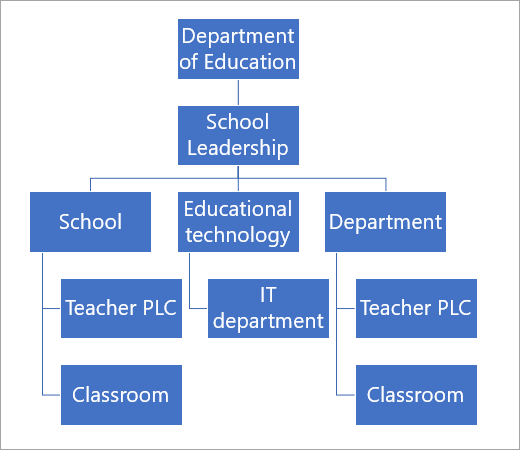
Innerhalb Ihres Schulbezirks oder Ihrer Bildungseinrichtung können Teams erstellt werden, die einer Organisationsstruktur folgen. Verwenden Sie diesen Ansatz, wenn Sie strenge Berichtspflichten haben, einen großen Bezirk mit hoher Mitarbeiterzahl leiten oder die Transparenz über eine Vielzahl von Schulen und Mitarbeitern erhöhen möchten. So könnte das aussehen, wenn Teams die Kette an andere Teams "melden". Dadurch wird sichergestellt, dass Schulleiter, Mitarbeiter und Lehrkräfte Mitglieder relevanter Teams sind.
So benennen Sie Ihre Teams
Wir empfehlen die Verwendung von School Datensynchronisierung (SDS) zum Erstellen Ihrer Teams. School Datensynchronisierung ist ein kostenloser Dienst, der Dienstpläne und Namen aus Ihrem SIS abruft. Dies gewährleistet eine einheitliche Namensgebung im gesamten Distrikt. Mitgliedschaften werden automatisch aktualisiert, wenn Schüler die Klasse oder Schule wechseln. Viele Schulen und Bezirke haben jedoch ihre eigenen "Tipps und Tricks" für die Benennung von Mitarbeitern, SPS oder Mitarbeiterteams geteilt:
| Abteilungs- oder SPS-Team | Name des Kursfachs + Klassenjahr + Schulstandort (Beispiel: Physik 2018 Pineview) Gebäudecode oder Name + Abteilungs-/Klassenstufe (Beispiel: PHS 7) Schulcode + Abteilung (z. B. PHS-Geschichtsabteilung) |
|---|---|
| Schulübergreifende Teams | Präfix mit Schulinitialen (Beispiel: PHS) |
| Kursteams | Schulcode + Unterrichtsstundenplancode + Jahr (Beispiel: PHS 11PH1 18-19) Suffix nach Jahr für einfache Archivierung (Beispiel: 2018-19) Initialen der Schule + Name des Pädagogen + Klassenname (Beispiel: PHS Asher Adv Eng 11A) Beginnen Sie mit dem Nachnamen der Lehrkraft, damit Sie ganz einfach anhand des Namens nach Kursen suchen können. (Beispiel: Asher Adv Eng 11A PHS) |
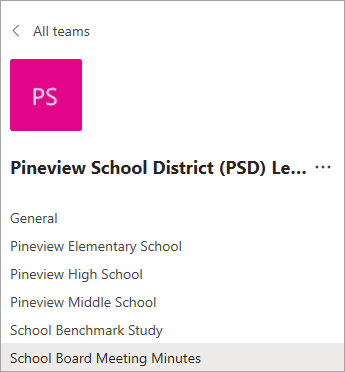
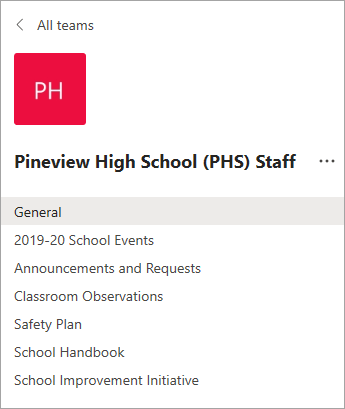
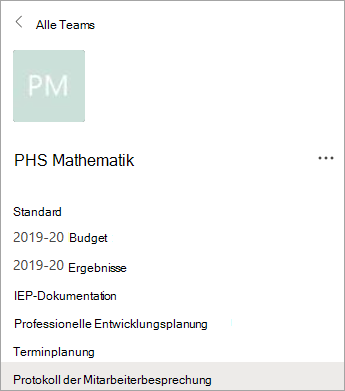
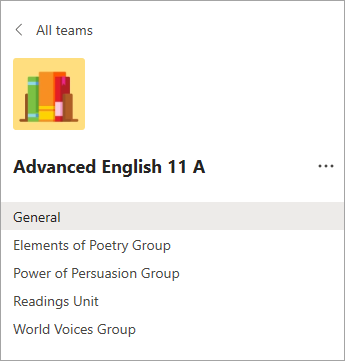
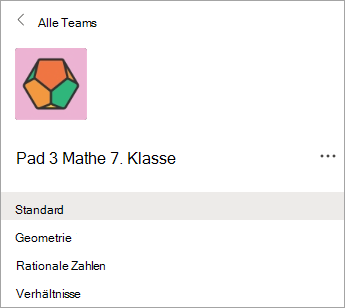
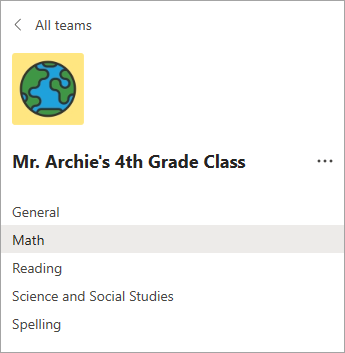
Sehen Sie Teams in Aktion. Beispiel für Team- und Kanalansichten:
Für Schulen, Mitarbeiter und Abteilungen:
Für Lehrkräfte:
Weitere Informationen
Schnellstarthandbuch für Microsoft Teams für Education IT Admin
Microsoft Teams – Schnellstart für Lehrkräfte und Schüler
Microsoft Educator Center für berufliche Weiterbildung und Schulung
Microsoft Teams: erste Schritte für Leiter von Bildungseinrichtungen
Support für Microsoft Teams für Education
Schulung zu Microsoft Teams für Education