
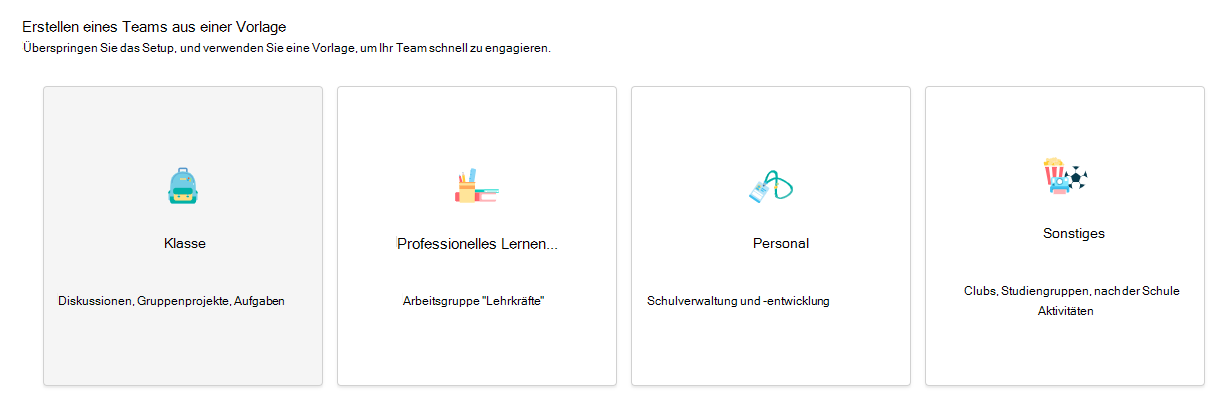
Kursteams verfügen über spezielle Berechtigungen und Features für Lehrkräfte und Kursteilnehmer. Als Besitzer des Teams weisen Lehrer Arbeitsmaterial zu, teilen Unterrichtsinhalte, starten Besprechungen und steuern, wer im Team posten kann. Jedes Kursteam ist auch mit einem eigenen OneNote-Kursnotizbuch verknüpft.
Hinweis
Die Option zum Hinzufügen oder Erstellen eines Teams wird nicht angezeigt? Ihr IT-Administrator muss diese Berechtigungen möglicherweise für Sie aktivieren.
- Erstellen eines Teams aus einem vorhandenen Team oder einer vorhandenen Gruppe
- Neuerstellen eines Teams
Erstellen eines Team aus einer Gruppe oder einem Team
Sie können Kurse mit Gruppen einrichten, die von Ihrem IT-Admin vorgefertigt wurden. Fragen Sie bei ihnen nach, wenn Sie nicht sicher sind, wie sie Ihre Kurse konfiguriert haben.
Wählen Sie Teams
 auf der App-Leiste aus.
Bewegen Sie den Mauszeiger über die Kachel "Team beitreten oder erstellen", und wählen Sie "Team erstellen" aus.

Wählen Sie aus, ob ein Team aus einem vorhandenen Team oder einer vorhandenen Gruppe erstellt werden soll.
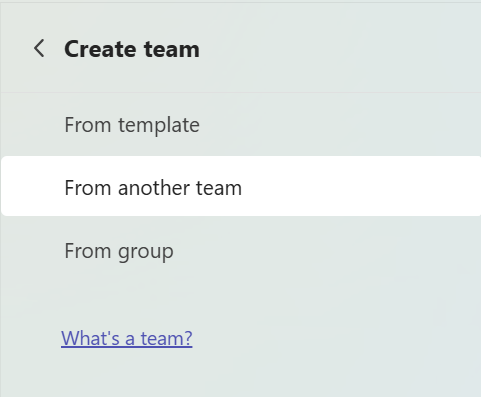
Wählen Sie ein anderes Team oder eine andere Gruppe aus.

Kopieren Sie Apps, Einstellungen, Kanäle und Mitglieder in Ihr neues Team. Ihr bestehendes Team bleibt unverändert.
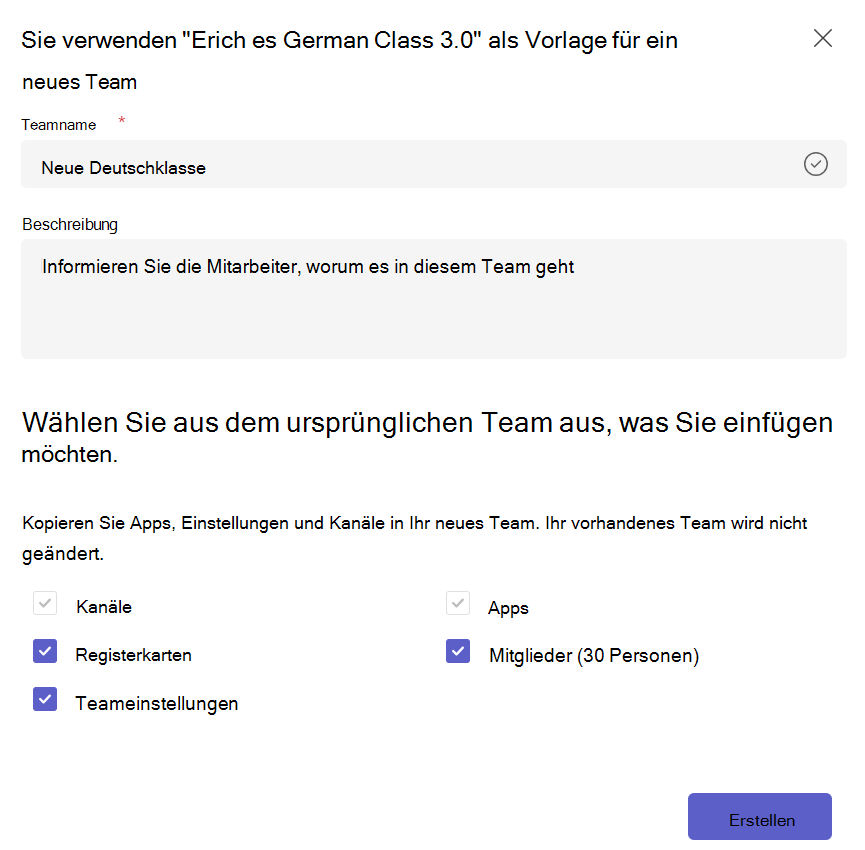
Wenn Sie aus Gruppen erstellen, werden Ihre Kursteilnehmer automatisch Ihrem Team hinzugefügt, ist aber für sie noch nicht sichtbar. Auf diese Weise haben Sie Zeit, alles zu organisieren, Inhalte hinzufügen und alle Vorbereitungen abzuschließen, bevor Sie die Kursteilnehmer zulassen. Wann immer Sie bereit sind, wählen Sie das Banner Aktivieren oben in Teams aus, um die Kursteilnehmer im Kurs zu begrüßen.
Weitere Informationen
Hinzufügen von Kursteilnehmern zu einem Kursteam
Hinzufügen von weiteren Lehrkräften zu einem Kursteam
Einem Team mit einem Link oder Code beitreten