Excelin PÄIVÄYS-funktiota käyttämällä kolmesta erillisestä arvosta voi muodostaa päivämäärän.
Tekniset tiedot
PÄIVÄYS-funktio palauttaa järjestysluvun, joka vastaa tiettyä päivämäärää.
Syntaksi: PÄIVÄYS(vuosi,kuukausi,päivä)
PÄIVÄYS-funktion syntaksilla on seuraava argumentti:
Vuosi Pakollinen. Vuosi-argumentin arvo voi sisältää 1–4 numeroa. Excel tulkitsee vuosi-argumentin tietokoneesi käyttämän päivämääräjärjestelmän mukaan. Microsoft Excel käyttää oletusarvoisesti 1900-päivämääräjärjestelmää, jolloin ensimmäinen päivämäärä on 1.1.1900.
Vihje
Käytä vuosi-argumentissa neljää numeroa, jos haluat estää ei-toivotut tulokset. Esimerkiksi "07" voi tarkoittaa "1907" tai "2007". Nelinumeroinen vuosiluku estää sekaannuksen.
- Jos vuosi on 0–1899, Excel laskee vuoden lisäämällä arvon vuoteen 1900. Esimerkiksi PÄIVÄYS(108,1,2) palauttaa päivämäärän 2. tammikuuta 2008 (1900 + 108).
- Jos vuosi on 1900–9999, Excel käyttää annettua arvoa vuotena. Esimerkiksi PÄIVÄYS(2008,1,2) palauttaa päivämäärän 2. tammikuuta 2008.
- Jos vuosi on pienempi kuin 0 tai 10 000 tai suurempi, Excel palauttaa #NUM! ‑virhearvon.
Kuukausi Pakollinen. Positiivinen tai negatiivinen kokonaisluku (1–12), joka edustaa vuoden kuukausia (tammikuusta joulukuuhun).
- Jos kuukauden arvo on suurempi kuin 12, kuukausien määrä lisätään määritetyn vuoden ensimmäiseen kuukauteen. Esimerkiksi PÄIVÄYS(2008,14,2) palauttaa järjestysluvun, joka vastaa helmikuun 2. päivää vuonna 2009.
- Jos kuukausi on pienempi kuin 1, kuukausi vähentää kyseisen kuukausien määrän lisättynä yhdellä määritetyn vuoden ensimmäisestä kuukaudesta. Esimerkiksi PÄIVÄYS(2008,-3,2) palauttaa järjestysluvun, joka vastaa syyskuun 2. päivää vuonna 2007.
Päivä Pakollinen. Positiivinen tai negatiivinen kokonaisluku, joka edustaa kuukauden päivää (1–31).
- Jos päivän arvo on suurempi kuin määritetyn kuukauden päivien määrä, päivä lisää kyseisen päivien määrän kuukauden ensimmäiseen päivään. Esimerkiksi PÄIVÄYS(2008,1,35) palauttaa järjestysluvun, joka vastaa helmikuun 4. päivää vuonna 2008.
- Jos päivän arvo on pienempi kuin 1, päivä vähentää kyseisen päivien määrän lisättynä yhdellä määritetyn kuukauden ensimmäisestä päivästä. Esimerkiksi PÄIVÄYS(2008,1,-15) palauttaa järjestysluvun, joka vastaa joulukuun 16. päivää vuonna 2007.
Huomautus
Excel tallentaa päivämäärät järjestyslukuina, jotta niitä voisi käyttää laskutoimituksissa. Päivämäärän 1.1.1900 järjestysluku on 1, jolloin päivämäärän 1.1.2008 järjestysluku on 39 448, sillä päivämäärän 1.1.1900 jälkeen on kulunut 39 447 päivää. Jos haluat varsinaisen päivämäärän, vaihda lukumuotoilu (Solujen muotoilu).
 Syntaksi: PÄIVÄYS(vuosi;kuukausi;päivä)
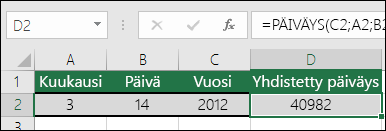
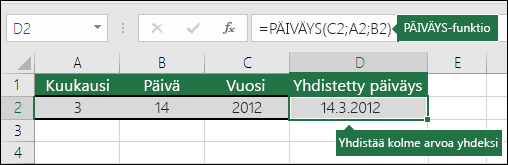
Esimerkki: =PÄIVÄYS(C2,A2,B2) yhdistää vuoden solusta C2, kuukauden solusta A2 ja päivän solusta B2 ja yhdistää ne yhteen soluun päivämääränä. Alla olevassa esimerkissä lopputulos näkyy solussa D2.
 Haluatko lisätä päivämääriä ilman kaavaa? Ei hätää. Voit lisätä soluun nykyisen päivämäärän ja kellonajan tai päivitettävän päivämäärän. Voit myös täyttää laskentataulukon solut automaattisesti.
Päivämäärämuodon muuttaminen
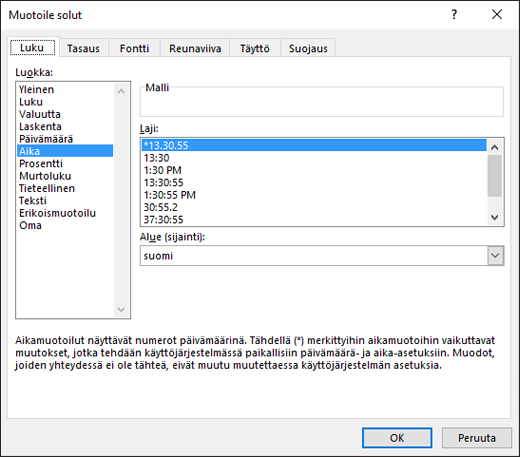
Valitse Aloitus-välilehdenLuku-osiossa Ether, Pitkä päivämäärä tai Lyhyt päivämäärä.
Voit myös napsauttaa muutettavaa solua hiiren kakkospainikkeella ja valita Muotoile soluja tai painaa näppäinyhdistelmää Ctrl+1. Mac-tietokoneessa napsauta soluja Ctrl-näppäintä painettuna (Mac-tietokoneessa Komento+1).
Valitse Luokka-valikosta Päivämäärä.
Valitse haluamasi alue (sijainti) ja päivämäärämuoto.
Lisätietoja päivämäärien muotoilusta on kohdassa Päivämäärän muotoileminen haluamallasi tavalla.
Päivämäärän laskeminen toisen päivämäärän perusteella
PÄIVÄYS-funktion avulla voit luoda päivämäärän, joka perustuu toisessa solussa olevaan päivämäärään. Voit esimerkiksi luoda toiseen soluun perustuvan vuosipäivän VUOSI-, KUUKAUSI- ja PÄIVÄ-funktioilla . Oletetaan, että työntekijän ensimmäinen työpäivä on 1.10.2016; PÄIVÄYS-funktiolla voidaan selvittää hänen viides vuosipäivänsä:
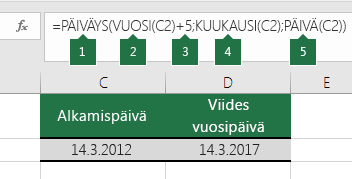
- PÄIVÄYS-funktio luo päivämäärän.
=PÄIVÄYS(VUOSI(C2)+5,KUUKAUSI(C2),PÄIVÄ(C2)) - VUOSI-funktio etsii solun C2 ja poimii siitä tiedon 2012.
- Sen jälkeen +5 lisää 5 vuotta, jolloin tulokseksi saadaan 2017, joka on solussa D2 näkyvän vuosipäivän vuosi.
- KUUKAUSI-funktio poimii arvon 3 solusta C2. Se muodostaa kuukaudeksi arvon 3 solussa D2.
- PÄIVÄ-funktio poimii arvon 14 solusta C2. Se muodostaa päiväksi arvon 14 solussa D2.
Tekstimerkkijonojen ja numeroiden muuntaminen päivämääriksi
Jos avaat toisesta ohjelmasta tulleen tiedoston, Excel yrittää tunnistaa tiedoissa olevat päivämäärät. Joskus päivämääriä ei voida tunnistaa. Syynä voi olla, että numerot eivät muistuta tyypillistä päivämäärää tai tiedot on muotoiltu tekstiksi. Jos näin käy, voit muuntaa tiedot päivämääriksi PÄIVÄYS-funktiolla. Esimerkiksi seuraavassa kuvassa solu C2 sisältää päivämäärän, joka on seuraavassa muodossa: VVVVKKPP. Se myös on muotoiltu tekstiksi. Jotta sen voi muuntaa päivämääräksi, PÄIVÄYS-funktiota käytetään yhdessä VASEN-, POIMI.TEKSTI- ja OIKEA-funktioiden kanssa.
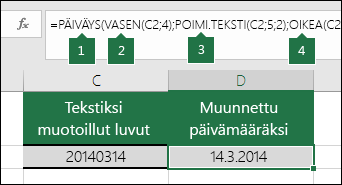
- PÄIVÄYS-funktio luo päivämäärän.
=PÄIVÄYS(VASEN(C2,4),POIMI.TEKSTI(C2,5,2),OIKEA(C2,2)) - VASEN-funktio etsii solusta C2 neljä ensimmäistä merkkiä vasemmalta. Tällä saadaan vuodeksi 2014 solussa D2 olevassa muunnetussa päivämäärässä.
- POIMI.TEKSTI-funktio hakee tiedon solusta C2. Se aloittaa viidennestä merkistä ja poimii kaksi merkkiä oikealle. Tällä saadaan kuukaudeksi 03 solussa D2 olevassa muunnetussa päivämäärässä. Koska solun D2 muotoiluksi on asetettu Päivämäärä, numeroa 0 ei sisällytetä lopputulokseen.
- OIKEA-funktio etsii solusta C2 ensimmäiset kaksi merkkiä alkaen oikealta ja etenee vasemmalle. Tällä saadaan päiväksi 14 solussa D2 olevassa päivämäärässä.
Päivämäärän pidentäminen tai lyhentäminen
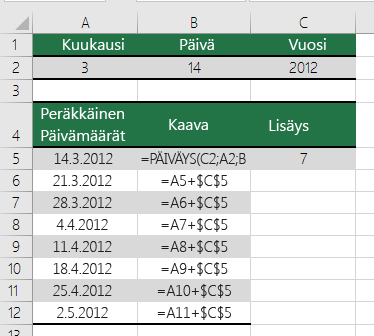
Voit pidentää tai lyhentää päivämäärää joko lisäämällä tai vähentämällä päiviä siitä solusta, joka sisältää päivämääräarvon tai -viittauksen.
Alla olevassa esimerkissä solu A5 sisältää päivämäärän, jota halutaan pidentää ja lyhentää seitsemällä päivällä (solun C5 arvo).