
Julkaisutiedot
Kuukausittainen kanava yrityksille
Puolivuosittainen kanava yrityksille
Puolivuosittainen kanava yrityksille (kokeilu)
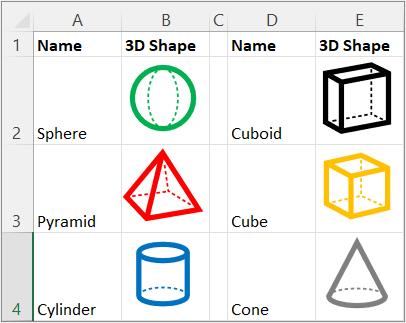
KUVA-funktio lisää kuvia soluihin lähdesijainnista sekä vaihtoehtoisen tekstin. Voit sitten siirtää soluja ja muuttaa solujen kokoa, lajitella ja suodattaa sekä käsitellä kuvia Excel-taulukossa. Tämän funktion avulla voit visuaalisesti parantaa tietoluetteloita, kuten varastoja, pelejä, työntekijöitä ja matemaattisia käsitteitä.
Syntaksi
=KUVA(lähde, [vaihtoehtoinen_teksti], [koko], [korkeus], [leveys])
KUVA-funktio käyttää seuraavia argumentteja:
lähde Kuvatiedoston URL-polku https-protokollan avulla. Pakollinen. Tuettuja tiedostomuotoja ovat BMP, JPG/JPEG, GIF, TIFF, PNG, ICO ja myös WEBP (WEBP:tä ei tueta verkossa ja Androidissa).
alt_text Vaihtoehtoinen teksti, joka kuvailee kuvaa helppokäyttöisyyttä varten. Valinnainen.
koon muuttaminen Määrittää kuvan mitat. Valinnainen. Mahdollisia arvoja on useita:
- 0 Sovita kuva soluun ja säilytä sen kuvasuhde.
- 1 Täytä solu kuvalla ja ohita sen kuvasuhde.
- 2 Säilyttää alkuperäisen kuvan koon, joka saattaa ylittää solun rajat.
- 3 Mukauta kuvan kokoa korkeus- ja leveysargumenteilla.
korkeus Kuvan mukautettu korkeus kuvapisteinä. Valinnainen.
leveys Kuvan mukautettu leveys kuvapisteinä. Valinnainen.
(jos vain yksi korkeus/leveys-argumenteista määritetään, kuvan kuvasuhde säilytetään annetun argumentin mukaisesti)
Huomautuksia
Varoitus
Saatat saada viestin, jonka mukaan joidenkin linkitettyjen tietotyyppikuvien käyttö on poistettu käytöstä, koska ne edellyttävät yhteyttä ulkoiseen lähteeseen. Jos luotat yhteyteen, voit ottaa kuvien käyttöoikeuden käyttöön. Lisätietoja on artikkelissa Ulkoisen sisällön estäminen tai salliminen Office-tiedostoissa.
Mukauta korkeutta ja leveyttä harkiten, sillä se voi vinouttaa kuvasuhdetta tai alkuperäisen kuvan korkeuden ja leveyden välistä suhteellista suhdetta.
Jos lähde on URL-osoite, joka edellyttää todennusta, kuvaa ei hahmonneta.
Jos lähde on uudelleenohjattu URL-osoite, se estetään tietoturvasyistä.
Voit kiertää 255 merkin URL-osoitteen rajan välttämällä pitkän URL-osoitteen kopioimista selaimen osoiteriviltä. Napsauta sen sijaan hiiren kakkospainikkeella kuvaa selaimessa ja valitse Kopioi kuvan linkki, liitä arvo soluun Excelissä ja viittaa sitten kyseiseen soluun lähteenä. Jos esimerkiksi pitkä URL-osoite kopioidaan F10:een, luo seuraava funktiokutsu: =KUVA(F10).
Aputoiminnot
Suosittelemme helppokäyttöisyyden edistämiseksi tehokasta vaihtoehtoista tekstiä:
- Valitse KUVA-kaavan sisältävä solu ja lisää sitten kaavariville vaihtoehtoinen teksti kaavan toiseksi argumentiksi (vaihtoehtoinen_teksti).
- Jos kuvalähde on linkitetty tietotyyppi tai tietue, lisää vaihtoehtoinen teksti alkuperäiseen tietolähteeseen tai pyydä järjestelmänvalvojaa lisäämään se.
- Jos kuva on johdettu monimutkaisemmasta kaavasta, lisää vaihtoehtoinen teksti kyseiseen kaavaan tai lähteeseen, josta kuva on peräisin.
Lisätietoja on artikkelissaKaikki, mitä sinun tulee tietää vaihtoehtoisen tekstin kirjoittamisesta.
Virheet
Excel palauttaa #ARVO!-virheen, virhe seuraavissa tilanteissa:
- Jos kuvatiedosto ei ole tuettu muoto.
- Jos lähde tai vaihtoehtoinen_teksti ei ole merkkijono.
- Jos koko ei ole välillä 0–3.
- Jos koko on 3, mutta korkeus ja leveys ovat tyhjiä tai sisältävät arvoja, jotka ovat pienempiä kuin 1.
- Jos koko on 0, 1 tai 2 ja määrität myös leveyden tai korkeuden.
Lisätietoja on artikkelissa #ARVO!-virheen korjaaminen.
Jos Internet-yhteydessä tai lähteen tarjoavan palvelimen kanssa on ongelmia, Exceliin tulee #YHDISTÄ! -virhe. Tarkista laitteesi Internet-yhteys ja yritä uudelleen. Lisätietoja on artikkelissa #YHDISTÄ!-virheen korjaaminen.
Jos suojausasetuksesi estävät solun kuvatiedoston käytön, Exceliin tulee #ESTETTY! -virhe. Tarkista linkitettyjen tietotyyppien tietoturva-asetukset. Jos näin tapahtuu Excelin verkkoversiossa tai Excel Mobilessa, varmista myös, että otat kuvat käyttöön työkirjan yläosassa olevan sanomapalkin avulla. Lisätietoja on artikkelissa #ESTETTY!-virheen korjaaminen.
Esimerkkejä
Kopioi seuraavan taulukon esimerkkitiedot ja liitä ne uuden Excel-laskentataulukon soluun A1.
Esimerkki 1
Kun olet liittänyt tämän esimerkin, pidä se valittuna. Määritä solutyyliksi Normaali (Aloitussolutyylit>), rivin korkeudeksi 30 (Aloitusmuotoilun>>rivikorkeus) ja sarakkeen leveydeksi 16 (Aloitusmuotoilu-sarakkeen>>leveys).
| Tiedot | |
|---|---|
| https://support.content.office.net/en-us/../media/35aecc53-b3c1-4895-8a7d-554716941806.jpg | Lieriö |
| https://support.content.office.net/en-us/../media/926439a2-bc79-4b8b-9205-60892650e5d3.jpg | Pyramidi |
| Kaava | Tulokset |
| =KUVA("https://support.content.office.net/en-us/../media/2d9e717a-0077-438f-8e5e-f85a1305d4ad.jpg", "Pallo") |

|
| =KUVA(A2, B2, 0) |

|
| =KUVA(A3, B3, 1) |

|
Esimerkki 2
Kun olet liittänyt tämän esimerkin, pidä se valittuna. Määritä solutyyliksi Normaali (Aloitussolutyylit>), rivin korkeudeksi 57 (Aloitusmuotoilun>>rivikorkeus) ja sarakkeen leveydeksi 21 (Aloitusmuotoilu-sarakkeen>>leveys).
| Tiedot | |
|---|---|
| https://support.content.office.net/en-us/../media/926439a2-bc79-4b8b-9205-60892650e5d3.jpg | Pyramidi |
| Kaava | Tulokset |
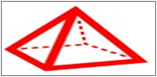
| =KUVA(A2, B2, 3, 100, 200) |
|