
Funktio LET määrittää nimet laskutoimitusten tuloksille. Näin voit tallentaa välilaskutoimituksia tai arvoja tai määrittää kaavan osille nimiä. Nimiä käytetään vain funktion laajuuden rajoissa LET . Kuten ohjelmoinnin muuttujat, se LET toteutetaan Excelin alkuperäisen kaavasyntaksin avulla.
Voit käyttää LET funktiota Excelissä määrittämällä nimet ja niihin liittyvät arvot sekä laskutoimituksen, joka käyttää niitä kaikkia. Sinun on määritettävä vähintään yksi nimen ja arvon pari (muuttuja), ja LET se tukee enintään 126 paria.
Edut
-
Parempi suorituskyky Jos kirjoitat saman lausekkeen kaavaan useita kertoja, Excel laskee tuloksen useita kertoja.
LET-toiminnon avulla voit nimetä lausekkeen ja ohjata Excelin laskemaan sen vain kerran. - Helppo lukea ja sommittelu Sinun ei enää tarvitse muistaa, mihin tietty alue- tai soluviittaus viittaa tai mitä laskutoimitus tekee. Sinun ei myöskään tarvitse kopioida ja liittää samaa lauseketta. Muuttujien nimeämisen avulla voit tarjota itsellesi ja kaavan käyttäjille tärkeää kontekstia.
Syntaksi
=
LET(nimi1, name_value1, calculation_or_name2, [name_value2, calculation_or_name3...])
| Argumentti | Kuvaus |
|---|---|
|
nimi1 Pakollinen |
Ensimmäinen määritettävä nimi. Tämän täytyy alkaa kirjaimella. Tämä ei voi olla kaavan tulos tai ristiriidassa alueen syntaksin kanssa. |
|
nimi_arvo1 Pakollinen |
Arvo, joka määritetään nimeen nimi1. |
|
laskutoimitus_tai_nimi2 Pakollinen |
Jokin seuraavista:
|
|
nimi_arvo2 Valinnainen |
Arvo, joka on määritetty kohtaan laskutoimitus_tai_nimi2. |
|
laskutoimitus_tai_nimi3 Valinnainen |
Jokin seuraavista:
|
Huomautus
- Viimeisen argumentin täytyy olla laskutoimitus, joka palauttaa tuloksen.
- Muuttujien nimet vastaavat kelvollisia nimiä, joita voidaan käyttää nimien hallinnassa. Esimerkiksi “a” on kelvollinen mutta “c” ei, koska se on ristiriidassa R1C1-tyyliviittausten kanssa.
Esimerkkejä
Esimerkki 1
Tarkastellaan yksinkertaista lauseketta “SUMMA(x, 1)”, jossa x on nimetty muuttuja, jolle voi määrittää arvon (tässä tapauksessa x:n arvoksi on määritetty 5).
=
LET(x, 5, SUMMA(x, 1))
Kun tämä kaava syötetään soluun, se palauttaa arvon 6.
Esimerkki 2
Oletetaan, että sinulla on raakatietoja myynnistä. Haluat suodattaa tiedot näyttämään yhden henkilön ja lisätä viivan tyhjiin soluihin.
| Suodattamattomat tiedot | Suodatetut tiedot |
|---|---|
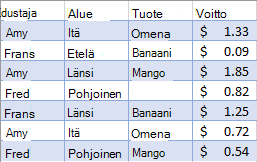
|
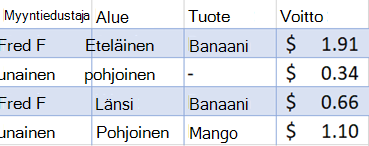
|
Vaikka yllä olevan voi tehdä ilman , LETkäyttö LET parantaa kaavan luettavuutta ja laskee kaksi kertaa nopeammin kuin ilman .LET
Mallitiedot
Kopioi seuraava taulukko tyhjän laskentataulukon soluun A1, jos haluat kokeilla esimerkkiä itse.
| Myyntiedustaja | Alue | Tuote | Voitto |
|---|---|---|---|
| Anette | Itä | Omena | 1,33 € |
| Frans | Etelä | Banaani | 0,09 € |
| Anette | Länsi | Mango | 1,85 € |
| Frans | Pohjoinen | 0,82 € | |
| Frans | Länsi | Banaani | 1,25 € |
| Anette | Itä | Omena | 0,72 € |
| Frans | Pohjoinen | Mango | 0,54 € |
Alkuperäinen kaava
=JOS(ONTYHJÄ(SUODATA(A2:D8,A2:A8="Frans")),"-", SUODATA(A2:D8,A2:A8="Frans"))
Kaava, jossa käytetään LET
=LET( suodatusehdot,"Frans", suodatettuAlue, SUODATA(A2:D8,A2:A8=suodatusehdot), JOS(ONTYHJÄ(suodatettuAlue),"-", suodatettuAlue))