
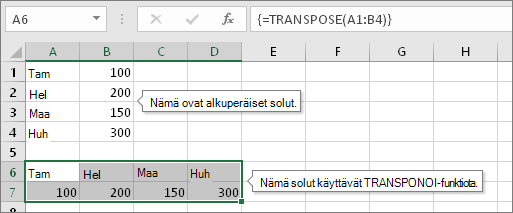
Joskus soluja on siirrettävä tai kierrettävä. Voit tehdä tämän kopioimalla, liittämällä ja käyttämällä Transponoi-vaihtoehtoa. Toiminto luo kuitenkin tiedoista kaksoiskappaleita. Jos et halua tätä, voit kirjoittaa kaavan TRANSPONOI-funktion sijasta. Esimerkiksi seuraavassa kuvassa kaava =TRANSPONOI(A1:B4) järjestää solut A1–B4 vaakasuunnassa.
Huomautus
Jos sinulla on nykyinen Microsoft 365 -versio, voit syöttää kaavan tulostusalueen vasempaan yläsoluun ja vahvistaa sitten kaavan dynaamiseksi matriisikaavaksi painamalla ENTER-näppäintä . Muussa tapauksessa kaava on syötettävä aiempien versioiden matriisikaavana valitsemalla ensin tulosalue, syöttämällä kaava vasemmassa yläkulmassa olevaan soluun ja vahvistamalla sitten painamalla yhdistelmää Ctrl + Vaihto + Enter. Excel lisää puolestasi kaavan alkuun ja loppuun aaltosulkeet. Katso lisätietoja matriisikaavoista kohdasta Matriisikaavoihin liittyviä ohjeita ja esimerkkejä.
Vaihe 1: Valitse tyhjät solut
Valitse ensin joitakin tyhjiä soluja. Valitse kuitenkin yhtä monta solua kuin alkuperäisessä solujoukossa, mutta toiseen suuntaan. Tässä on esimerkiksi 8 solua, jotka on järjestetty pystysuunnassa:
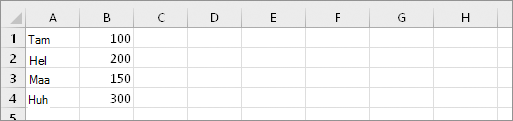
On siis valittava kahdeksan vaakasuuntaista solua, kuten tässä:
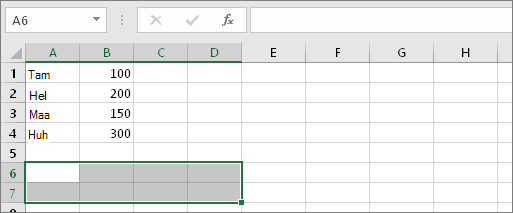
Uudet, transponoidut solut päätyvät tähän.
Vaihe 2: Kirjoita = TRANSPONOI(
Kun kyseiset tyhjät solut ovat edelleen valittuina, kirjoita: = TRANSPONOI (
Excel näyttää tältä:
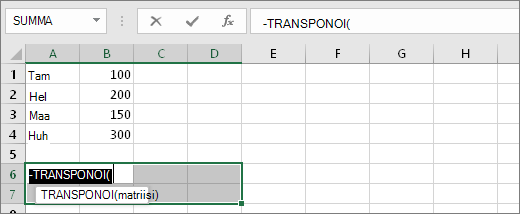
Huomaa, että kyseiset kahdeksan solua ovat edelleen valittuina, vaikka kaavan kirjoitus on aloitettu.
Vaihe 3: Kirjoita alkuperäinen solualue.
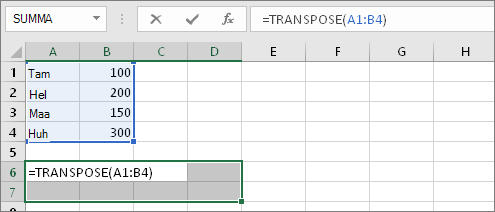
Kirjoita nyt niiden solujen alue, jotka haluat transponoida. Tässä esimerkissä haluamme transponoida solut A1–B4. Tämän esimerkin kaava olisi seuraava: =TRANSPONOI (A1:B4), -- mutta älä paina vielä Enter-näppäintä vanhassa Excelissä! Lopeta kirjoittaminen ja siirry seuraavaan vaiheeseen. Jos käytössäsi on Excel 365 tai uudempi versio, paina ENTER-näppäintä.
Excel näyttää tältä:
Vaihe 4: Paina lopuksi näppäinyhdistelmää CTRL+VAIHTO+ENTER, jos haluat käyttää vanhaa Exceliä
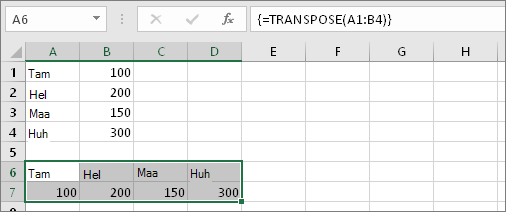
Paina vanhassa Excelissä näppäinyhdistelmää CTRL+VAIHTO+ENTER. Miksi? Koska TRANSPONOI-funktiota käytetään vain matriisikaavoissa, ja matriisikaava viimeistellään tällä näppäinyhdistelmällä. Matriisikaava on kaava, jota käytetään useisiin soluihin. Koska olet valinnut useita soluja vaiheessa 1 (etkö valinnutkin?), kaavaa käytetään useisiin soluihin. Tässä näkyy saatava tulos, kun painat näppäinyhdistelmää CTRL + VAIHTO + ENTER:
Vihjeitä
- Sinun ei tarvitse kirjoittaa aluetta käsin. Kun olet kirjoittanut =TRANSPONOI (, voit valita alueen hiiren avulla. Napsauta vain ja vedä alueen alusta loppuun. Vanhassa Excelissä paina CTRL+VAIHTO+ENTER, kun olet valmis. Jos käytössäsi on Excel 365 tai uudempi versio, paina ENTER-näppäintä.
- Pitääkö myös teksti ja solun muotoilu transponoida? Voit kokeilla kopiointia, liittämistä ja Transponoi-vaihtoehdon käyttämistä. Mutta muista, että tämä luo kaksoiskappaleita. Jos siis alkuperäiset solut muuttuvat, kopiot eivät päivity.
- Matriisikaavoista on lisätietoja. Luo matriisikaava tai voit lukea yksityiskohtaisia ohjeita ja esimerkkejä näistä kaavoista täällä.
Tekniset tiedot
TRANSPONOI-funktio palauttaa pystysuuntaisen solualueen vaakasuuntaisena alueena tai toisin päin. TRANSPONOI-funktio on kirjoitettava matriisikaavana alueelle, jossa on sama määrä rivejä ja sarakkeita kuin lähdealueella on sarakkeita ja rivejä. Käytä TRANSPONOI-funktiota, kun haluat muuttaa laskentataulukon matriisin tai alueen pysty- tai vaakasuuntaa.
Syntaksi
TRANSPONOI(matriisi)
TRANSPONOI-funktion syntaksissa on seuraava argumentti:
- matriisi Pakollinen. Transponoitavan laskentataulukon matriisi tai solualue. Matriisin transponointi luodaan käyttämällä matriisin ensimmäistä riviä uuden matriisin ensimmäisenä sarakkeena, matriisin toista riviä uuden matriisin toisena sarakkeena jne. Jos et ole varma siitä, miten matriisikaava kirjoitetaan, katso artikkelia Matriisikaavan luominen.