
NOUDA.PIVOT.TIEDOT-funktio palauttaa näkyviä tietoja Pivot-taulukosta.
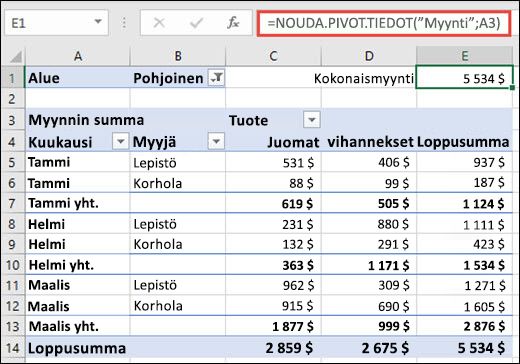
Alla olevassa näyttökuvassa näkyy seuraavissa osissa käytetty Pivot-taulukon asettelu. Tässä esimerkissä =NOUDA.PIVOT.TIEDOT("Myynti",A3) palauttaa myynnin kokonaissumman:
Syntaksi
NOUDA.PIVOT.TIEDOT(tietokenttä; pivot_taulukko; [kenttä1; osa1; kenttä2; osa2]; ...)
NOUDA.PIVOT.TIEDOT-funktion syntaksissa on seuraavat argumentit:
| Argumentti | Kuvaus |
|---|---|
|
tietokenttä Pakollinen |
Sen Pivot-taulukkokentän nimi, joka sisältää noudettavat tiedot. Tämän on oltava lainausmerkkien sisällä. Esimerkki: =NOUDA.PIVOT.TIEDOT("Myynti"; A3). Tässä "Myynti" on Arvot-kenttä, jonka haluamme noutaa. Koska muuta kenttää ei ole määritetty, NOUDA.PIVOT.TIEDOT palauttaa myynnin kokonaissumman. |
|
pivot_taulukko Pakollinen |
Viittaus johonkin Pivot-taulukon soluun, solualueeseen tai nimettyyn solualueeseen. Tämän tiedon avulla voit selvittää, mikä Pivot-taulukko sisältää noudettavat tiedot. Esimerkki: =NOUDA.PIVOT.TIEDOT("Myynti"; A3). Tässä A3 on viittaus Pivot-taulukon sisällä ja kertoo kaavalle, mitä Pivot-taulukkoa tulee käyttää. |
|
kenttä1, osa1, kenttä2, osa2... Valinnainen |
1–126 kenttä- ja osanimien paria, jotka kuvaavat noudettavia tietoja. Parien järjestyksellä ei ole merkitystä. Kenttien nimet ja muut kuin päivämäärien ja numeroiden nimet on kirjoitettava lainausmerkkeihin. Esimerkki: =NOUDA.PIVOT.TIEDOT("Myynti"; A3; "Kuukausi"; "Maali"). Tässä "Kuukausi" on kenttä ja "Mar" on kohde. Jos haluat määrittää kentälle useita kohteita, kirjoita ne aaltosulkeisiin (esimerkiksi: {"Mar"; "Huhti"}). OLAP-Pivot-taulukoiden osat voivat sisältää ulottuvuuden lähdenimen sekä osan lähdenimen. OLAP-Pivot-taulukkoraportin kenttä- ja osapari voi näyttää esimerkiksi seuraavalta: "[Tuote]";"[Tuote].[Kaikki tuotteet].[Ruoat].[Leivonnaiset]" |
Voit lisätä yksinkertaisen NOUDA.PIVOT.TIEDOT-kaavan kirjoittamalla = (yhtäläisyysmerkin) soluun, jonka haluat palauttavan arvon, ja napsauttamalla sitten Pivot-taulukossa sitä solua, joka sisältää palautettavat tiedot.
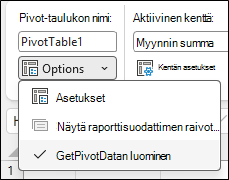
Voit ottaa tämän ominaisuuden käyttöön tai poistaa sen käytöstä valitsemalla minkä tahansa solun aiemmin luodusta Pivot-taulukosta ja siirtymällä sitten Pivot-taulukon Analysoi-välilehteen>Pivot-taulukon>asetukset> Poista Luo Nouda pivot-tiedot -vaihtoehdon valinta.
Huomautus
- NOUDA.PIVOT.TIEDOT-argumentit voidaan myös korvata viittauksilla. Esimerkiksi =NOUDA.PIVOT.TIEDOT("Myynti";$A 3$;"Kuukausi";$A 11), jossa $A 11 sisältää arvon "Mar".
- Lasketut kentät tai kohteet ja mukautetut laskutoimitukset voidaan sisällyttää NOUDA.PIVOT.TIEDOT-laskutoimituksiin.
- Jos pivot_taulukko-argumentti on alue, joka sisältää vähintään kaksi Pivot-taulukkoa, tiedot noudetaan viimeksi luodusta Pivot-taulukosta.
- Jos kenttä- ja osa-argumentit kuvaavat yksittäistä solua, kyseisen solun arvo palautetaan riippumatta siitä, onko kyseessä merkkijono, luku, virhe vai tyhjä solu.
- Jos osa sisältää päivämäärän, arvo on ilmaistava järjestysnumerona tai se on lisättävä PÄIVÄYS-funktiolla siten, että arvo säilyy samana, vaikka laskentataulukko avattaisiin tietokoneessa, jossa on käytössä eri aluekohtaiset asetukset. Päivämäärään 5.3.1999 voidaan viitata esimerkiksi arvolla 36224 tai PÄIVÄYS(1999;3;5). Voit määrittää kellonajat joko desimaalilukuina tai AIKA-funktion avulla.
- Jos pivot_taulukko-argumentti ei ole alue, josta Pivot-taulukko löytyy, NOUDA.PIVOT.TIEDOT palauttaa #VIITTAUS!-virhearvon.
- Jos argumentit eivät kuvaa näytössä olevaa kenttää tai jos ne sisältävät raporttisuodattimen, jossa suodatetut tiedot eivät näy, NOUDA.PIVOT.TIEDOT palauttaa #VIITTAUS! ‑virhearvon.
Esimerkkejä
Alla olevan esimerkin kaavat näyttävät erilaisia tapoja tietojen hakemiseen Pivot-taulukosta.
| Kaava | Tulos | Kuvaus |
|---|---|---|
| =NOUDA.PIVOT.TIEDOT("Myynti"; $A 3 $) | $ 5,534 | Palauttaa Myynti-kentän loppusumman. |
| =NOUDA.PIVOT.TIEDOT("Kokonaismyynti"; $A 3 $) | $ 5,534 | Palauttaa myös Myynti-kentän loppusumman. Kentän nimen voi kirjoittaa täsmälleen siinä muodossa kuin se näyttää laskentataulukossa tai kentän juureksi (ilman esimerkiksi sanoja Summa, Määrä of ja niin edelleen). |
| =NOUDA.PIVOT.TIEDOT("Myynti"; $A 3 dollaria; "Kuukausi"; "Maali") | 2,876 dollaria | Palauttaa maaliskuun kokonaismyynnin. |
| =NOUDA.PIVOT.TIEDOT("Myynti"; $A 3 dollaria; "Kuukausi"; "Maali"; "Tuote"; "Jalosteet"; "Myyjä"; "Aalto") | 309 dollaria | Palauttaa Aallon maaliskuun tuotteiden kokonaismyynnin. |
| =NOUDA.PIVOT.TIEDOT("Myynti"; $A 3 dollaria; "Alue"; "Etelä") | #VIITTAUS! | Palauttaa #REF! -virheen, koska eteläisen alueen tiedot eivät ole näkyvissä suodattimen vuoksi. |
| =NOUDA.PIVOT.TIEDOT("Myynti"; $A 3 dollaria; "Tuote"; "Juomat"; "Myyjä"; "Lahtinen") | #VIITTAUS! | Palauttaa #REF! -virheen, koska Lahtisen juomien kokonaismyyntitietoja ei ole. |
Sivun alkuun
Tarvitsetko lisätietoja?
Voit aina kysyä neuvoa Excel Tech Community -yhteisön asiantuntijalta tai saada tukea yhteisöistä.