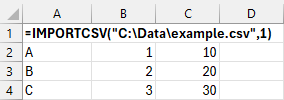
IMPORTCSV-funktion avulla voit tuoda tietoja CSV-tiedostosta suoraan Exceliin. Se on yksinkertaistettu tapa tuoda pilkuilla eroteltuja tietoja dynaamisena matriisina. Se tarjoaa vaihtoehtoja rivien välittämiseen tai poistamiseen ja aluekohtaisten asetusten käyttöön ottamiseksi.
Huomautus
Tämä ominaisuus on tällä hetkellä yleisesti saatavilla Microsoft 365 -tilaajille, jotka ovat rekisteröityneet Insiders-beetakanavalle ja joiden versio on 2502 (koontiversio 18604.20002) tai uudempi Excel for Windowsissa.
Syntaksi
IMPORTCSV-funktio tuo tietoja CSV-tiedostosta Exceliin dynaamisena taulukkona.
IMPORTCSV-funktion syntaksi on seuraava:
IMPORTCSV(polku; [skip_rows; [take_rows]; [aluekohtaiset asetukset])
| Argumentti | Kuvaus |
|---|---|
|
polku (pakollinen) |
Tuotavan CSV-tiedoston paikallinen tiedostopolku tai URL-osoite. |
| skip_rows | Luku, joka määrittää, kuinka monta riviä ohitetaan. Negatiivinen arvo ohittaa rivejä matriisin lopusta. |
| take_rows | Palautettavien rivien määrän määrittävä luku. Negatiivinen arvo poistaa rivejä matriisin lopusta. |
| aluekohtaiset asetukset | Määrittää aluekohtaisen muotoilun (esimerkiksi päivämäärän tai lukujen muotoilun). Oletusarvoisesti käytetään käyttöjärjestelmän maakohtaisia asetuksia. |
Huomautus
- Tuontifunktiot eivät päivity automaattisesti. Voit päivittää tuodut tiedot Tiedot-välilehden Päivitä kaikki -painikkeella.
- IMPORTCSV-funktio on IMPORTTEXT-funktion yksinkertaistettu versio, joka odottaa pilkkuerottimia ja UTF-8-koodausta . Lisätietoja lisäjoustavuudesta, mukaan lukien useiden erottimien, koodauksen ja kiinteäleveyksisten sarakkeiden tuki, on kohdassa TUO.TEKSTI-funktio.
Yhteyden muodostaminen verkossa oleviin tekstitiedostoihin
Kun tuot tiedostoa Internetistä, sinun on ehkä annettava tunnistetiedot tai kirjauduttava sisään, jotta voit käyttää lähdetiedostoa. Tällaisissa tapauksissa sinua pyydetään valitsemaan todennusmenetelmä, jota käytetään annetulle URL-osoitteelle.
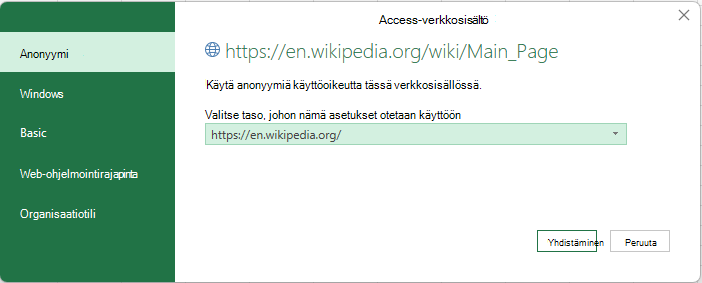
Käytettävissä olevat todentamismenetelmät ovat seuraavat:
- Anonyymi: Valitse tämä todennusmenetelmä, kun sisältö on julkisesti käytettävissä eikä edellytä kirjautumista.
- Windows: valitse tämä todennusmenetelmä, kun käytät resurssia, joka edellyttää Windows-tunnistetietojasi.
- Perus: Valitse tämä todennusmenetelmä, kun resurssi edellyttää käyttäjänimeä ja salasanaa.
- Verkkosovellusliittymä: Valitse tämä menetelmä, jos verkkoresurssi, johon olet muodostamassa yhteyttä, käyttää ohjelmointirajapinta-avainta todentamiseen.
- Organisaatiotili: Valitse tämä todennusmenetelmä, jos resurssi edellyttää organisaatiotilin tunnistetietoja.
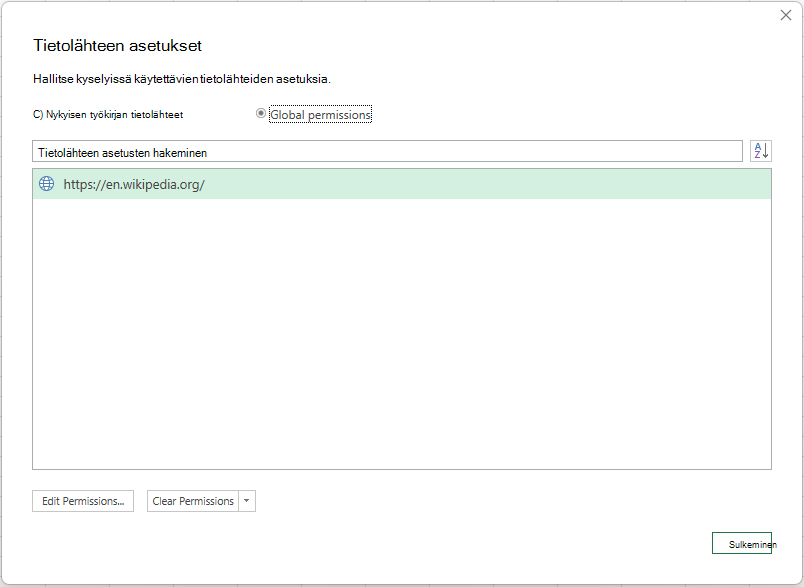
Jos haluat tyhjentää todennusprosessin aikana annetut oikeudet, napsauta Tietojen>noutaminen> -kohtaa Tietolähteen asetukset. Valitse sitten Yleiset käyttöoikeudet -välilehdeltä asianmukainen URL-polku ja napsauta Tyhjennä käyttöoikeudet
Esimerkkejä
Seuraavat esimerkit perustuvat kuvitteelliseen tekstitiedostopolkuun: C:\Data\example.csv.
Esimerkki 1
Palauttaa lähdetiedoston kaksi ensimmäistä riviä
Tiedot
| Tuote | Luokka | Hinta |
|---|---|---|
| A | 1 | 10 |
| B | 2 | 20 |
| C | 3 | 30 |
| Kaavat |
|---|
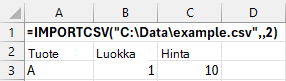
| =IMPORTCSV("C:\Data\example.csv",,2) |
Tulos näkyy seuraavassa kuvassa:
Esimerkki 2
Ohita lähdetiedoston ensimmäinen rivi
Tiedot
| Tuote | Luokka | Hinta |
|---|---|---|
| A | 1 | 10 |
| B | 2 | 20 |
| C | 3 | 30 |
| Kaavat |
|---|
| =IMPORTCSV("C:\Data\example.csv",1) |
Tulos näkyy seuraavassa kuvassa: