
FILTERXML-funktio palauttaa tietyt tiedot XML-sisällöstä käyttämällä määritettyä xpath-osoitetta.
Huomautus
- FILTERXML-funktiota ei voi käyttää Excelin verkkoversiossa ja Excel for Mac:ssa.
- Tämä funktio saattaa näkyä Excel for Mac -sovelluksen toimintovalikoimassa, mutta se käyttää Windows-käyttöjärjestelmän ominaisuuksia, joten se ei palauta tuloksia Macissa.
Syntaksi
SUODATA.XML(xml, xpath)
SUODATA.XML-funktion syntaksissa on seuraavat argumentit:
| Argumentti | Kuvaus |
|---|---|
|
XML Pakollinen |
Merkkijono kelvollisessa XML-muodossa |
|
xpath Pakollinen |
Merkkijono tavallisessa XPath-muodossa |
Huomautus
- Jos xml-muoto ei ole kelpaa, SUODATA.XML palauttaa #ARVO! -virhearvon.
- Jos xml sisältää nimitilan, jonka etuliite ei kelpaa, SUODATA.XML palauttaa #ARVO! ‑virhearvon.
Esimerkkejä
Tässä esimerkissä käytetään FILTERXML-funktiota solussa B2 palautetuissa XML-tiedoissa, jotka saadaan solussa B1 olevan verkkokyselyn VERKKOPALVELU-funktion tuloksista.
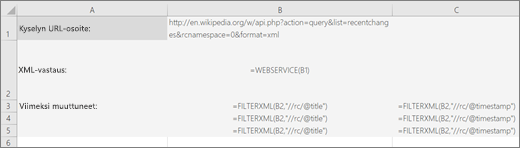
FILTERXML-funktio palauttaa tiedot soluihin B3:B5 ja C3:C5, ja näyttää kolme viimeksi päivitettyä kyselytulosta Wikipediassa sekä niiden päivitysajankohdan (UTC, "Coordinated Universal Time").
Solut B3:B5 sisältävät kaavan =FILTERXML(B3,"//rc/@title").
Solut C3:C5 sisältävät kaavan =FILTERXML(B3,"//rc/@timestamp").Huomautus
Jos sinulla on nykyinen Microsoft 365 -versio, voit kirjoittaa kaavan tulosalueen vasempaan yläsoluun ja vahvistaa sitten kaavan dynaamiseksi matriisikaavaksi painamalla ENTER-näppäintä . Muussa tapauksessa kaava on syötettävä aiempien versioiden matriisikaavana valitsemalla ensin tulosalue, syöttämällä kaava vasemmassa yläkulmassa olevaan soluun ja vahvistamalla sitten painamalla yhdistelmää CTRL + VAIHTO + ENTER. Excel lisää puolestasi kaavan alkuun ja loppuun aaltosulkeet. Katso lisätietoja matriisikaavoista kohdasta Matriisikaavoihin liittyviä ohjeita ja esimerkkejä.
Voit myös käyttää FILTERXML-funktiota URLKOODAUS - ja VERKKOPALVELU-funktioiden kanssa. Voit esimerkiksi palauttaa markitondemand.com API -palvelun avulla tietoja yrityksen osakkeesta:
=VERKKOPALVELU("http://dev.markitondemand.com/MODApis/Api/Quote/xml?symbol="&URLKOODAUSURL(C2))
Solussa C2 on pörssikurssi.
Sen jälkeen voit poimia tiettyjä tietoja kyseisestä osakkeesta SUODATAXML-funktiolla. Jos esimerkiksi haluat saada solussa C2 olevan pörssikurssin viimeisen hinnan, voit käyttää seuraavia:
=FILTERXML(VERKKOPALVELU("http://dev.markitondemand.com/MODApis/Api/Quote/xml?symbol="&URLKOODAUSURL(C2)),"//QuoteApiModel/Data/LastPrice")
Tarvitsetko lisätietoja?
Voit aina kysyä neuvoa Excel Tech Community -yhteisön asiantuntijalta tai saada tukea yhteisöistä.