Julkaisutiedot
Kuukausittainen kanava yrityksille
Puolivuosittainen kanava yrityksille
Puolivuosittainen kanava yrityksille (kokeilu)
Jakaa tekstimerkkijonot sarake- ja rivierotinmerkkien avulla.
TEKSTINJAKO-funktio toimii samalla tavalla kuin Teksti sarakkeisiin -ohjattu toiminto, mutta kaavamuodossa. Sen avulla voit jakaa sivulle sarakkeittain tai alaspäin riveittäin. Se on TEXTJOIN-funktion käänteisfunktio.
Syntaksi
=TEKSTINJAKO(teksti,sarakkeen_erotin,[rivin_erotin],[ohita_tyhjä], [vastaavuustila], [täyttöarvo])
TEKSTINJAKO-funktion syntaksissa on seuraavat argumentit:
- Tekstiviesti Teksti, jonka haluat jakaa. Pakollinen.
- col_delimiter Teksti, joka merkitsee kohdan, jossa teksti jaetaan sarakkeisiin.
- row_delimiter Teksti, joka merkitsee kohdan, jossa teksti jaetaan alaspäin riveissä. Valinnainen.
- ignore_empty Jos haluat ohittaa peräkkäiset erottimet, määritä arvoksi TOSI. Oletusarvo on TOSI, mikä luo tyhjän solun. Valinnainen.
- match_mode Jos haluat, että kirjainkoolla ei ole merkitystä, määritä arvoksi 1. Jos haluat, että kirjainkoolla on merkitystä, käytä oletusarvoa 0. Valinnainen.
- pad_with Arvo, jolla tulos täytetään. Oletusarvo on #PUUTTUU.
Huomautuksia
Jos erottimia on enemmän kuin yksi, tulee käyttää matriisivakiota. Jos esimerkiksi haluat käyttää erottimina sekä pilkkua että pistettä, käytä kaavaa =TEKSTINJAKO(A1,{",","."}).
Esimerkkejä
Kopioi esimerkkitiedot ja liitä ne uuden Excel-laskentataulukon soluun A1. Voit säätää sarakkeiden leveyttä, että näet kaikki tiedot.
Esimerkki 1
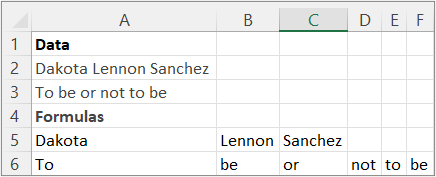
Jaa nimi ja lause käyttämällä yleistä erotinta.
| Tiedot |
|---|
| Dakota Lennon Sanchez |
| Ollako vai eikö olla |
| Kaavat |
| =TEKSTINJAKO(A2, " ") |
| =TEKSTINJAKO(A3, " ") |
Seuraavassa kuvassa näkyvät tulokset.
Esimerkki 2
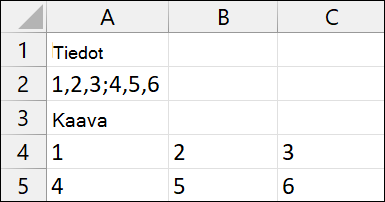
Jaa A2:n matriisivakiot 2X3-matriisiksi.
| Tiedot |
|---|
| 1,2,3;4,5,6 |
| Kaavat |
| =TEKSTINJAKO(A2,",",";") |
Seuraavassa kuvassa näkyvät tulokset.
Esimerkki 3
| Tiedot |
|---|
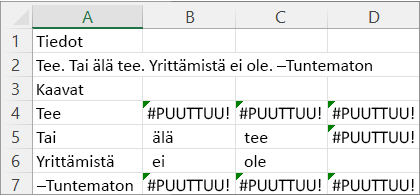
| Tee. Tai älä tee. Yrittämistä ei ole. -Tuntematon |
| Kaavat |
| =TEKSTINJAKO(A2,".") |
| =TEKSTINJAKO(A2,{".","-"}) |
| =TEKSTINJAKO(A2,{".","-"},,EPÄTOSI) |
Seuraavassa kuvassa näkyvät tulokset.
Esimerkki 4
| Tiedot |
|---|
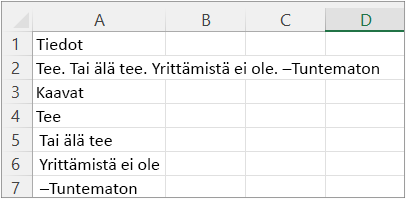
| Tee. Tai älä tee. Yrittämistä ei ole. -Tuntematon |
| Kaavat |
| =TEKSTINJAKO(A2,,".") |
Seuraavassa kuvassa näkyvät tulokset.
Esimerkki 5
| Tiedot |
|---|
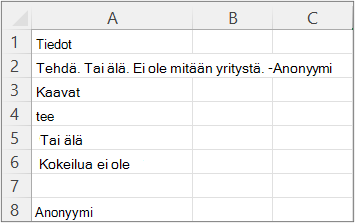
| Tee. Tai älä tee. Yrittämistä ei ole. -Tuntematon |
| Kaavat |
| =TEKSTINJAKO(A2,,{".","-"}) |
Seuraavassa kuvassa näkyvät tulokset.
Esimerkki 6
| Tiedot |
|---|
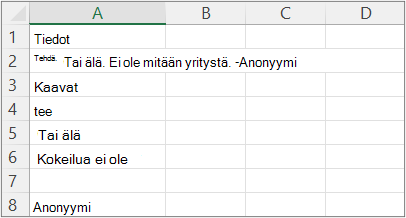
| Tee. Tai älä tee. Yrittämistä ei ole. -Tuntematon |
| Kaavat |
| =TEKSTINJAKO(A2,,{".","-"},TOSI) |
Seuraavassa kuvassa näkyvät tulokset.
Esimerkki 7
Vinkki Poista #NA-virhe JOSPUUTTUU-funktiolla. Voit myös lisätä täyttöarvo-argumentin.
| Tiedot |
|---|
| Tee. Tai älä tee. Yrittämistä ei ole. -Tuntematon |
| Kaavat |
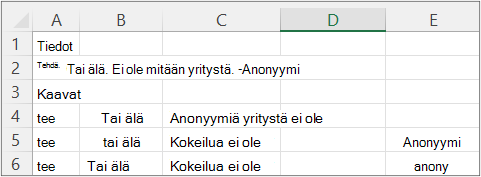
| =TEKSTINJAKO(A2," ",".",TOSI) |
Seuraavassa kuvassa näkyvät tulokset.