
TEKSTI-funktiolla voit muuttaa numeroiden ulkonäköä muotoilemalla niitä muotoilukoodeilla. Tämä on hyödyllistä tilanteissa, joissa haluat näyttää numerot luettavammassa muodossa tai haluat yhdistää numerot tekstin tai symbolien kanssa.
Huomautus
TEKSTI-funktio muuntaa luvut tekstiksi, jolloin niihin viittaaminen voi olla vaikeaa myöhemmissä laskutoimituksissa. Kannattaa säilyttää alkuperäinen arvo yhdessä solussa ja käyttää TEKSTI-funktiota toisessa solussa. Tämän jälkeen voit tarvittaessa luoda muita kaavoja viittaamalla aina alkuperäiseen arvoon, ei TEKSTI-funktion tulokseen.
Tekniset tiedot
Syntaksi
TEKSTI(arvo, muoto_teksti)
TEKSTI-funktion syntaksissa on seuraavat argumentit:
| Argumentin nimi | Kuvaus |
|---|---|
| arvo | Numeerinen arvo, jonka haluat muuntaa tekstiksi. |
| muoto_teksti | Tekstimerkkijono, joka määrittää muotoilun, jota haluat käyttää annettuun arvoon. |
Yleistä
Yksinkertaisimmillaan TEKSTI-funktio on seuraavanlainen:
- =TEKSTI(muotoiltava arvo, "käytettävä muotoilukoodi")
Tässä on muutamia suosittuja esimerkkejä, jotka voit kopioida suoraan Exceliin, jotta voit kokeilla itse. Huomaa, että muotoilukoodit ovat lainausmerkeissä.
| Kaava | Kuvaus |
|---|---|
| =TEKSTI(1234.567,"$#,##0.00") | Valuutta, jossa on tuhaterotin ja kaksi desimaalia, kuten $1,234.57. Huomaa, että Excel pyöristää arvon kahden desimaalin tarkkuudella. |
| =TEKSTI(TÄMÄ.PÄIVÄ(),"P.K.VVVV") | Tämän päivän päivämäärä muodossa PP.KK.VVVV, esimerkiksi 14.3.2012 |
| =TEKSTI(TÄMÄ.PÄIVÄ(),"PPPP") | Tämän päivän viikonpäivä, kuten maanantai |
| =TEKSTI(NYT(),"T:MM") | Nykyinen kellonaika, esimerkiksi 13:29 |
| =TEKSTI(0.285,"0.0%") | Prosentti, esimerkiksi 28,5 % |
| =TEKSTI(4.34 ,"# ?/?") | Murtoluku, esimerkiksi 4 1/3 |
| =POISTA.VÄLIT(TEKSTI(0.34,"# ?/?")) | Murtoluku, esimerkiksi 1/3 Huomaa, että POISTA.VÄLIT-funktiolla voi poistaa desimaaliarvon alussa olevat välilyönnit. |
| =TEKSTI(12200000,"0.00E+00") | Tieteellinen merkintätapa, esimerkiksi 1.22E+07 |
| =TEKSTI(1234567898,"[<=9999999]###-####;( ###) ###-####") | Erikoismuotoilu (puhelinnumero), esimerkiksi (123) 456-7898 |
| =TEKSTI(1234,"0000000") | Lisää nollia (0) alkuun, esimerkiksi 0001234 |
| =TEKSTI(123456,"##0° 00' 00''") | Mukautettu – leveys-/pituusaste |
Huomautus
- TEKSTI-funktiolla voidaan muuttaa muotoilua, mutta se ei ole kuitenkaan ainoa tapa. Voit muuttaa muotoa ilman kaavaa painamalla CTRL+1 (tai Mac-tietokoneessa
 1 ) ja valitsemalla sitten haluamasi muodon Muotoile solun>numero -valintaikkunasta.
 - Jos käytät vain "MM" tai "mm" -merkkiä, se palauttaa kuukauden. Jos yhdistät sen "HH":hen (tunti) tai "SS":ään sekunnissa, se palauttaa minuutit, esim. "HH:MM", "MM:SS"
Lataa Microsoftin esimerkkejä
Voit ladata esimerkkityökirjan, joka sisältää kaikki tästä artikkelista löytyvät TEKSTI-funktioita koskevat esimerkit sekä muutaman lisäesimerkin. Voit seurata tai luoda omia TEKSTI-funktion muotoilukoodeja.
Lataa esimerkkejä Excelin TEKSTI-funktioista
Muut käytettävissä olevat muotoilukoodit
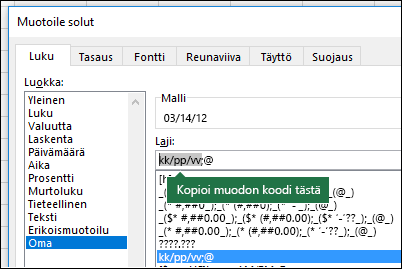
Voit etsiä muita käytettävissä olevia muotoilukoodeja Muotoile solut -valintaikkunasta:
- Avaa Muotoile solut -valintaikkuna painamalla näppäinyhdistelmää Ctrl+1 (kuva + 1).
- Valitse haluamasi muotoilu Luku-välilehdestä .
- Valitse Mukautettu-vaihtoehto .
- Haluamasi muotoilukoodi näkyy nyt Laji-ruudussa. Valitse tässä tapauksessa koko Laji-ruudun sisältö, lukuun ottamatta puolipistettä (;) ja @-merkkiä. Seuraavassa esimerkissä valittuna ja kopioituna on vain p.k.vvvv.
- Kopioi muotoilukoodi painamalla näppäinyhdistelmää Ctrl+C ja sulje sitten Muotoile solut -valintaikkuna painamalla Peruuta.
- Nyt sinun tarvitsee vain liittää muotoilukoodi TEKSTI-kaavaan painamalla näppäinyhdistelmää Ctrl+V, esimerkki: =TEKSTI(B2,"p.k.vvvv"). Varmista, että liittämäsi muotoilukoodi on lainausmerkeissä ("muotoilukoodi"), muuten Excel näyttää virheilmoituksen.
Muotoilukoodit luokittain
Seuraavassa on esimerkkejä siitä, miten voit käyttää eri lukumuotoiluja arvoissa Muotoile solut -valintaikkunassa ja kopioida sitten kyseiset muotoilukooditTEKSTI-funktioonMukautettu-asetuksella.
Valitse lukumuotoilu
Etunollat
Miksi Excel poistaa etunollat?
Excelin tehtävänä on etsiä soluihin kirjoitettavia numeroita, ei tekstiltä näyttäviä numeroita, kuten osanumerot tai SKU:t. Jos haluat säilyttää etunollat, muotoile syöttöalue tekstiksi ennen arvojen liittämistä tai syöttämistä. Valitse sarake tai alue, johon arvot sijoitetaan, avaa Muotoile > solut -valintaikkuna painamalla näppäinyhdistelmää CTRL+1 ja valitse Luku-välilehdessäTeksti. Nyt Excel säilyttää etunollat.
Jos olet jo syöttänyt tiedot ja Excel on poistanut etunollat, voit lisätä ne takaisin TEKSTI-funktiolla . Voit viitata arvot sisältävään ylimpään soluun ja käyttää kaavaa =TEKSTI(arvo,"00000"), jossa kaavan nollien määrä vastaa haluttua merkkien kokonaismäärää. Kopioi ja liitä sitten alueen loppuosaan.
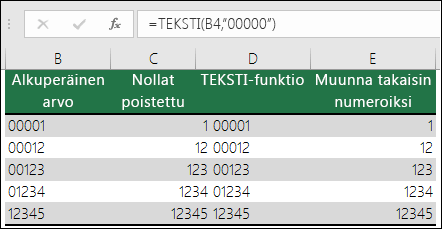 Jos haluat jostain syystä muuntaa tekstiarvot takaisin luvuiksi, voit kertoa ne luvulla 1, esimerkiksi =D4*1, tai käyttää kaksoisunaarioperaattoria (--), kuten =--D4.
Tuhaterottimen näyttäminen
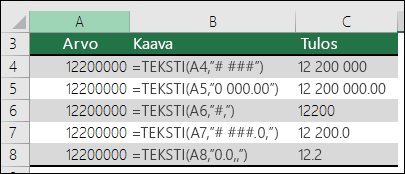
Excel käyttää tuhaterottimena pilkkua, jos kaavassa on pilkku (,) numeromerkkien (#) tai nollien ympäröimänä. Jos muotoilumerkkijono on esimerkiksi "#,###", Excel näyttää luvun 12200000 muodossa 12,200,000.
Lukupaikkamerkin jälkeen tuleva pilkku skaalaa luvun tuhannella. Jos muotoilumerkkijono on esimerkiksi "#,###.0,", Excel näyttää luvun 12200000 muodossa 12,200.0.
Huomautus
- Tuhaterotin riippuu aluekohtaisista asetuksista. Yhdysvalloissa se on pilkku, mutta muilla alueilla se voi olla piste (.).
- Tuhaterotin on saatavilla luku-, valuutta- ja laskentamuotoiluissa.
Luku-, valuutta- ja laskentamuotoilut
Seuraavassa on esimerkkejä tavallisista luku- (vain tuhaterotin ja desimaalit), valuutta- ja laskentamuotoiluista. Valuuttamuotoilun avulla voit lisätä haluamasi valuuttasymbolin ja liittää sen arvon viereen. Laskentamuotoilu tasaa valuuttasymbolin solun vasemmalle puolelle ja arvon oikealle. Huomaa, että alla olevissa valuutta- ja laskentamuotoilukoodeissa on eroa, sillä laskennassa käytetään tähteä (*) symbolin ja arvon erottamiseksi.
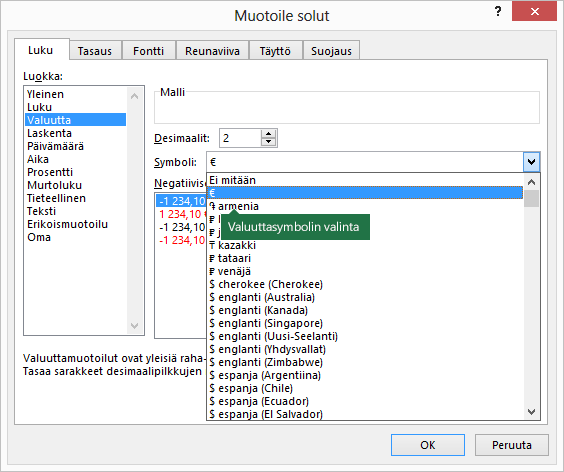
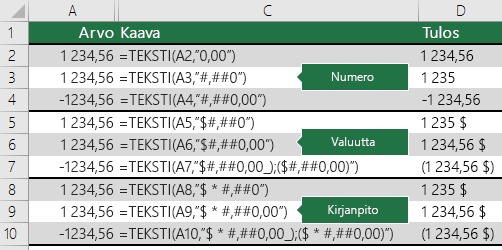 Löydät valuuttasymbolin muotoilukoodin painamalla ensin Ctrl+1 (tai Macin +1), valitsemalla haluamasi muodon ja valitsemalla sitten symbolin avattavasta Symboli-valikosta:
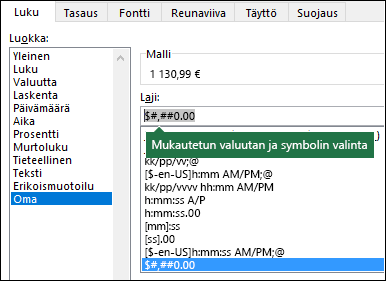
 Valitse sitten Luokka-osasta vasemmalla Mukautettu ja kopioi muotoilukoodi, mukaan lukien valuuttasymboli.
Huomautus
TEKSTI-funktio ei tue värimuotoilua, joten jos kopioit Muotoile solut -valintaikkunasta värin sisältävän numeromuotoilukoodin, kuten: $#,##0.00_);[Punainen]($#,##0.00), TEKSTI-funktio hyväksyy muotoilukoodin, mutta ei näytä väriä.
Päivämäärät
Voit muuttaa päivämäärän näyttötapaa käyttämällä kirjaimia "P" (päivä), "K" (kuukausi) ja "V" (vuosi).
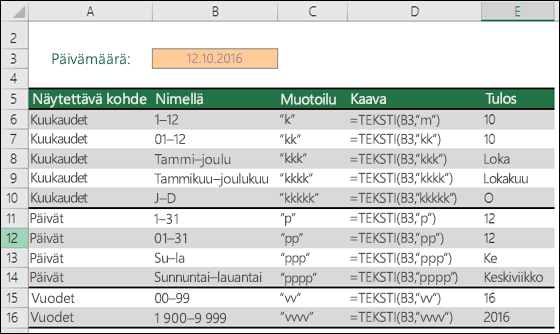 TEKSTI-funktion muotoilukoodeissa kirjainkoolla ei ole merkitystä, joten voit käyttää kirjaimia "M" tai "m", "D" tai "d", "Y" tai "y".

|
Mynda suosittelee... Jos jaat Excel-tiedostoja ja -raportteja eri maista kotoisin oleville käyttäjille, haluat ehkä tarjota raportin heille heidän omalla kielellään. Excel MVP -asiantuntija Mynda Treacy tarjoaa tähän Excelin eri kielillä näytettäviä päivämääriä käsittelevään artikkeliin loistavan ratkaisun. Artikkelissa on myös mallityökirja, jonka voit ladata. |
|---|
Kellonajat
Voit muuttaa kellonajan näyttötapaa käyttämällä kirjaimia "T" (tunti), "M" (minuutti) ja "S" (sekunti) sekä "AM/PM"-merkintää 12 tunnin järjestelmässä.
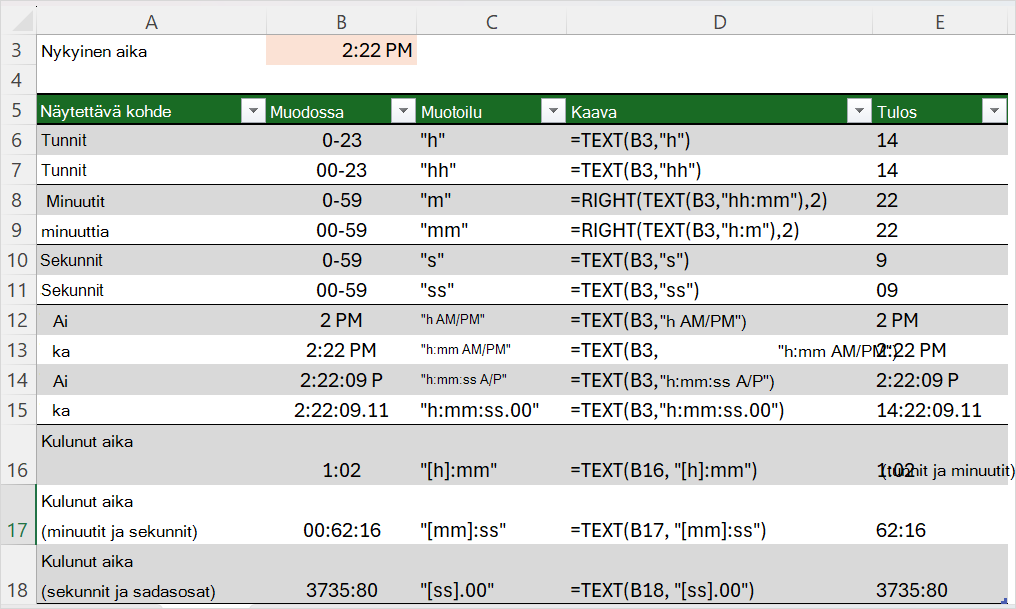 Jos jätät "AM/PM"- tai "A/P"-merkinnän pois, aika näytetään 24 tunnin järjestelmän mukaan.
"M" voi olla joko kuukausi tai minuutti, joten minuuttien näyttämiseksi se on tehtävä "t:m"- tai "hh:mm"-muodossa, jotta Excel näyttää minuutit oikein. Jos jätät h-kirjaimen pois, Excel näyttää kuukausiarvon. Jos haluat näyttää vain minuutit, käytä OIKEA-funktiota kuten esimerkissä.
TEKSTI-funktion muotoilukoodit eivät tee eroa isojen ja pienten kirjainten välillä, joten voit käyttää joko muotoa "T" tai "t", "M" tai "m", "S" tai "s" ja "AM/PM" tai "am/pm".
Hakasulkeiden käyttäminen h-kirjaimen ("[h]) ympärillä kertoo Excelille, ettei tuntimäärää tarvitse nollata 24 tunnin välein. Hakasulkeiden avulla voit toisin sanoen näyttää kuluneen kokonaisajan. Voit osoittaa kuluneen ajan tunteina, minuutteina ja sekunteina hakasulkeiden avulla.
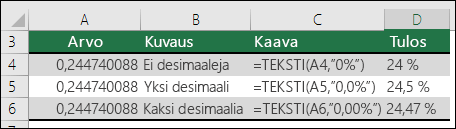
Prosentit
Voit muuttaa desimaaliarvojen näyttötapaa prosenttimuodoissa (%).
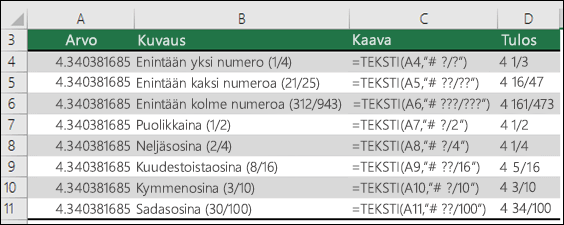
Murtoluvut
Voit muuttaa desimaaliarvojen näyttötapaa murtoluvuissa (?/?).
Tieteellinen merkintätapa
Tieteellinen merkintätapa on lukujen näyttötapa desimaalin ollessa 1–10 kerrottuna 10:llä. Sitä käytetään usein lyhentämään suurten lukujen näyttötapaa.

Erikoismuotoilut
Excelissä on neljä erikoismuotoilua:
- Postinumero – "00000"
- Postinumero + 4 – "00000-0000"
- Puhelinnumero - "[<=9999999]###-####;( ###) ###-####"
- Henkilötunnus – "000-00-0000"
 Erikoismuotoilut vaihtelevat aluekohtaisten asetusten mukaan, mutta jos alueellasi ei ole erityisiä muotoiluja tai ne eivät sovi tarpeisiisi, voit luoda oman muotoilun Muotoile solut>mukautetussa valintaikkunassa.
Yleinen skenaario
TEKSTI-funktiota käytetään vain harvoin yksinään. Yleensä sitä käytetään yhdessä jonkin muun funktion kanssa. Oletetaan, että haluat yhdistää tekstin ja lukuarvon, kuten "Raportti tulostettu: 14.3.2012" tai "Viikkotuotto: 66 348,72 $". Voit kirjoittaa tiedot Exceliin manuaalisesti, mutta tällöin Excel ei tee sitä puolestasi. Kun yhdistät tekstiä ja muotoiltuja lukuja, kuten päivämääriä, kellonaikoja tai valuuttaa, Excel ei valitettavasti tiedä, miten haluat näyttää ne, joten se ohittaa lukumuotoilun. Tässä TEKSTI-funktiosta on hyötyä, koska sen avulla voit pakottaa Excelin muotoilemaan arvot haluamallasi tavalla käyttämällä muotoilukoodia, kuten "P.K.VVVV".
Seuraavassa esimerkissä näet, mitä tapahtuu, jos yrität liittää tekstin ja luvun käyttämättä TEKSTI-funktiota . Tässä tapauksessa käytetään et-merkkiä (&) tekstimerkkijonon, välilyönnin (" ") ja arvon liittämiseen =A2&" "&B2.
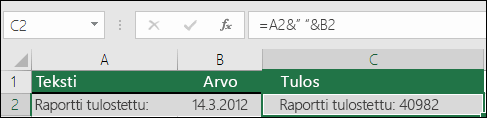 Kuten näet, Excel poisti solun B2 päivämäärän muotoilun. Seuraavassa esimerkissä näet, miten voit käyttää haluamaasi muotoilua TEKSTI-funktion avulla.
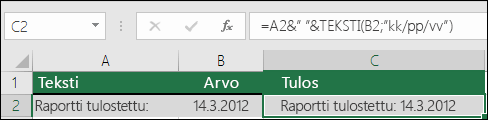 Päivitetty kaava on seuraava:
- Solu C2:=A2&" "&TEKSTI(B2,"p.k.vvvv") – päivämäärämuoto
Usein kysyttyjä kysymyksiä
Miten lukuja muunnetaan tekstiksi, esimerkiksi 123 muotoon satakaksikymmentäkolme?
Valitettavasti tämä ei ole mahdollista TEKSTI-funktiolla. sinun on käytettävä Visual Basic for Applications (VBA) -koodia. Seuraavassa linkissä on menetelmä: Numeerisen arvon muuntaminen englanninkielisiksi sanoiksi Excelissä.
Voinko muuttaa kirjainkokoa?
Kyllä, voit käyttää ISOT-, PIENET- ja ERISNIMI-funktioita. Esimerkiksi =ISOT("hei") palauttaa tekstin "HEI".
Voinko lisätä uuden rivin (rivinvaihdon) TEKSTI-funktiolla samalla tavalla kuin käyttämällä solussa näppäinyhdistelmää Alt+Enter?
Kyllä, mutta se vaatii muutamia vaiheita. Valitse ensin solu tai solut, joissa haluat näin tapahtuvan, avaa Muotoile > solut -valintaikkuna näppäinyhdistelmällä Ctrl+1. Tarkista sitten Tekstin tasaus > -ohjausobjekti>Rivitä teksti -asetus. Säädä seuraavaksi valmista TEKSTI-funktiotasi siten, että se sisältää ASCII-funktion MERKKI(10) kohdassa, johon haluat lisätä rivinvaihdon. Sarakkeen leveyttä on ehkä muutettava lopputuloksena syntyvän tasauksen mukaan.
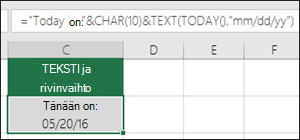
Tässä tapauksessa käytetty kaava: ="Tänään on: "&MERKKI(10)&TEKSTI(TÄMÄ.PÄIVÄ(),"p.k.vvvv")
Miksi Excel muuntaa lukumerkintäni seuraavanlaisiksi: 1.22E+07
Tätä kutsutaan tieteelliseksi merkintätavaksi, ja Excel muuntaa automaattisesti yli 12 numeroa sisältävät luvut, jos solun muotoilu on Yleinen, ja yli 15 numeroa sisältävät luvut, jos solun muotoilu on Luku. Jos sinun on syötettävä pitkiä numeerisia merkkijonoja, mutta et halua niitä muunnettavan, muotoile kyseiset solut tekstiksi , ennen kuin syötät tai liität arvot Exceliin.
Päivämäärien näyttäminen eri kielillä
|
|
Mynda suosittelee... Jos jaat Excel-tiedostoja ja -raportteja eri maista kotoisin oleville käyttäjille, haluat ehkä tarjota raportin heille heidän omalla kielellään. Excel MVP -asiantuntija Mynda Treacy tarjoaa tähän Excelin eri kielillä näytettäviä päivämääriä käsittelevään artikkeliin loistavan ratkaisun. Artikkelissa on myös mallityökirja, jonka voit ladata. |
|---|