
TULOJEN.SUMMA-funktio palauttaa vastaavien alueiden tai matriisien tulojen summan. Oletustoiminto on kertolasku, mutta yhteen-, vähennys- ja jakolaskut ovat myös mahdollisia.
Tässä esimerkissä TULOJEN.SUMMA-funktiolla palautetaan tietyn nimikkeen ja koon kokonaismyynti:
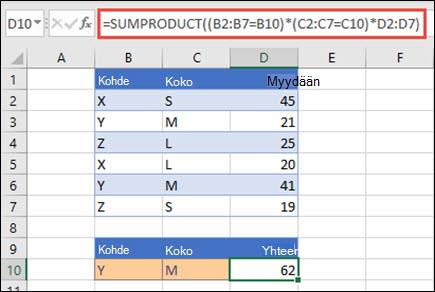 TULOJEN.SUMMA-funktio etsii kaikkia nimikkeen Y tai koko M ilmentymiä ja laskee ne yhteen, joten tässä esimerkissä 21 plus 41 on 62.
Syntaksi
Oletustoiminnon (kertolaskun) käyttäminen:
=TULOJEN.SUMMA(matriisi1, [matriisi2], [matriisi3], ...)
TULOJEN.SUMMA-funktion syntaksissa on seuraava argumentti:
| Argumentti | Kuvaus |
|---|---|
|
Matriisi1 Pakollinen |
Ensimmäinen matriisiargumentti, jonka osat halutaan kertoa ja laskea sitten yhteen. |
|
[matriisi2], [matriisi3],... Valinnainen |
Matriisiargumentit 2–255, joiden osat halutaan kertoa ja laskea sitten yhteen. |
Muiden aritmeettisten toimintojen suorittaminen
Käytä TULOJEN.SUMMA-funktiota tavalliseen tapaan, mutta korvaa matriisiargumentit erottavat pilkut haluamillasi aritmeettisilla operaattoreilla (*, /, +, -). Kun kaikki toiminnot on suoritettu, tulokset lasketaan yhteen tavalliseen tapaan.
Huomautus
Jos käytät aritmeettisia operaattoreita, harkitse matriisiargumenttien sulkeita ja matriisiargumenttien ryhmittelemistä sulkeiden avulla aritmeettisten operaatioiden järjestyksen hallitsemiseksi.
Huomautuksia
- Argumentteina olevien matriisien on oltava samankokoisia. Muuten TULOJEN.SUMMA palauttaa #ARVO! ‑virhearvon. Esimerkiksi =TULOJEN.SUMMA(C2:C10,D2:D5) palauttaa virheen, koska alueet eivät ole samankokoisia.
- TULOJEN.SUMMA-funktio käsittelee ei-numeerisia matriiseja nollina.
- TULOJEN.SUMMA-funktiota ei tule käyttää täydellisten sarakeviittausten kanssa, jotta suorituskyky on paras mahdollinen. Ajatellaan kaavaa =TULOJEN.SUMMA(A:A,B:B), tässä funktio kertoo sarakkeen A 1 048 576 solua sarakkeen B 1 048 576 solulla ennen niiden lisäämistä.
Esimerkki 1
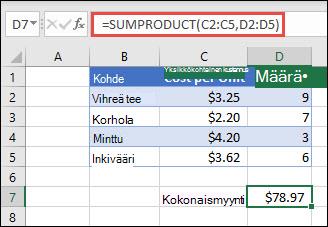
Jos haluat luoda kaavan käyttämällä yllä olevaa esimerkkiluetteloa, kirjoita =TULOJEN.SUMMA(C2:C5,D2:D5) ja paina Enter-näppäintä. Jokainen sarakkeen C solu kerrotaan sarakkeen D samalla rivillä olevalla vastaavalla solulla, ja tulokset lasketaan yhteen. Päivittäistavaroiden kokonaissumma on 78,97 $.
Jos haluat kirjoittaa pidemmän kaavan, joka antaa saman tuloksen, kirjoita =C2*D2+C3*D3+C4*D4+C5*D5 ja paina Enter-näppäintä. Kun olet painanut Enter-näppäintä, tulos on sama: 78,97 $. Solu C2 kerrotaan solulla D2, ja sen tulos lisätään solun C3 tuloksilla kerrotaan solulla D3 ja niin edelleen.
Esimerkki 2
Seuraavassa esimerkissä TULOJEN.SUMMA-funktiolla palautetaan kokonaisliikevaihto myyntiedustajien mukaan, kun tulokseksi on merkitty sekä kokonaismyynti että menot edustajittain. Tässä esimerkissä käytetään Excel-taulukkoa, jossa käytetään jäsennettyjä viittauksia tavallisten Excel-alueiden sijaan. Tässä näet, että Myynti-, Kulut- ja Agentti-alueisiin viitataan nimeltä.
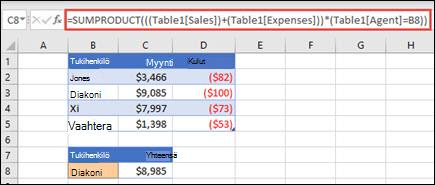 Kaava on =TULOJEN.SUMMA((Taulukko1[Myynti])+(Taulukko1[Kulut]))*(Taulukko1[Agentti]=B8)), ja se palauttaa solussa B8 mainitun agentin myynnin ja kulujen summan.
Esimerkki 3
Tässä esimerkissä haluamme palauttaa tietyn alueen myymän tuotteen kokonaissumman. Kuinka monta kirsikkaa tässä tapauksessa itäinen alue myi?
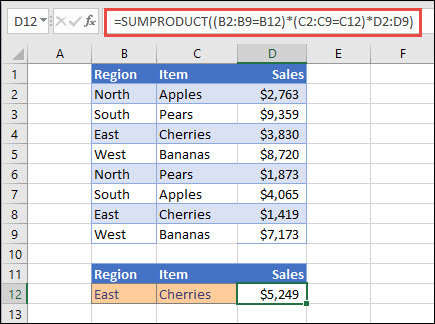 Tässä kaava on =TULOJEN.SUMMA((B2:B9=B12)*(C2:C9=C12)*D2:D9). Se kertoo ensin idän esiintymien määrän kirsikoiden vastaavien esiintymien määrällä. Lopuksi se laskee yhteen Myynti-sarakkeen vastaavien rivien arvot. Jos haluat nähdä, miten Excel laskee tämän, valitse kaavasolu ja siirry sitten kohtaan Kaavojen>arviointi ja> kaavanlaskenta.
Tarvitsetko lisätietoja?
Voit aina kysyä neuvoa Excel Tech Community -yhteisön asiantuntijalta tai saada tukea yhteisöistä.