
Tässä artikkelissa kuvataan Microsoft Excelin COPILOT-funktion kaavasyntaksi ja käyttö.
Tärkeää
- Tämä funktio on tällä hetkellä käytettävissä Frontier-ohjelmassa ja Microsoft 365 Insider Program -ohjelmassa.
- Tämä toiminto edellyttää kelvollista käyttöoikeutta. Lue , mikä Copilot-käyttöoikeus sinulla on.
- Työpaikan tai oppilaitoksen tilin käyttäjät: edellyttää Microsoft 365 Copilot -lisäosan käyttöoikeutta
- Yksittäiset käyttäjät: vain Microsoft 365 Premium -tilaajien käytettävissä
Kuvaus
COPILOT-toiminnon avulla käyttäjät voivat hyödyntää tekoälyä tarjoamalla kehotteen ja viittauksia ruudukosta vastausten luomiseksi tekoälyn kielimallin perusteella.
Syntaksi
=COPILOT(prompt_part1, [konteksti1], [prompt_part2], [konteksti2], ...)
COPILOT-funktion syntaksissa on seuraavat argumentit:
- Prompt_part Pakollinen. Teksti, joka kuvaa tekoälymallin tehtävää tai kysymystä. Kukin prompt_part kontekstin mukaisessa järjestyksessä yhden kehotteen luomiseksi
- Taustaa Valinnainen. Viittaus ruudukosta, joka tarjoaa kontekstia tai tietoja tekoälymallille. Tämä voi olla yksittäinen solu tai alue
Vihje
- Tekoälymalliin lähetetty kehote koostuu kaikista prompt_part ja kontekstiargumenteista
- Esimerkiksi seuraavalle kaavalle:
- =COPILOT("Luokittele", B1:B10; "johonkin seuraavista luokista", A1:A4)
- Tämä lähetetään tekoälymalliin:
- "Luokittele [alueen B1:B10] arvot seuraaviin luokkiin [arvot alueelta A1:A4]"
COPILOT-funktion käyttäminen
COPILOT-funktio kutsuu Azuressa isännöityä tekoälymallia suoraan solun kaavasta. Se palauttaa vastauksen kehotteesi ja viitattujen tietojen perusteella, mikä mahdollistaa dynaamiset, älykkäät lähdöt suoraan ruudukosta.
Milloin COPILOT-funktiota kannattaa käyttää
COPILOT-funktio on suunniteltu semanttisiin, generatiivisiin ja tutkiviin tehtäviin. Se sopii parhaiten tilanteisiin, joissa determinististä tarkkuutta ei vaadita ja joissa luonnollisen kielen ymmärtäminen voi tuoda lisäarvoa. Suositeltuja käyttötapauksia ovat esimerkiksi seuraavat:
-
Yhteenveto tekstistä: Tiivistä pitkät merkkijonot tai solualueet ytimekkäiksi yhteenvedoiksi.
Esimerkiksi =COPILOT("Tee yhteenveto palautteesta", A2:A20) -
Mallitietojen luominen: Luo paikkamerkki- tai esimerkkitietoja prototyyppejä tai esittelyjä varten.
Esimerkiksi =COPILOT("Viisi jäätelömakua") -
Sisällön luokittelu tai merkitseminen: Voit määrittää luokkia tai otsikoita tekstimerkinnöille.
Esimerkiksi =COPILOT("Luokittele asenne", B2:B100) -
Luo tekstiä: Yksinkertaisen tekstisisällön luominen.
Esimerkiksi =COPILOT("Luo kuvaus tälle tuotteelle sen teknisten tietojen perusteella", B2:B8) -
Tietojen hakeminen verkosta: COPILOT-funktio voi hakea tietoja verkosta. Viittauksia käytettyihin lähteisiin on tulossa pian.
Esimerkiksi =COPILOT("Look up coming holidays or major events in", A2)
Milloin COPILOT-funktiota EI saa käyttää
COPILOT käyttää tekoälyä ja voi antaa virheellisiä vastauksia.
Jos haluat varmistaa luotettavuuden ja käyttää sitä vastuullisesti, vältä COPILOTin käyttöä seuraavissa toiminnoissa:
- Numeeriset laskutoimitukset: Käytä alkuperäisiä Excel-kaavoja (esimerkiksi SUMMA, KESKIARVO JA JOS) kaikissa tehtävissä, jotka edellyttävät tarkkuutta tai toistettavuutta.
- Vastaukset, jotka edellyttävät muuta kontekstia kuin annettuja alueita tai verkkotietoja: COPILOT-funktiolla on pääsy vain kehotteeseen ja kontekstiin, joka funktiolle on annettu tai johon funktio viittaa. Sillä ei ole pääsyä työkirjan muihin tietoihin, muiden tiedostojen tietoihin eikä yrityksen tietoihin.
- Työkirjan tietoihin perustuvat haut:XHAKU-funktion avulla voit etsiä tietoja taulukon tai alueen perusteella.
- Tehtävät, joilla on oikeudellisia, säädöksiä tai sääntöjen noudattamiseen liittyviä vaikutuksia: Vältä tekoälyn luomien tulosten käyttöä talousraportoinnissa, juridisissa asiakirjoissa tai muissa korkean panoksen skenaarioissa.
COPILOT voi palauttaa useita tuloksia
Antamasi kontekstin perusteella COPILOT-funktio voi palauttaa useita tuloksia dynaamisena matriisina, joka levittyy ruudukon yli.
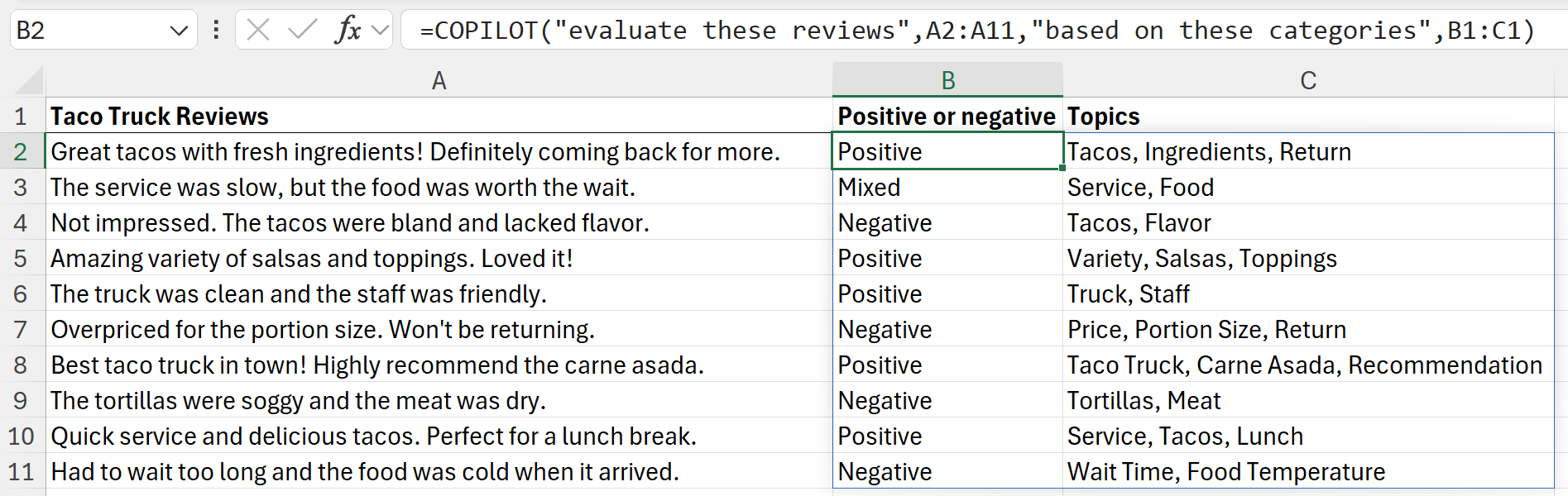
Tämä vähentää tehtävien COPILOT-laskelmien määrää ja mahdollistaa sen, että malli voi antaa hyödyllisiä tuloksia monien syötteiden perusteella.
Käyttörajoitukset
- COPILOT-toiminto on vain Copilot-tilauksen omaavien käyttäjien käytettävissä
- Voit laskea jopa 100 COPILOT-funktiota 10 minuutin välein
- COPILOT-funktiota ei voi laskea työkirjoissa, jotka on merkitty luottamuksellisiksi tai erittäin luottamuksellisiksi
Yleiset virheet
| Virheen teksti | Virheen tyyppi | Kuvaus |
|---|---|---|
| Short-Term raja ylitetty | #CONNECT | Olet ylittänyt 100 Copilot-funktion laskutoimituksen rajan 10 minuutin sisällä. Odota 10 minuuttia ja yritä uudelleen. |
| Kehotevirhe | #VALUE | Kehotettasi ei voida arvioida. Muokkaa kehotetta ja yritä uudelleen. |
| Kehote liian suuri | #VALUE | Kehote ( mukaan lukien konteksti) on liian suuri. Pienennä kehotteen tai kontekstin kokoa. |
| Käyttöoikeutta ei löydy | #BLOCKED | Copilot-käyttöoikeuttasi ei löytynyt. Jos sinulla on Copilot-käyttöoikeus, yritä kirjautua sisään uudelleen. |
| Palvelimen aikakatkaisu | #CONNECT | Ei vastausta palvelimelta. Tämä voi ratketa yksinkertaistamalla kehotetta, tai palvelimessa voi olla ongelma. |
| Luottamuksellinen työkirja | #BLOCKED | COPILOT-funktiota ei voi laskea työkirjoissa, jotka on merkitty luottamuksellisiksi tai erittäin luottamuksellisiksi |
Huomautus
COPILOT-funktio edellyttää aktiivista Internet-yhteyttä, jotta tekoälymalleja voi käyttää, joita isännöidään Azuressa.
COPILOT-funktiolla on pääsy vain kontekstiargumenttien kautta saatuihin tietoihin. Sillä ei ole käyttöoikeuksia seuraaviin:
- Muut työkirjan tiedot
- Yritystiedot
Tällä hetkellä COPILOT-funktio käyttää GPT-4.1-miniä (2025-04-14).
COPILOT-funktion malli kehittyy ja paranee tulevaisuudessa, ja kaavojen tulokset voivat muuttua ajan myötä, vaikka argumentit olisivat samat. Käytä COPILOT-funktiota vain, kun se on hyväksyttävää. Jos et halua laskea tuloksia uudelleen, harkitse niiden muuntamista arvoiksi komennolla Kopioi, Liitä arvot (valitse arvot, Ctrl + C, Ctrl + Vaihto + V).
Kehotteitasi ja kontekstina annettuja tietoja ei käytetä tekoälymallien kouluttamiseen.
Lisätietoja Copilotista Excelissä on kohdassa Usein kysytyt kysymykset Copilotista Excelissä