
הוסף או הסר מורים עמיתים במחברת כיתה שיצרת באמצעות אשף מחברות הכיתה. מחנכים עמיתים יכולים לפתוח ולנהל את מחברת הכיתה מ- OneNote.
חשוב
שלבים אלה חלים על מחברות כיתה שנוצרו באמצעות אשף מחברות הכיתה. אם מחברת הכיתה נוצרה ב- Microsoft Teams, הוסף או הסר מורים מצוות הכיתה במקום זאת. אם מחברת הכיתה נוצרה באמצעות Microsoft 365 LTI ב- LMS שלך, נהל מורים מלוח הפעילויות של קורסי LMS או מצוות כיתה מחובר של Microsoft 365.
הוספת מורה באשף מחברת הכיתה
- עבור אל aka.ms/classnotebook והיכנס באמצעות החשבון שלך בבית הספר.
- בחר 'הוסף או הסר מורים'.
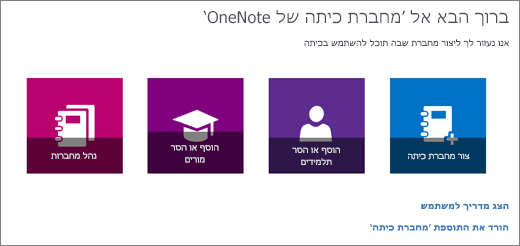
- בחר את מחברת הכיתה שברצונך לעדכן.
- הזן את שם המחנך או את כתובת הדואר האלקטרוני ולאחר מכן בחר הבא.
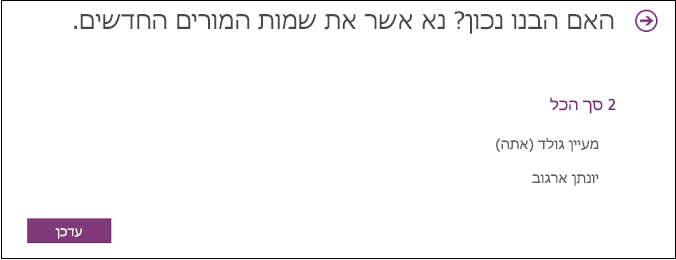
- סקור את רשימת המורים ולאחר מכן בחר 'עדכן'.
הסרת מחנך
- עבור אל aka.ms/classnotebook והיכנס באמצעות החשבון שלך בבית הספר.
- בחר 'הוסף או הסר מורים'.
- בחר את מחברת הכיתה שברצונך לעדכן.
- הסר את המחנך מהרשימה ולאחר מכן בחר 'הבא'.
- סקור את השינוי ולאחר מכן בחר 'עדכן'.
נהל מורים ב- Teams או ב- Microsoft 365 LTI
עבור מחברות כיתה שנוצרו ב- Teams, הוסף או הסר מורים מצוות הכיתה. עבור מחברות כיתה שנוצרו באמצעות Microsoft 365 LTI, עדכן את גישת המחנך מלוח הפעילויות של קורס LMS או מצוות כיתה מחובר של Microsoft 365.
הגדרת מחברת כיתה ב- Microsoft 365 LTI
מידע נוסף
הוספת תלמידים למחברת כיתה ב- OneNote
הדרכה בנושא מחברת כיתה של OneNote