
הערה
- מאמר זה חל רק על מחברות כיתה שנוצרו מ - microsoft365.com (או aka.ms/classnotebook), הנמצאות ב- OneDrive של המחנך. אם מחברת הכיתה שלך נוצרה ב- Microsoft Teams או באמצעות Microsoft 365 LTI בתוך LMS (Canvas, Schoology וכו'), היא שוכנת באתר SharePoint של הצוות במקום זאת – חפש את השלבים המקבילים ב- SharePoint או ב- Teams.
- אינך בטוח איזה סוג יש לך? ב- OneNote, לחץ באמצעות לחצן העכבר הימני על מחברת הכיתה ברשימת המחברות ובחר 'העתק קישור למחברת'. אם הקישור מכיל את המילה /personal/ זוהי מחברת של OneDrive; אם הוא מכיל /sites/ או /teams/ הוא שוכן ב- SharePoint.
אם מחקת עמודים או מקטעים במחברת הכיתה ולאחר מכן רוקנת את סל המיחזור של OneNote, ייתכן שעדיין תוכל לשחזר קבצים אלה מ- OneDrive אם הם עדיין נמצאים בחלון השמירה של הארגון שלך. רוב מנהלי ה- IT שומרים על שמירת פריטים שנמחקו לחודש או יותר, אך התזמון המדויק תלוי בהגדרות מנהל המערכת של בית הספר שלך. אם אינך בטוח אם עדיין ניתן לשחזר את הקבצים, פנה למנהל ה- IT בהקדם האפשרי.
- היכנס כדי microsoft365.com.
- בחר את OneDrive. אם אינך רואה אותו מיד, פתח את 'יישומים'>כל היישומים חשוב: ודא שאתה ניגש ל- OneDrive מחשבון Microsoft של בית הספר המשויך למחברת הכיתה שלך.
- בחר את סל המיחזור.
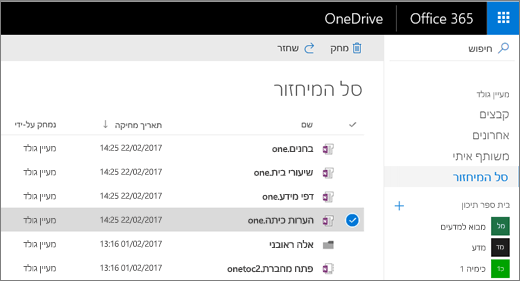
- אם אינך רואה מיד את מה שאתה מחפש, בחר את סל המיחזור של השלב השני בחלק התחתון של הדף.
- בחר את הפריטים שנמחקו שברצונך לשחזר, ולאחר מכן בחר שחזר. הפריטים שלך ישוחזרו למיקום הקודם שלהם במחברת הכיתה. לאחר השחזור, הערות התלמידים והחומרים שלך יהיו בדיוק במקום שבו השארת אותם.
מידע נוסף
תחילת העבודה עם 'מחברת הכיתה של OneNote': הדרכה עבור מורים
משאבים נוספים למחנכים
הדרכה בנושא מחברת כיתה של OneNote