
באפשרותך לפתוח את מחברות הכיתה שלך מ- OneNote, מ- Microsoft Teams, ממערכת ניהול הלמידה או מ- OneDrive. המקום הנכון להביט בו תלוי במקום שבו נוצרה המחברת.
| מחברת שנוצרה ב | מאוחסן ב | המקום הטוב ביותר לפתוח אותו |
|---|---|---|
| אשף מחברת הכיתה או Microsoft 365 | OneDrive של המחנך | אשף מחברת הכיתה או OneDrive |
| Microsoft Teams בתחום החינוך | אתר SharePoint של צוות הכיתה | הכרטיסיה 'מחברת כיתה' בצוות הכיתה |
| Microsoft 365 LTI במערכת LMS | אתר SharePoint המחובר של הקורס או צוות הכיתה | יישום מחברת כיתה Microsoft 365 LTI |
עצה
אם אינך בטוח היכן נוצרה המחברת, פתח אותה ב- OneNote, לחץ באמצעות לחצן העכבר הימני על שם המחברת ובחר 'העתק קישור למחברת'. קישור עם /personal/ מצביע בדרך כלל אל OneDrive. קישור עם /sites/ או /teams/ מצביע בדרך כלל אל SharePoint.
פתיחת מחברות כיתה ב- OneNote
אם המחברת כבר פתוחה ב- OneNote, בחר את רשימת המחברות ובחר את מחברת הכיתה הרצויה. אם הוא אינו מופיע ברשימה, השתמש באחד הנתיבים הבאים.
מדפדפן האינטרנט שלך
- עבור אל aka.ms/classnotebook והיכנס באמצעות החשבון שלך בבית הספר.
- בחר נהל מחברות.
- בחר את השם של מחברת הכיתה.
- בחר 'פתח מחברת'.
ב- Teams
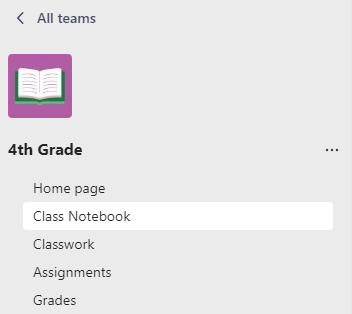
- פתח את Microsoft Teams ובחר את צוות הכיתה שלך.
- בחר את הכרטיסיה 'מחברת כיתה '.
- אם תתבקש, בחר הגדר מחברת כיתה של OneNote או פתח את המחברת שכבר הוגדרה עבור הצוות.
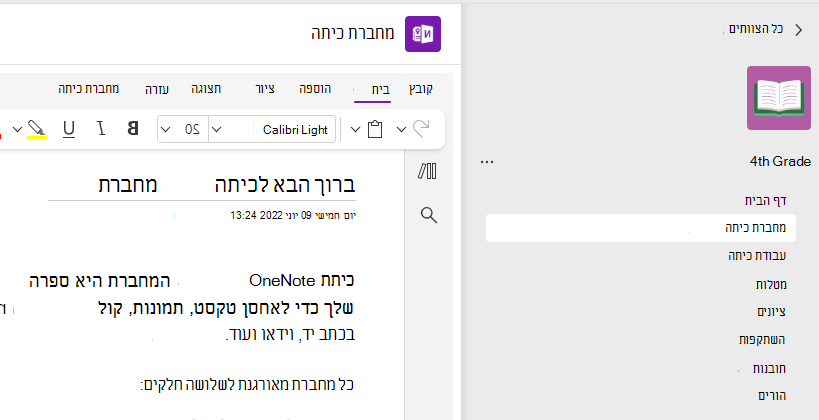
קבל מידע נוסף על אופן השימוש במחברת כיתה ב- Teams.
במערכת LMS שלך
- פתח את הקורס במערכת ניהול הלמידה שלך.
- בחר את אפליקציית Microsoft 365 LTI או את הקישור למחברת הכיתה שבית הספר שלך הוסיף לקורס.
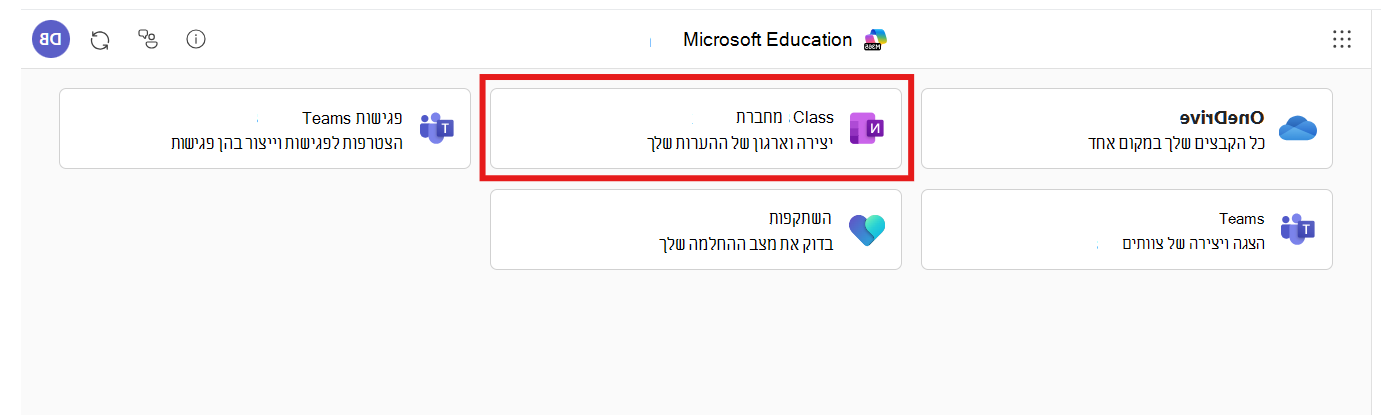
- בחר 'מחברת כיתה' כדי לפתוח את המחברת עבור הקורס.
אם אינך רואה את מחברת הכיתה בקורס ה- LMS שלך, שאל את המורה או את מנהל ה- IT אם Microsoft 365 LTI הוגדר. מנהלי מערכת יכולים להשתמש בהגדרת מחברת כיתה ביישום Microsoft 365 LTI.
ב- OneDrive
- היכנס ב - microsoft365.com ובחר OneDrive.
- בחר מחברות כיתה כדי להציג מחברות שיצרת באמצעות אשף מחברות הכיתה.
- אם אתה תלמיד או מורה אחר בכיתה, בחר 'משותף איתי ' כדי להציג מחברות כיתה ששותפו איתך.
- בחר את המחברת לפי שם.
מידע נוסף
קבלת עזרה נוספת לכניסה לחשבון שלך ואיתור המחברות של OneNote